进入恢复模式后一段时间内不操作会重启进入系统,请注意操作时机。
[](https://www.linkzeelabs.com/wiki/uploads/images/gallery/2025-07/0q7a9416.jpg) [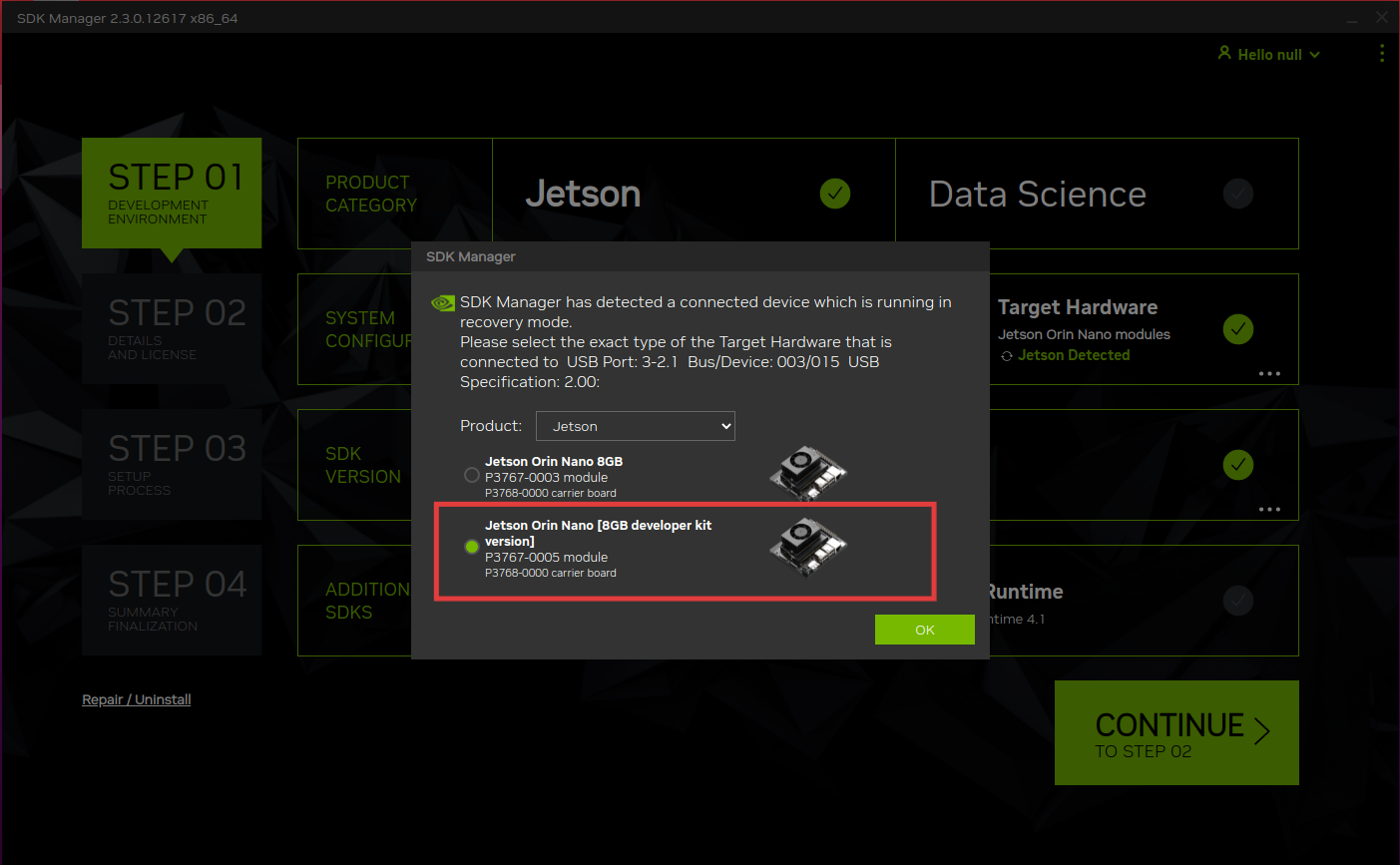](https://www.linkzeelabs.com/wiki/uploads/images/gallery/2025-07/14.png) ##### 1.3 配置SDK - 取消Host Machine,并点击CONTINUE [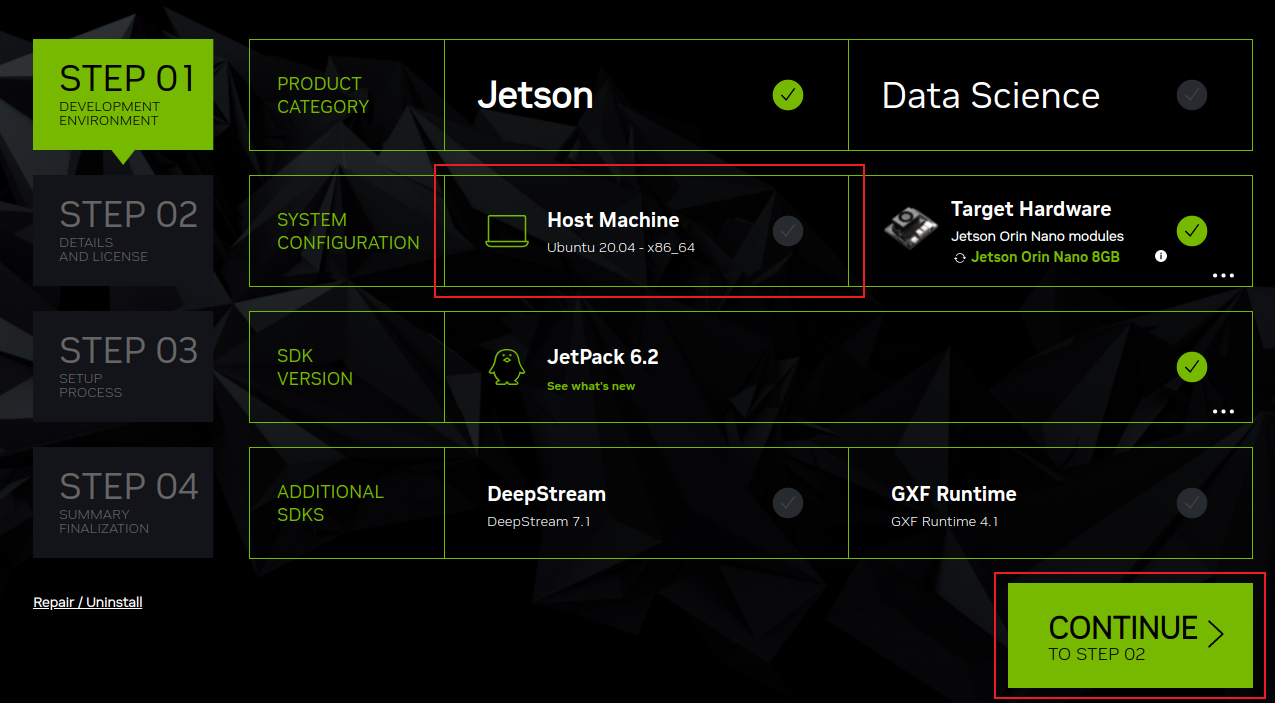](https://www.linkzeelabs.com/wiki/uploads/images/gallery/2025-07/B3Uimage.png) - 只勾选Jetson Linux [](https://www.linkzeelabs.com/wiki/uploads/images/gallery/2025-07/15.png) ##### 1.4 等待下载完成 [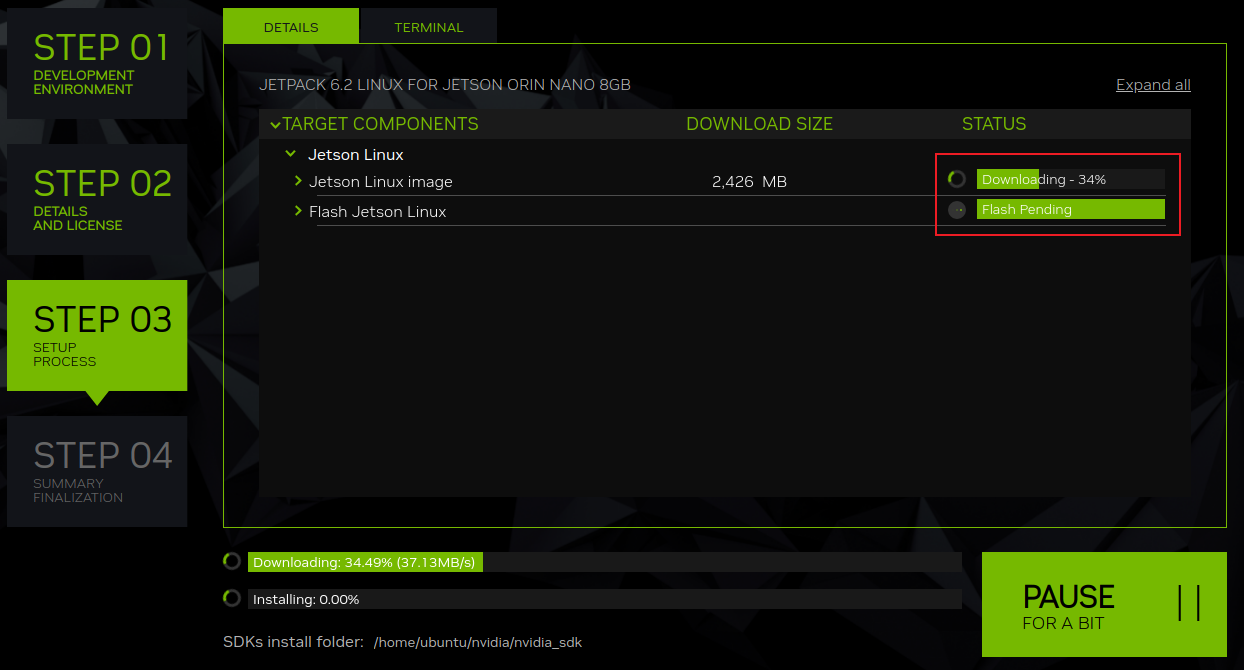](https://www.linkzeelabs.com/wiki/uploads/images/gallery/2025-07/3k6image.png) ##### 1.5 配置刷机参数 Pre-Config,预设账号密码 Runtime,开机后自行配置账号密码 Storage Device,系统刷入的介质,根据不同设备自行选择 (内存卡/固态硬盘/U盘)。 [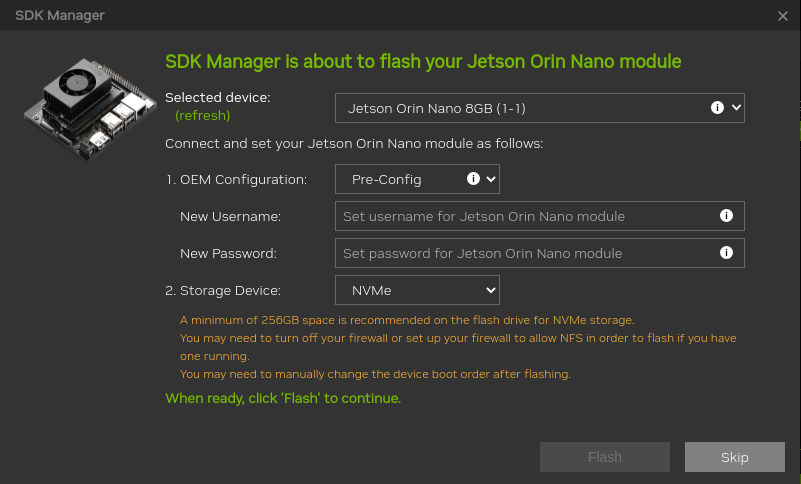](https://www.linkzeelabs.com/wiki/uploads/images/gallery/2025-07/XjOimage.png) - 选择`developer kit version`。 [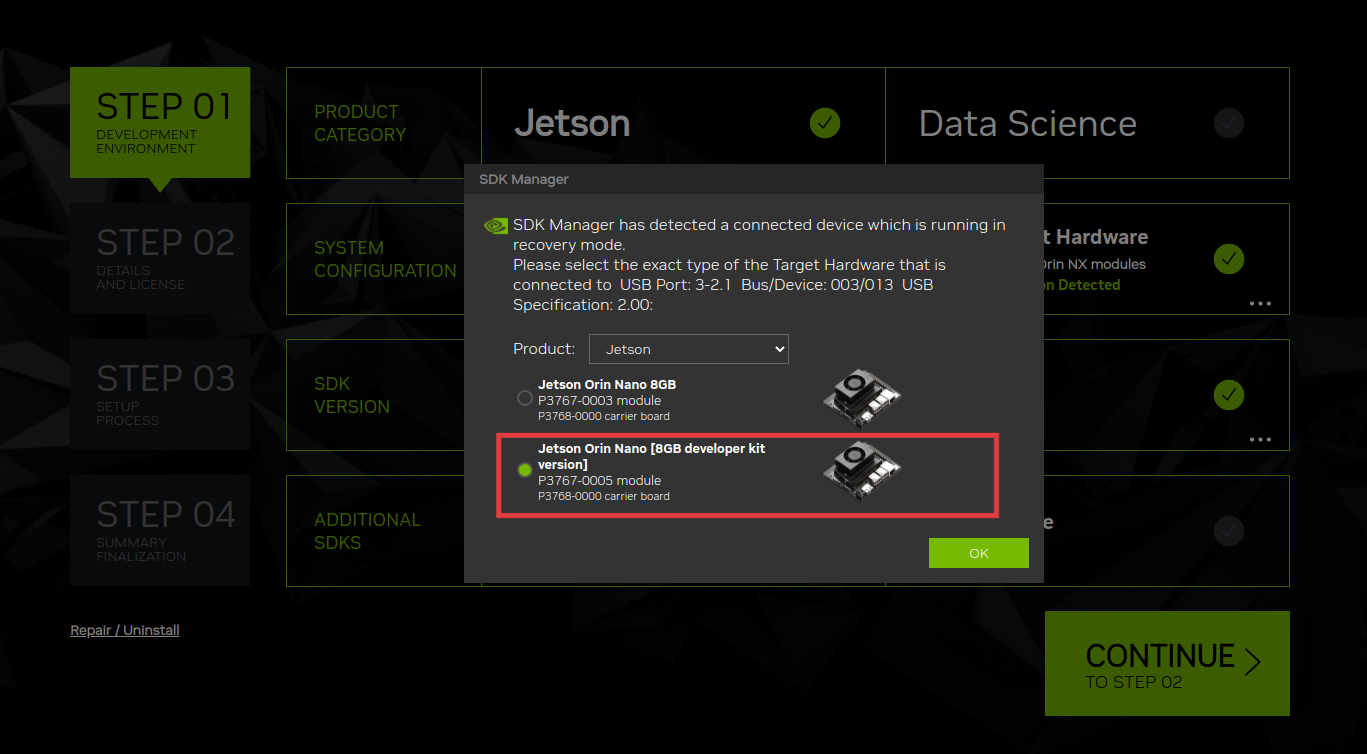](https://www.linkzeelabs.com/wiki/uploads/images/gallery/2025-07/JBF12.png) - 耐心等待刷机完成,大约10~20分钟。刷入过程中开发板可能会多次与主机重新连接,请勿途中拔开数据线或切断开发板电源,可以在识别到开发板类型以后就拔掉跳线帽。
[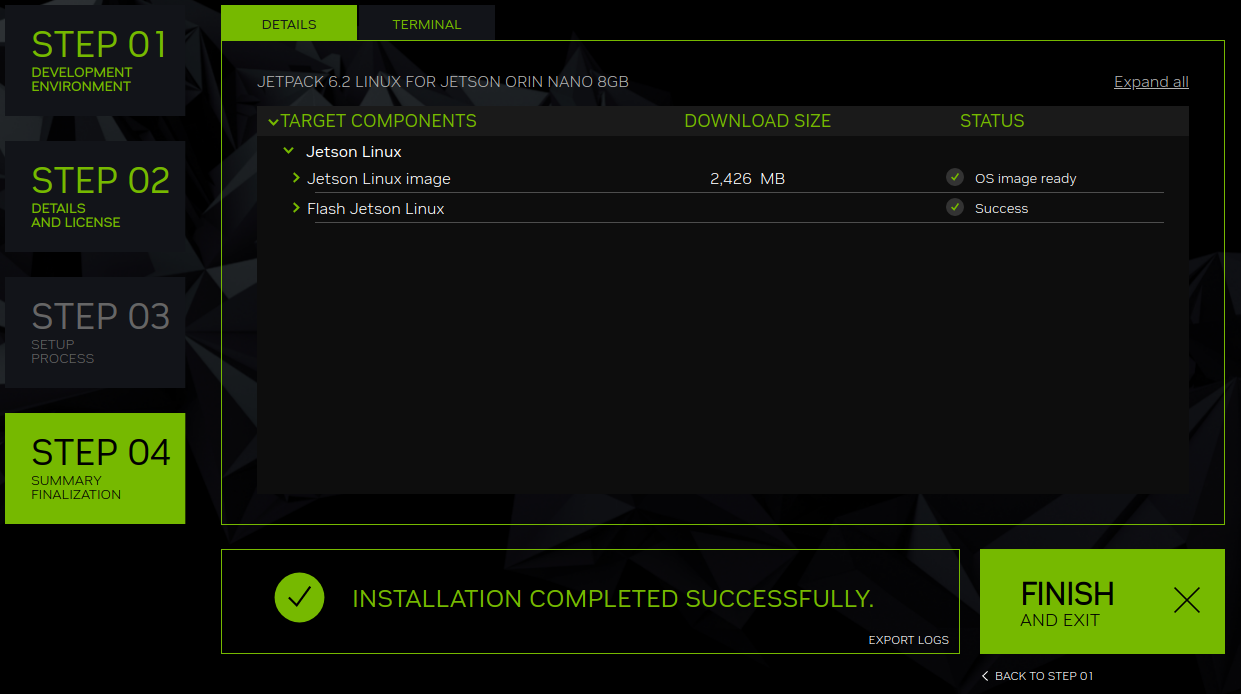](https://www.linkzeelabs.com/wiki/uploads/images/gallery/2025-07/ftEimage.png) - 刷入完成后,拔掉跳线帽,上电正常进入系统桌面或初始化设置页面即刷机成功。 [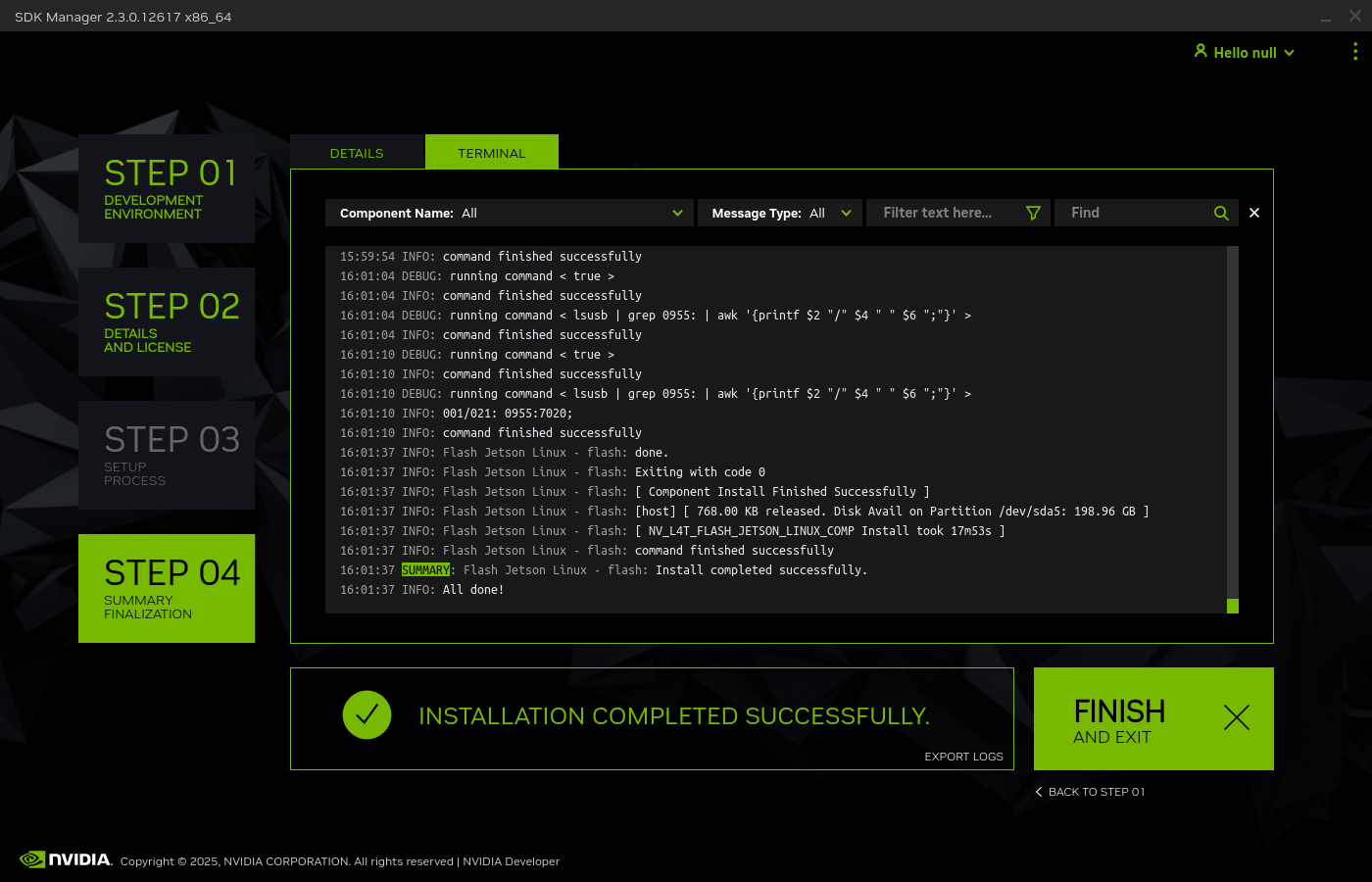](https://www.linkzeelabs.com/wiki/uploads/images/gallery/2025-07/6.png) [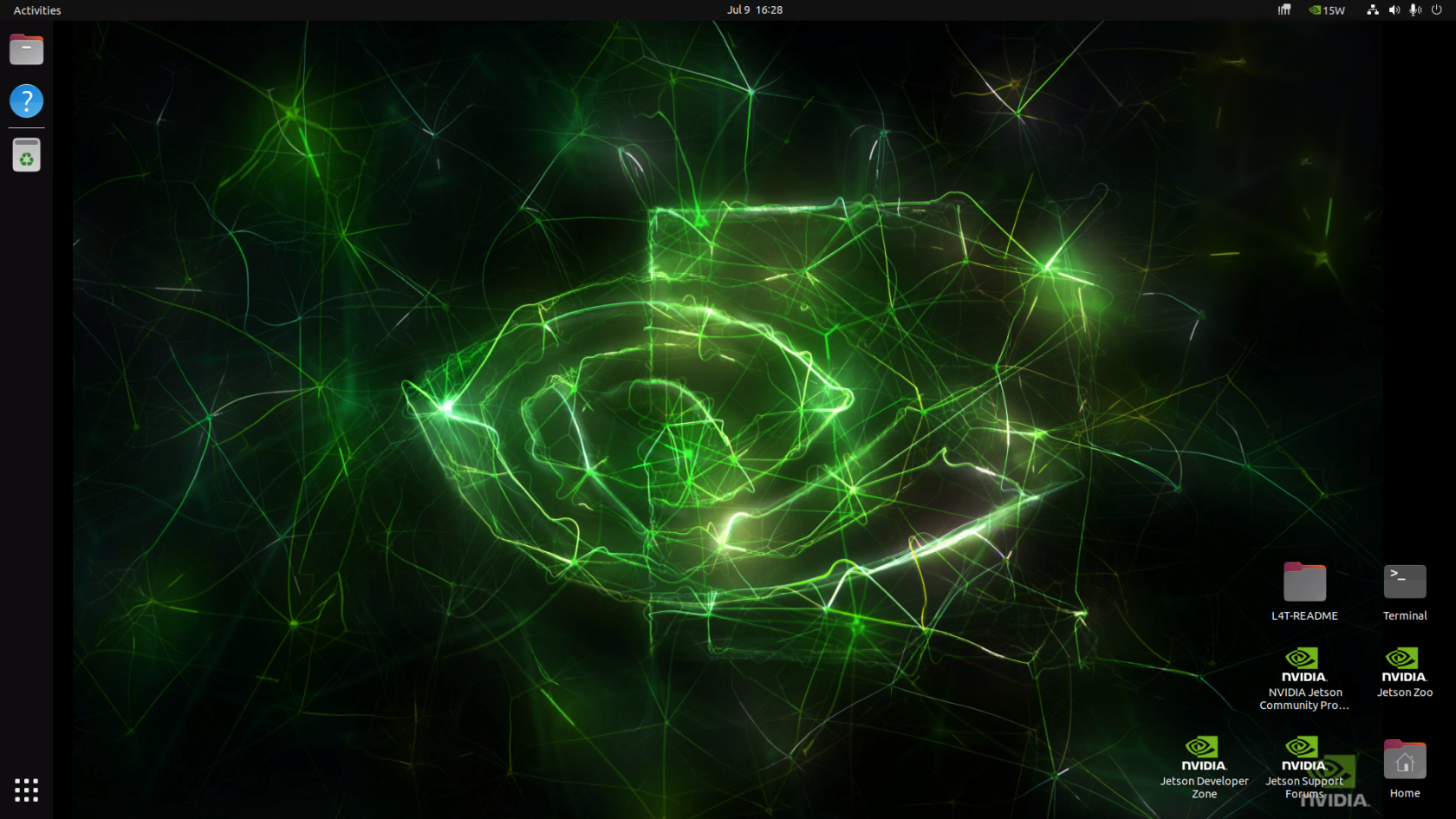](https://www.linkzeelabs.com/wiki/uploads/images/gallery/2025-07/7.png) ### 2.使用命令行刷入super固件此操作需依赖官方固件环境,请先通过SDK Manager完成至少一次完整的烧录以创建固件缓存。
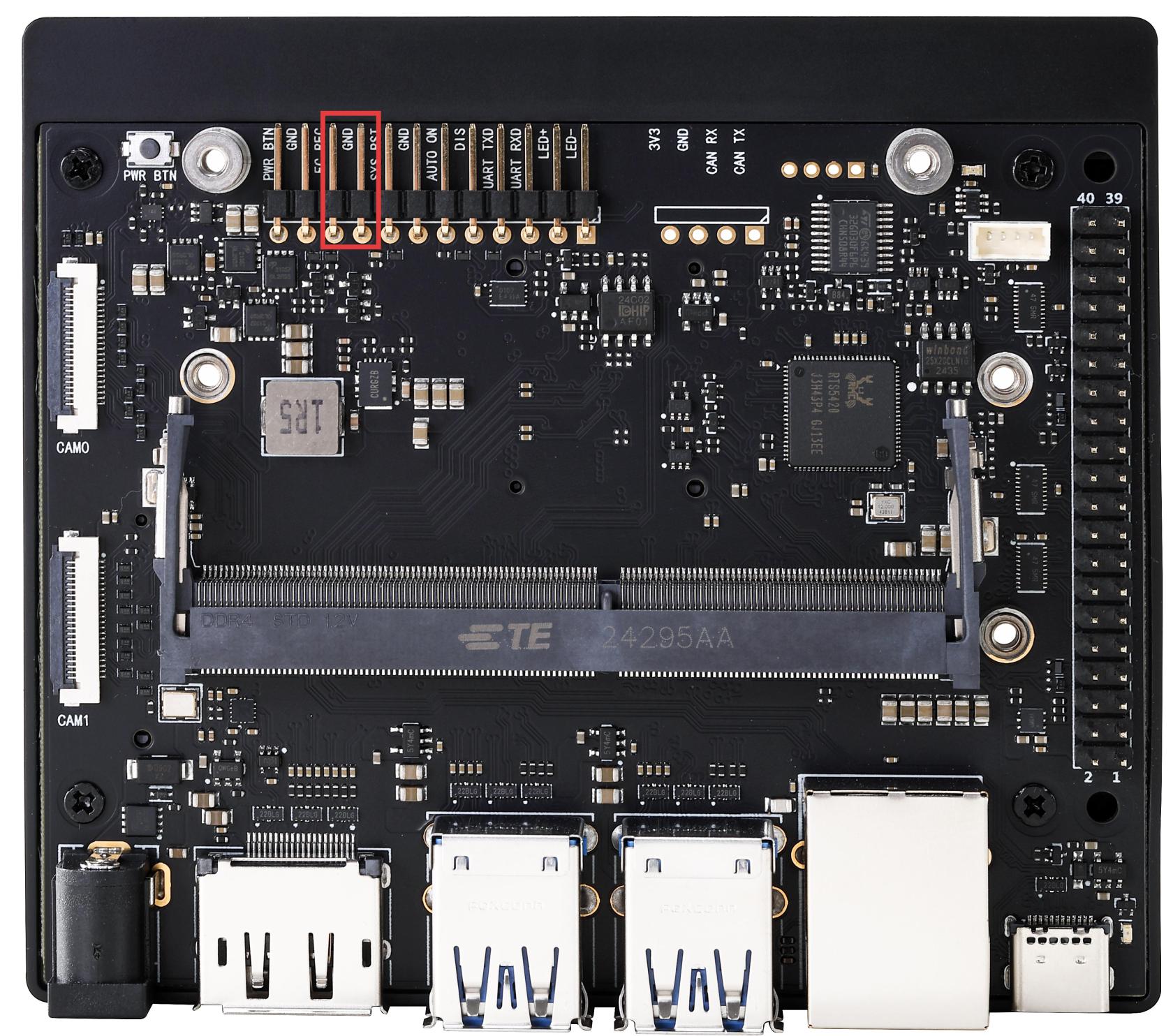
##### 2.1 进入恢复模式 - 使用跳线帽短接**FC REC**和**GND**针脚,使用**Tpye-C**型数据线连接至电脑并接通开发板电源,使开发板进入恢复模式。 ##### 2.2 使用官方固件进行命令行刷机操作前请关闭正在运行的SDK Manager软件,刷入过程约为10~20分钟
- JetPack6.2版本刷入指令: ```bash cd /home/ubuntu/nvidia/nvidia_sdk/JetPack_6.2.1_Linux_JETSON_ORIN_NANO_TARGETS/Linux_for_Tegra #仅供参考,需要根据实际版本和路径进行修改 sudo ./tools/kernel_flash/l4t_initrd_flash.sh --external-device nvme0n1p1 \ -c tools/kernel_flash/flash_l4t_t234_nvme.xml -p "-c bootloader/generic/cfg/flash_t234_qspi.xml" \ --showlogs --network usb0 jetson-orin-nano-devkit-super internal ``` - JetPack5.1.5版本刷入指令: ```bash cd /home/ubuntu/nvidia/nvidia_sdk/JetPack_5.1.5_Linux_JETSON_ORIN_NANO_TARGETS/Linux_for_Tegra #仅供参考,需要根据实际版本和路径进行修改 sudo ./tools/kernel_flash/l4t_initrd_flash.sh --external-device nvme0n1p1\ -c tools/kernel_flash/flash_l4t_external.xml -p "-c bootloader/t186ref/cfg/flash_t234_qspi.xml"\ --showlogs --network usb0 jetson-orin-nano-devkit-super internal ``` [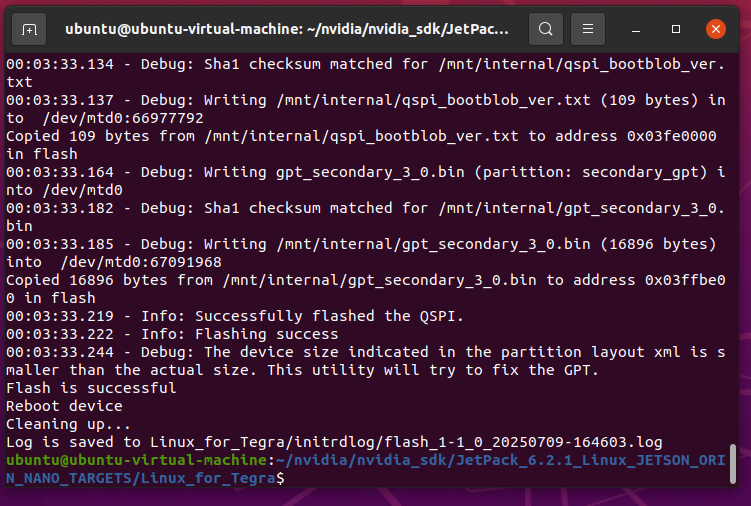](https://www.linkzeelabs.com/wiki/uploads/images/gallery/2025-07/8.png) ##### 2.3 验证是否处于super模式 - 开发板上电开机完成用户配置后在桌面右上角可以选择电源模式,**25W** & **MAXN** **SUPER**为super模式独有,普通模式只有 **7W** 和 1**5W** 两档。 [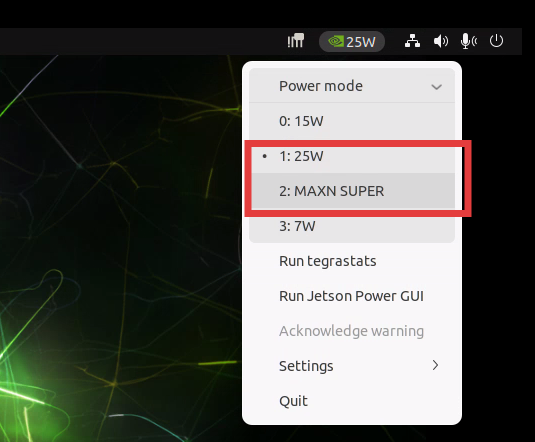](https://www.linkzeelabs.com/wiki/uploads/images/gallery/2025-07/9.png) ### 3.备份与恢复现有固件 ##### 3.1备份固件 - 使用跳线帽短接**FC REC**和**GND**针脚,使用**Tpye-C**型数据线连接至电脑并接通开发板电源,使开发板进入恢复模式。 或者在正常开机状态下连接到主机,输入以下命令重启到恢复模式 ```bash sudo reboot -f forced-recovery ``` - 进入到原刷机固件缓存下的命令行目录。 ```bash cd /home/ubuntu/nvidia/nvidia_sdk/JetPack_6.2.1_Linux_JETSON_ORIN_NANO_TARGETS/Linux_for_Tegra #仅供参考,需要根据实际版本和路径进行修改 ``` - 主机上安装依赖包 ```bash sudo apt-get install qemu-user-static libxml2-utils abootimg sshpass nfs-kernel-server binutils ``` - 备份命令 ```bash sudo ./tools/backup_restore/l4t_backup_restore.sh -b -e nvme0n1 jetson-orin-nano-devkit-nvme ``` - 恢复命令 ```bash sudo ./tools/backup_restore/l4t_backup_restore.sh -r -e nvme0n1 jetson-orin-nano-devkit-nvme ``` 若您使用第三方载板恢复备份需要修改`nvrestore_partitions.sh`注释掉 **292~296行** 的内容 [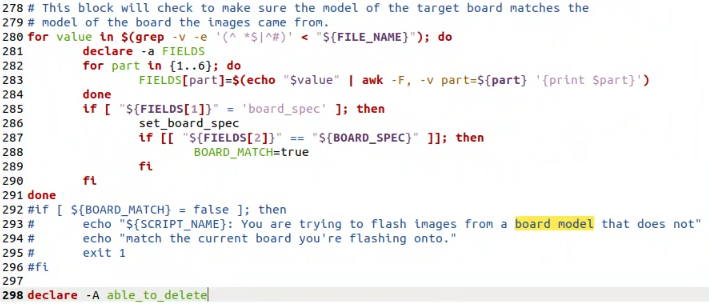](https://www.linkzeelabs.com/wiki/uploads/images/gallery/2025-08/VXwimage.png)