# 安装ubuntu虚拟机和SDK Manager

### 1. 安装ubuntu虚拟机

##### 1.1 下载VMware Workstation

- 通过百度网盘下载此文件：VMware-workstation-full-16.2.5-20904516.exe  
    链接: https://pan.baidu.com/s/1xopblFgG29dYZXoNfwa5ZA 提取码: frjy

##### 1.2 安装VMware Workstation

- 打开VMware-workstation-full-16.2.5-20904516.exe

[![Snipaste_2025-06-09_14-51-05.png](https://www.linkzeelabs.com/wiki/uploads/images/gallery/2025-06/scaled-1680-/snipaste-2025-06-09-14-51-05.png)](https://www.linkzeelabs.com/wiki/uploads/images/gallery/2025-06/snipaste-2025-06-09-14-51-05.png)

- 选项保持默认即可，点下一步

[![Snipaste_2025-06-09_14-56-52.png](https://www.linkzeelabs.com/wiki/uploads/images/gallery/2025-06/scaled-1680-/snipaste-2025-06-09-14-56-52.png)](https://www.linkzeelabs.com/wiki/uploads/images/gallery/2025-06/snipaste-2025-06-09-14-56-52.png)

- 输入激活码，请自行百度搜索：vmware16密钥

[![Snipaste_2025-06-09_14-59-23.png](https://www.linkzeelabs.com/wiki/uploads/images/gallery/2025-06/scaled-1680-/snipaste-2025-06-09-14-59-23.png)](https://www.linkzeelabs.com/wiki/uploads/images/gallery/2025-06/snipaste-2025-06-09-14-59-23.png)

##### 1.3安装ubuntu系统

<p class="callout info">推荐使用20.04和22.04版本，这里以20.04为例。</p>

- 下载[ubuntu20.04\_desktop\_amd64.iso](https://releases.ubuntu.com/focal/ubuntu-20.04.6-desktop-amd64.iso)镜像，若下载速度较慢，推荐使用[清华源](https://mirrors.tuna.tsinghua.edu.cn/ubuntu-releases/focal/ubuntu-20.04.6-desktop-amd64.iso)或[中科大源](https://mirrors.ustc.edu.cn/)。

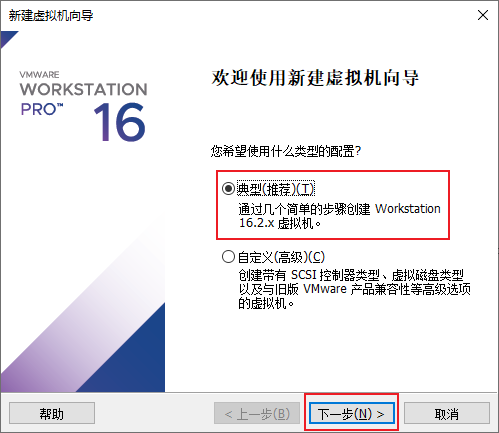
- 打开VMware Workstation Pro，新建虚拟机

[![Snipaste_2025-06-11_15-21-48.png](https://www.linkzeelabs.com/wiki/uploads/images/gallery/2025-06/scaled-1680-/snipaste-2025-06-11-15-21-48.png)](https://www.linkzeelabs.com/wiki/uploads/images/gallery/2025-06/snipaste-2025-06-11-15-21-48.png)

- 选择典型配置

[![Snipaste_2025-06-11_15-32-12.png](https://www.linkzeelabs.com/wiki/uploads/images/gallery/2025-06/scaled-1680-/snipaste-2025-06-11-15-32-12.png)](https://www.linkzeelabs.com/wiki/uploads/images/gallery/2025-06/snipaste-2025-06-11-15-32-12.png)
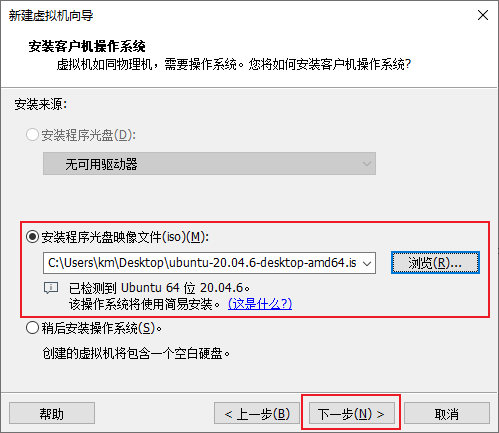
- 选择刚才下载的ISO镜像

[![Snipaste_2025-06-11_15-33-59.png](https://www.linkzeelabs.com/wiki/uploads/images/gallery/2025-06/scaled-1680-/snipaste-2025-06-11-15-33-59.png)](https://www.linkzeelabs.com/wiki/uploads/images/gallery/2025-06/snipaste-2025-06-11-15-33-59.png)
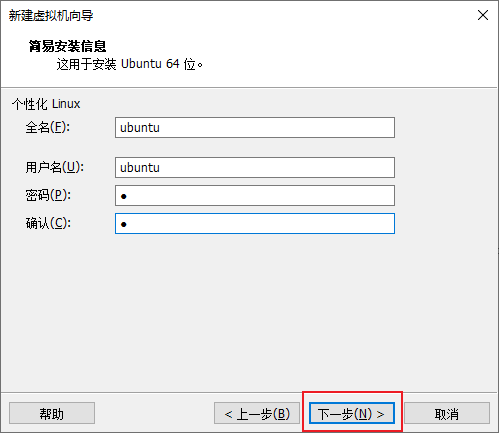
- 输入用户名与密码

[![Snipaste_2025-06-11_15-37-32.png](https://www.linkzeelabs.com/wiki/uploads/images/gallery/2025-06/scaled-1680-/snipaste-2025-06-11-15-37-32.png)](https://www.linkzeelabs.com/wiki/uploads/images/gallery/2025-06/snipaste-2025-06-11-15-37-32.png)
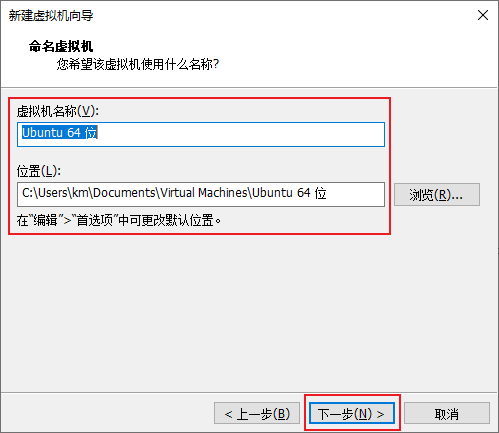
- 输入虚拟机名字与选择存放虚拟机文件的路径

[![Snipaste_2025-06-11_15-38-12.png](https://www.linkzeelabs.com/wiki/uploads/images/gallery/2025-06/scaled-1680-/snipaste-2025-06-11-15-38-12.png)](https://www.linkzeelabs.com/wiki/uploads/images/gallery/2025-06/snipaste-2025-06-11-15-38-12.png)
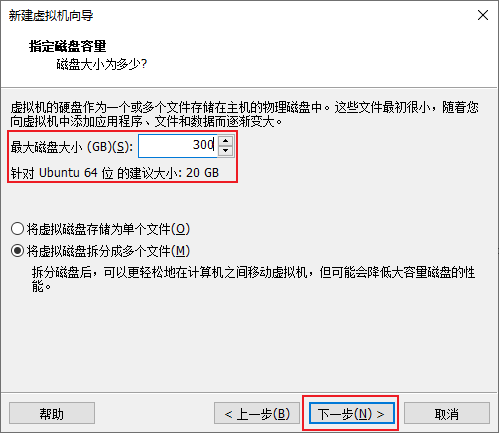
- 虚拟机可用的存储空间，建议最少给300G

[![Snipaste_2025-06-11_15-40-38.png](https://www.linkzeelabs.com/wiki/uploads/images/gallery/2025-06/scaled-1680-/snipaste-2025-06-11-15-40-38.png)](https://www.linkzeelabs.com/wiki/uploads/images/gallery/2025-06/snipaste-2025-06-11-15-40-38.png)

- 点击完成

[![Snipaste_2025-06-11_15-41-54.png](https://www.linkzeelabs.com/wiki/uploads/images/gallery/2025-06/scaled-1680-/snipaste-2025-06-11-15-41-54.png)](https://www.linkzeelabs.com/wiki/uploads/images/gallery/2025-06/snipaste-2025-06-11-15-41-54.png)

- 等待安装完成

[![Snipaste_2025-06-11_15-51-19.png](https://www.linkzeelabs.com/wiki/uploads/images/gallery/2025-06/scaled-1680-/snipaste-2025-06-11-15-51-19.png)](https://www.linkzeelabs.com/wiki/uploads/images/gallery/2025-06/snipaste-2025-06-11-15-51-19.png)

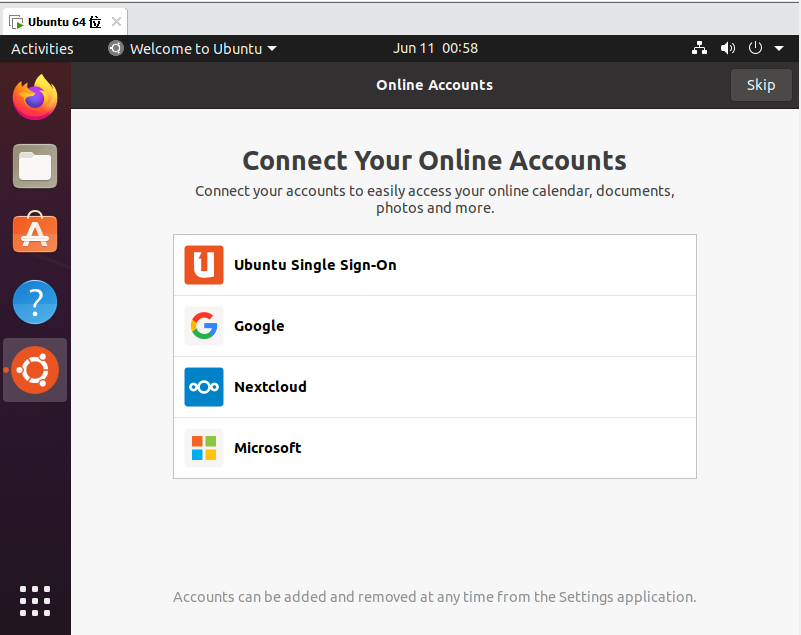
- 出现以下画面表示安装完成

[![Snipaste_2025-06-11_15-58-36.png](https://www.linkzeelabs.com/wiki/uploads/images/gallery/2025-06/scaled-1680-/snipaste-2025-06-11-15-58-36.png)](https://www.linkzeelabs.com/wiki/uploads/images/gallery/2025-06/snipaste-2025-06-11-15-58-36.png)
---

### 2.安装NVIDIA SDK Manager

##### 2.1 下载安装包

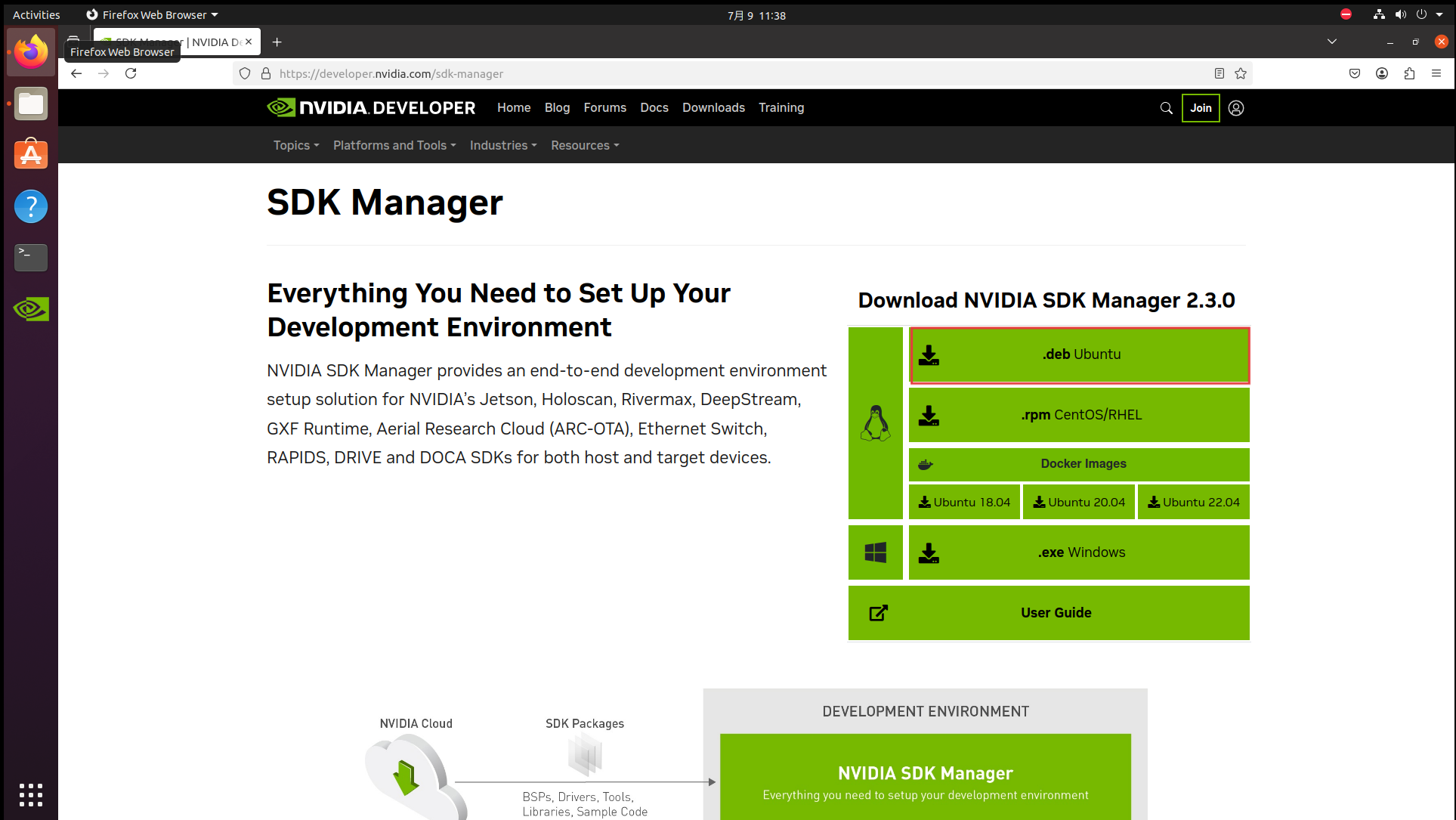
- 进入虚拟机打开浏览器，进入 [Jetson SDK](https://developer.nvidia.com/sdk-manager)，下载 **.deb ubuntu** 安装包。

<div id="bkmrk-1.%E8%BF%9B%E5%85%A5%E8%99%9A%E6%8B%9F%E6%9C%BA%E6%89%93%E5%BC%80%E6%B5%8F%E8%A7%88%E5%99%A8%EF%BC%8C%E8%BF%9B%E5%85%A5%5Bjets"></div>##### [![1.png](https://www.linkzeelabs.com/wiki/uploads/images/gallery/2025-07/scaled-1680-/1.png)](https://www.linkzeelabs.com/wiki/uploads/images/gallery/2025-07/1.png)

##### 2.2 安装SDK Manager

- 打开 文件管理器 进入 **Downloads** 文件夹，确认 **sdkmanager\_xxxxx\_amd64.deb** 存在，在当前目录下打开命令行窗口执行以下命令安装。

<div id="bkmrk-2.%E6%89%93%E5%BC%80-%2A%2A%E6%96%87%E4%BB%B6%E7%AE%A1%E7%90%86%E5%99%A8%2A%2A-%E8%BF%9B%E5%85%A5-%2A%2A"></div><div id="bkmrk-1-2-3-sudo-apt-updat"><div class="cm-editor ͼ1 ͼ2 ͼ4 ͼ1p"><div aria-live="polite" class="cm-announced">  
</div><div class="cm-scroller" tabindex="-1"><div aria-hidden="true" class="cm-gutters"><div class="cm-gutter cm-lineNumbers"><div class="cm-gutterElement">  
</div><div class="cm-gutterElement">1</div><div class="cm-gutterElement">2</div><div class="cm-gutterElement">3</div></div></div><div aria-multiline="true" aria-readonly="true" autocapitalize="off" autocorrect="off" class="cm-content" contenteditable="true" data-language="shell" role="textbox" spellcheck="false" translate="no" writingsuggestions="false"><div class="cm-line">sudo apt update</div><div class="cm-line">sudo dpkg -i sdkmanager_2.3.0-12617_amd64.deb <span class="ͼ1n">\# 需要根据实际版本修改包名</span></div><div class="cm-line">sudo apt install --fix-broken</div></div><div aria-hidden="true" class="cm-layer cm-layer-above cm-cursorLayer">  
</div><div aria-hidden="true" class="cm-layer cm-selectionLayer">  
</div></div></div></div>[![12.png](https://www.linkzeelabs.com/wiki/uploads/images/gallery/2025-07/scaled-1680-/12.png)](https://www.linkzeelabs.com/wiki/uploads/images/gallery/2025-07/12.png)

[![image.png](https://www.linkzeelabs.com/wiki/uploads/images/gallery/2025-07/scaled-1680-/ZDbimage.png)](https://www.linkzeelabs.com/wiki/uploads/images/gallery/2025-07/ZDbimage.png)

[![image.png](https://www.linkzeelabs.com/wiki/uploads/images/gallery/2025-07/scaled-1680-/f6Eimage.png)](https://www.linkzeelabs.com/wiki/uploads/images/gallery/2025-07/f6Eimage.png)