此方法需要提前使用SDK Maneger写入用户名和密码
##### 2.1将开发板连接到路由器,并接通电源开机 ##### 2.2-1通过路由器后台获取到开发板ip地址 不同品牌的路由器存在较大差异,请按照设备制造商的指引进行查询 [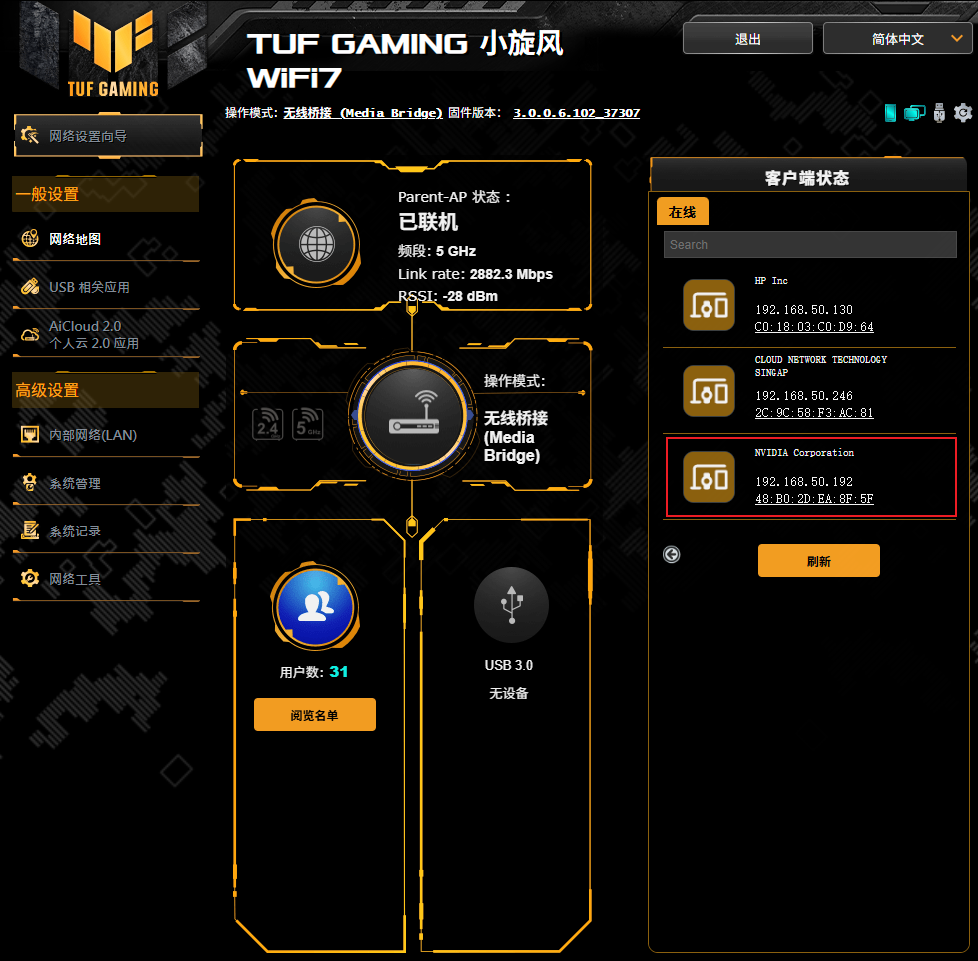](https://www.linkzeelabs.com/wiki/uploads/images/gallery/2025-08/fBZimage.png) ##### 2.2-2使用**advanced ip scanner**软件扫描同网段下的设备 [](https://www.linkzeelabs.com/wiki/uploads/images/gallery/2025-08/image.png) 在刷入官方固件时,制造商信息为 **NVIDIA Corporation** 的设备即为开发板。 ##### 2.3 下载安装 **putty** 或 **MobaXterm** 等连接工具(下面以[MobaXterm](https://mobaxterm.mobatek.net/download.html)为例) ##### 2.4 点击 **session** 创建一个会话 [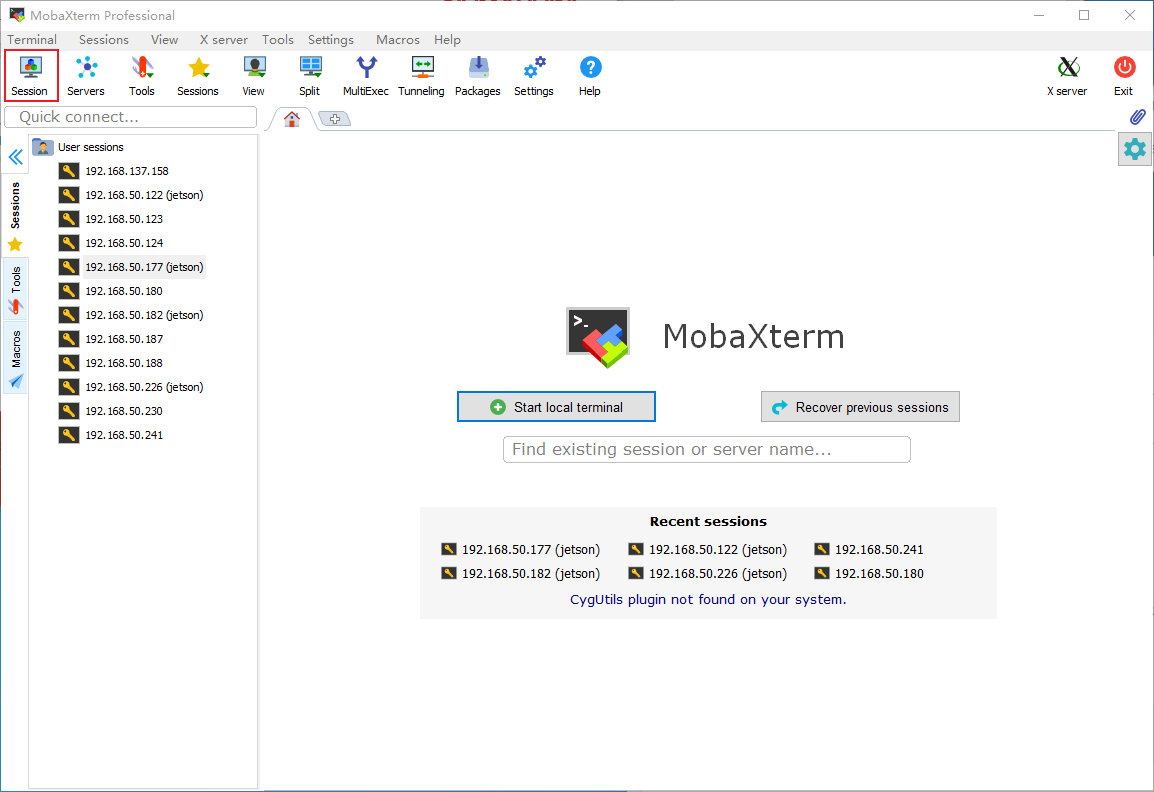](https://www.linkzeelabs.com/wiki/uploads/images/gallery/2025-08/rBnimage.png) ##### 2.5 点击 **SSH** [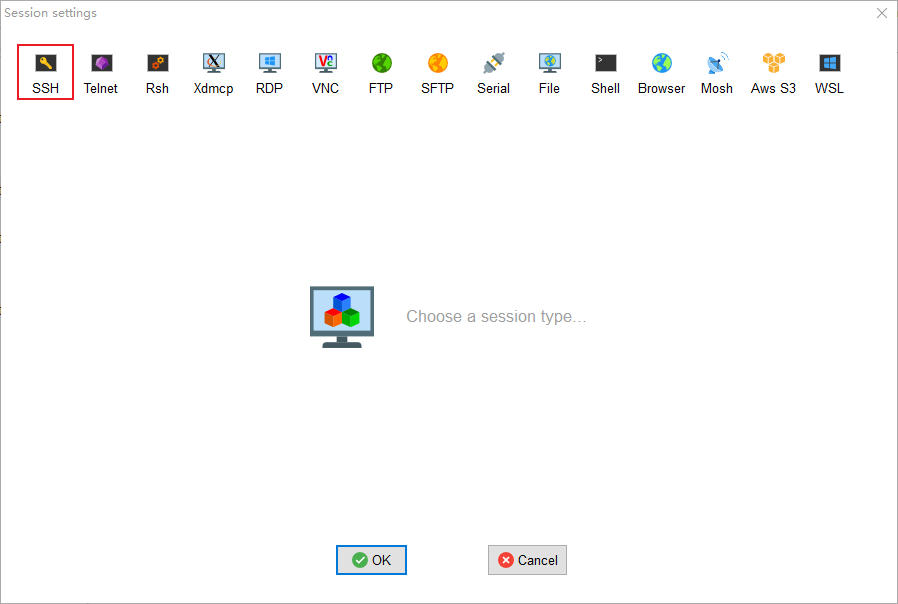](https://www.linkzeelabs.com/wiki/uploads/images/gallery/2025-08/aDzimage.png) ##### 2.6 输入刚刚查询到的 IP 地址和刷入系统时或者自定义的用户名,完成后点击OK保存 [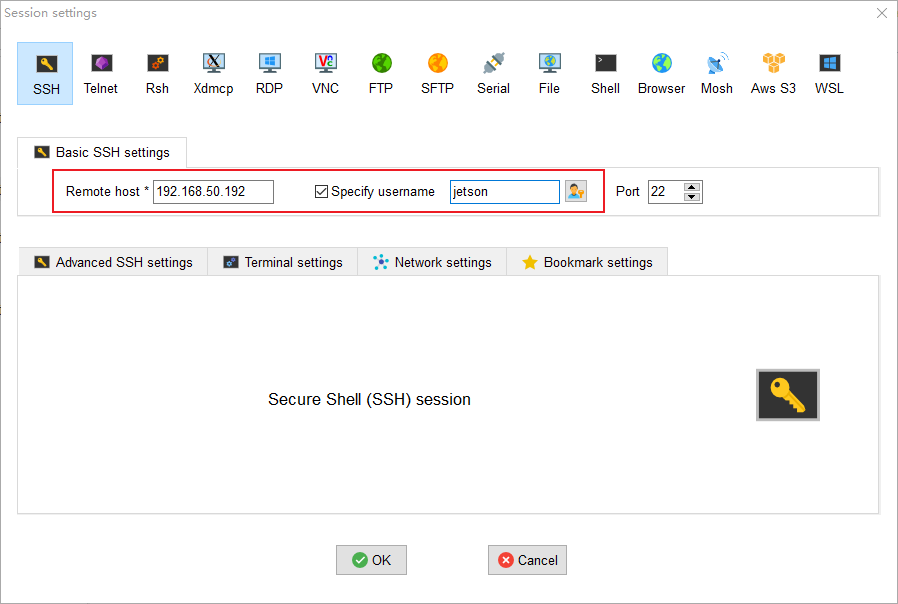](https://www.linkzeelabs.com/wiki/uploads/images/gallery/2025-08/0S0image.png) ##### 2.7 输入密码(命令行不显示),完成后回车即可登录到系统。 [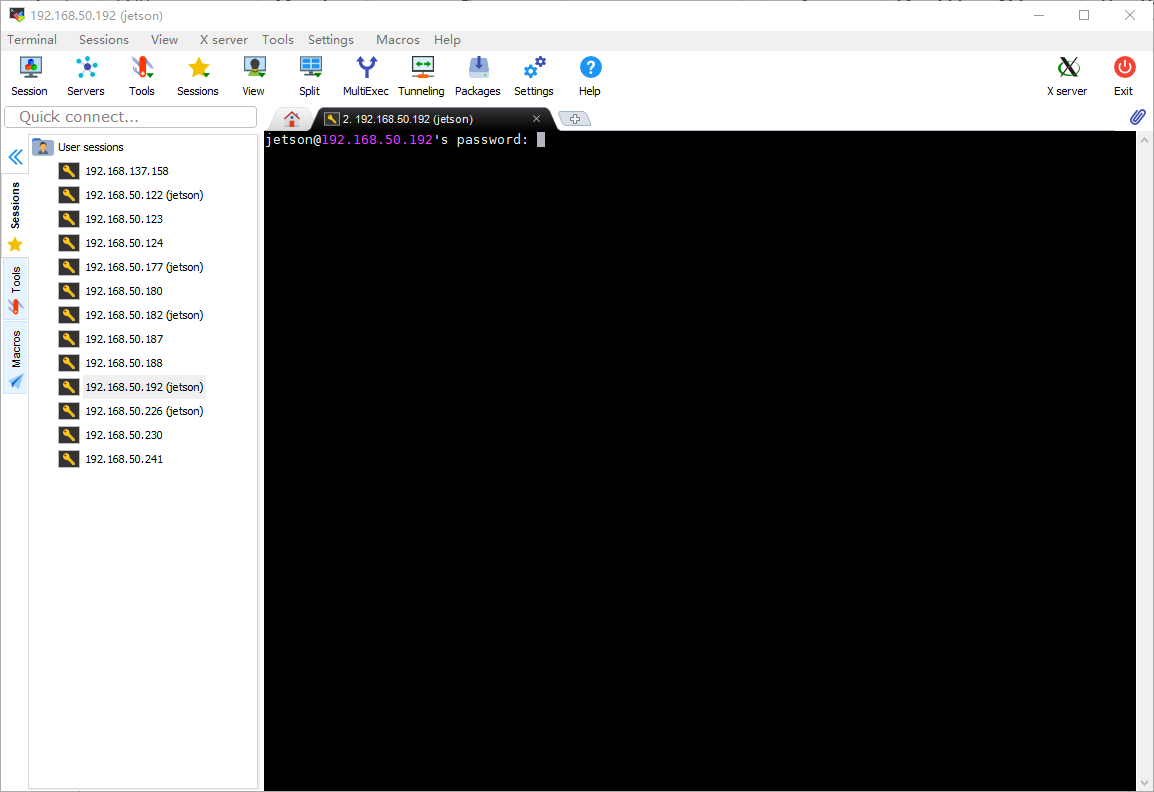](https://www.linkzeelabs.com/wiki/uploads/images/gallery/2025-08/ryXimage.png) [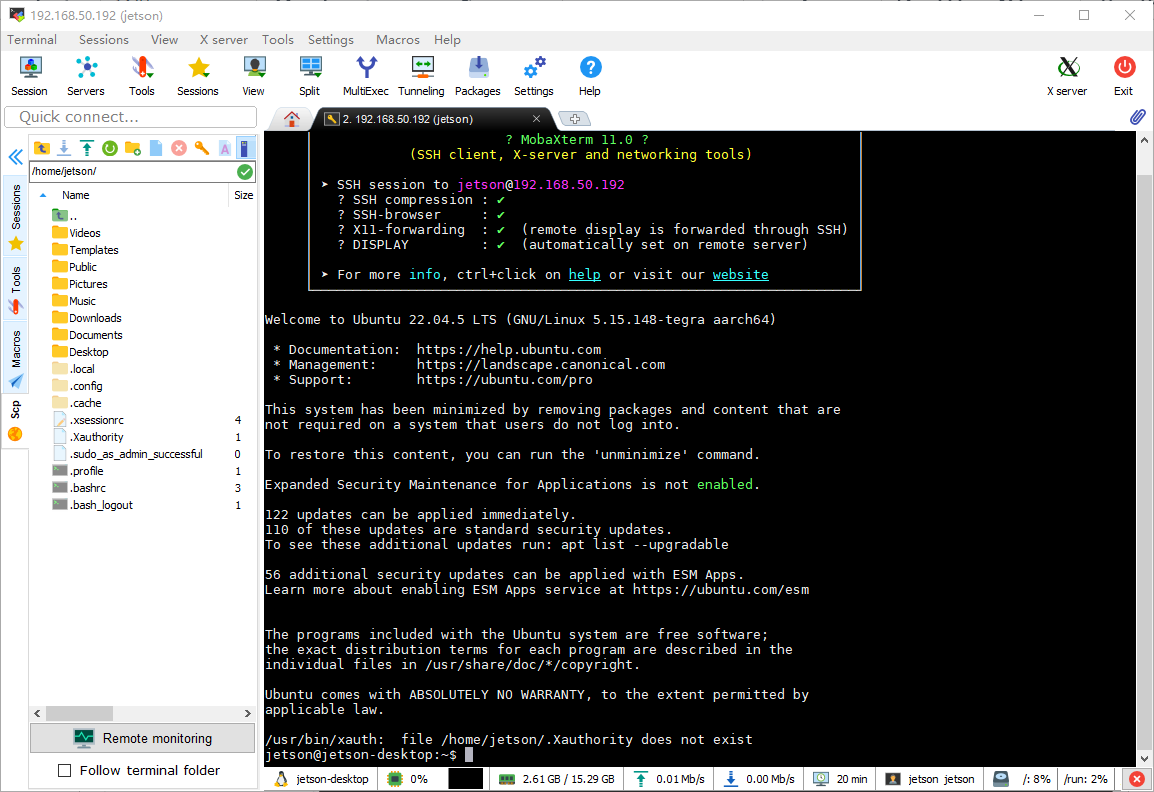](https://www.linkzeelabs.com/wiki/uploads/images/gallery/2025-08/L2iimage.png) #### 3. 通过type-c连接到SSH ##### 3.1 在开发板正常上电开机 在默认模式下连接到主机后,Jetson默认作为主机,其IP地址为 **192.168.55.1** [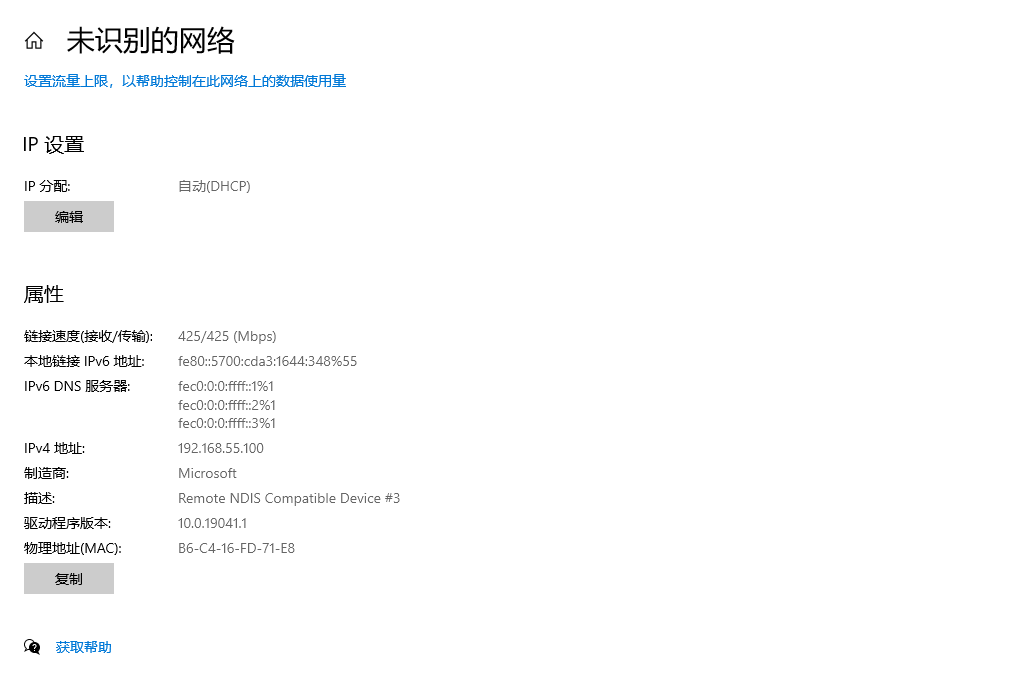](https://www.linkzeelabs.com/wiki/uploads/images/gallery/2025-08/5Kbimage.png) ##### 3.2 使用 **putty** 或 **MobaXterm** 等连接工具,连接到开发板 参考 **2.3** 节进行操作 [](https://www.linkzeelabs.com/wiki/uploads/images/gallery/2025-08/xOtimage.png) #### 4. 远程连接到Jetson桌面环境在无显示器模式下建议使用HDMI/DP诱骗器确保桌面环境正常
##### 4.1 使用 NoMachine **NoMachine** 是一款功能强大、跨平台的远程桌面软件,专注于提供高速、高画质的远程访问体验。其核心基于 **NX 协议**,通过高效压缩和加密技术实现低延迟传输,特别适合图形密集型任务(如视频编辑、3D 渲染)和多场景协作。 - 主机下载安装NoMachine [](https://www.linkzeelabs.com/wiki/uploads/images/gallery/2025-08/15-8-2025-94138-www-nomachine-com.jpeg) - Jetson端下载安装NoMachine (下载页面参考: [NoMachine–arm\_version](https://download.nomachine.com/download/?id=30&platform=linux&distro=arm)) [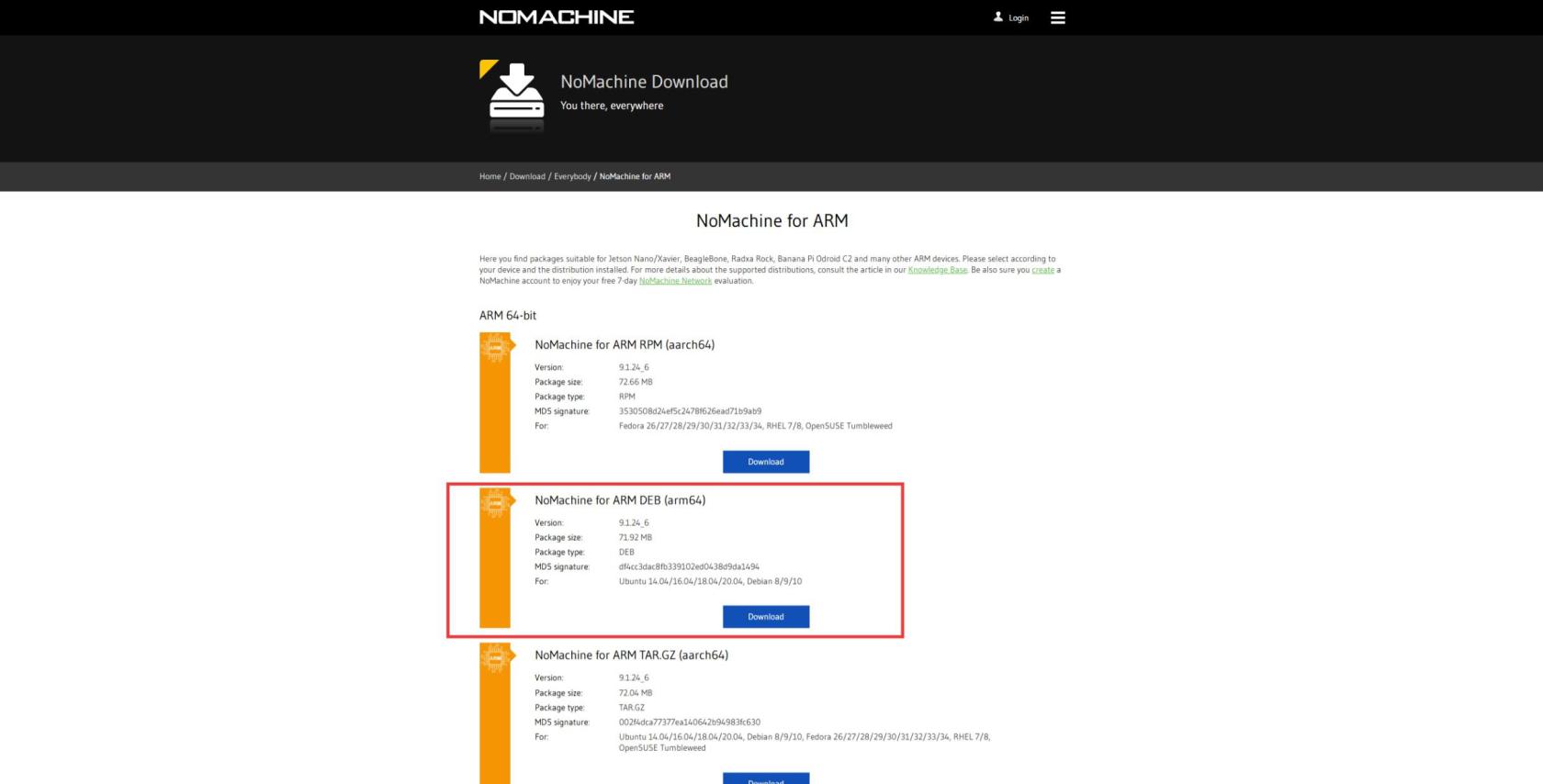](https://www.linkzeelabs.com/wiki/uploads/images/gallery/2025-08/15-8-2025-95031-download-nomachine-com.jpeg) - 通过scp等方式上传到开发板(也可尝试复制下载链接通过命令行使用 wget 命令下载) [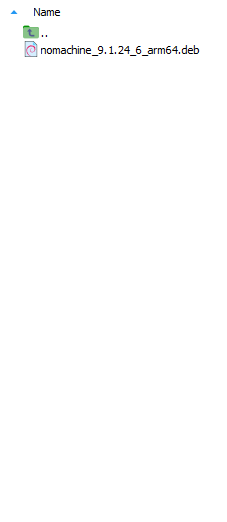](https://www.linkzeelabs.com/wiki/uploads/images/gallery/2025-08/VFBimage.png) - 命令行安装deb软件包 ```bash sudo dpkg -i nomachine_9.1.24_6_arm64.deb #随软件的更新包名可能发生变化 ``` - 主机和开发板都安装成功后将其连接到同一局域网下,在主机打开NoMachine便可自动搜索到Jetson服务端 [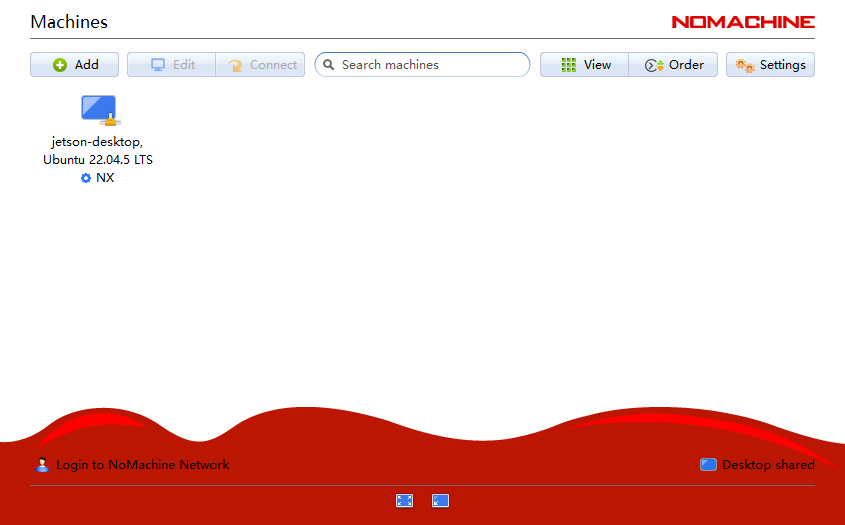](https://www.linkzeelabs.com/wiki/uploads/images/gallery/2025-08/HD3image.png) [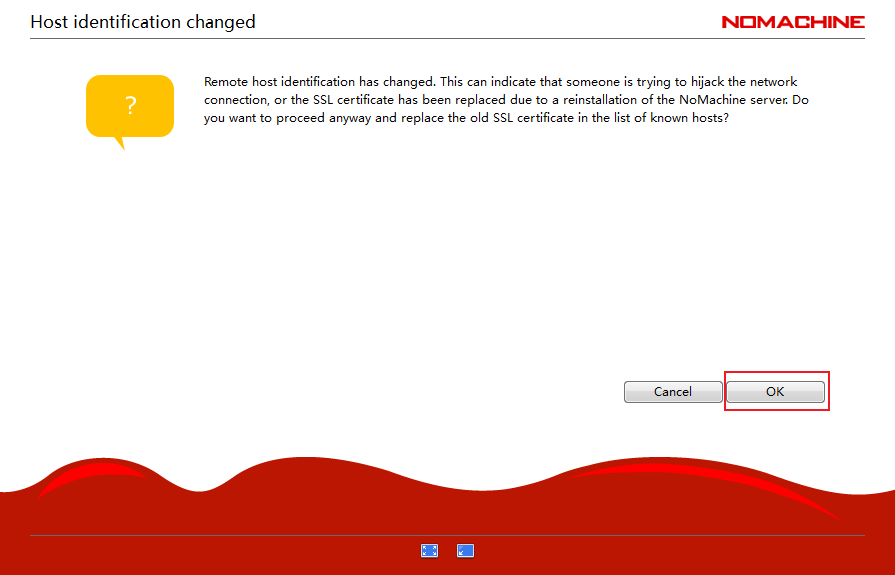](https://www.linkzeelabs.com/wiki/uploads/images/gallery/2025-08/9pQimage.png) [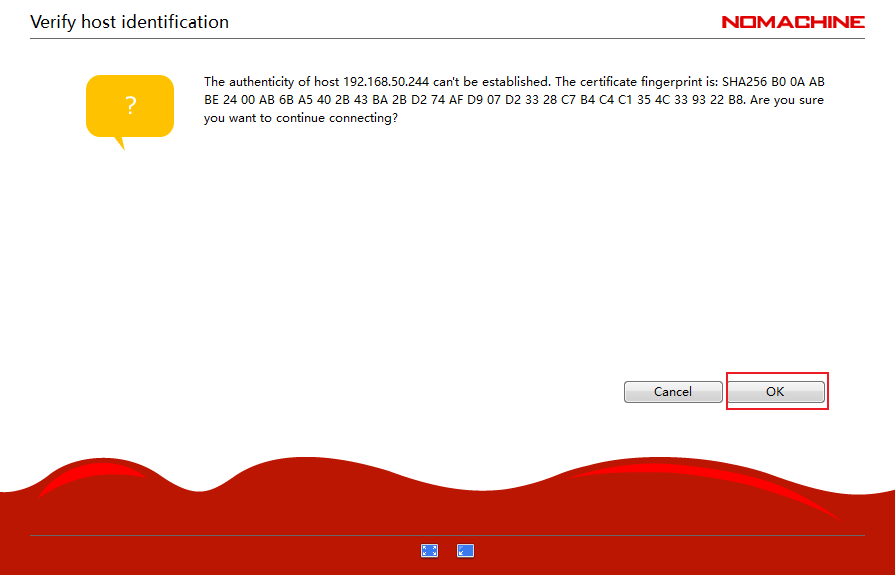](https://www.linkzeelabs.com/wiki/uploads/images/gallery/2025-08/4r1image.png) - 输入用户名和密码,点击OK [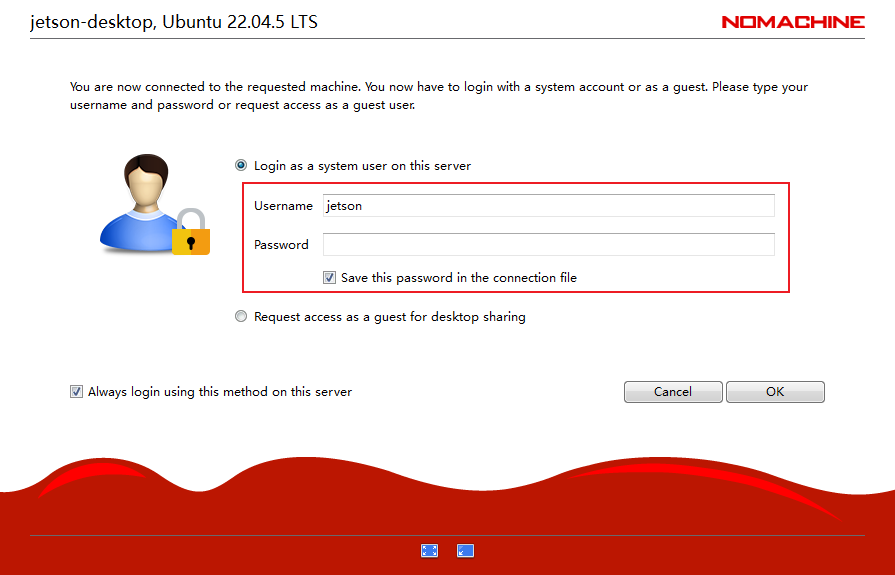](https://www.linkzeelabs.com/wiki/uploads/images/gallery/2025-08/Anoimage.png) - 成功连接到桌面 [](https://www.linkzeelabs.com/wiki/uploads/images/gallery/2025-08/A8Rimage.png) - 点击软件显示区域右上角可以进入设置调节画质、显示画幅和编码模式等选项 [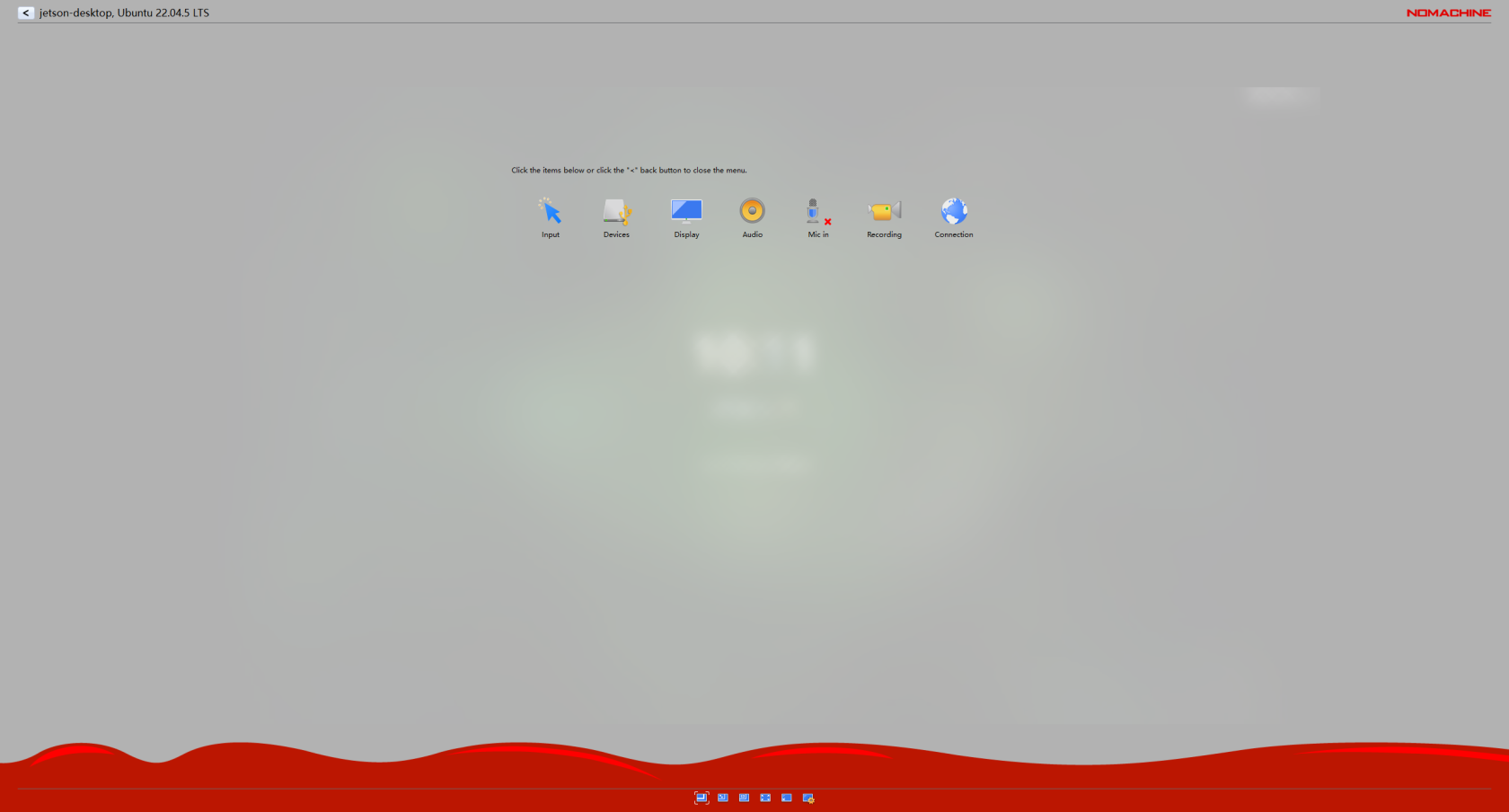](https://www.linkzeelabs.com/wiki/uploads/images/gallery/2025-08/1LWimage.png) ##### 4.2 使用 VNC **VNC**(虚拟网络计算机)是一种基于图形界面的远程控制技术,允许用户通过网络(互联网或局域网)实时访问并操作另一台计算机的桌面环境。其核心协议为 **RFB(**Remote Framebuffer Protocol**)**,通过传输屏幕帧缓冲区的像素数据实现跨平台远程控制 - 下载安装主机端 [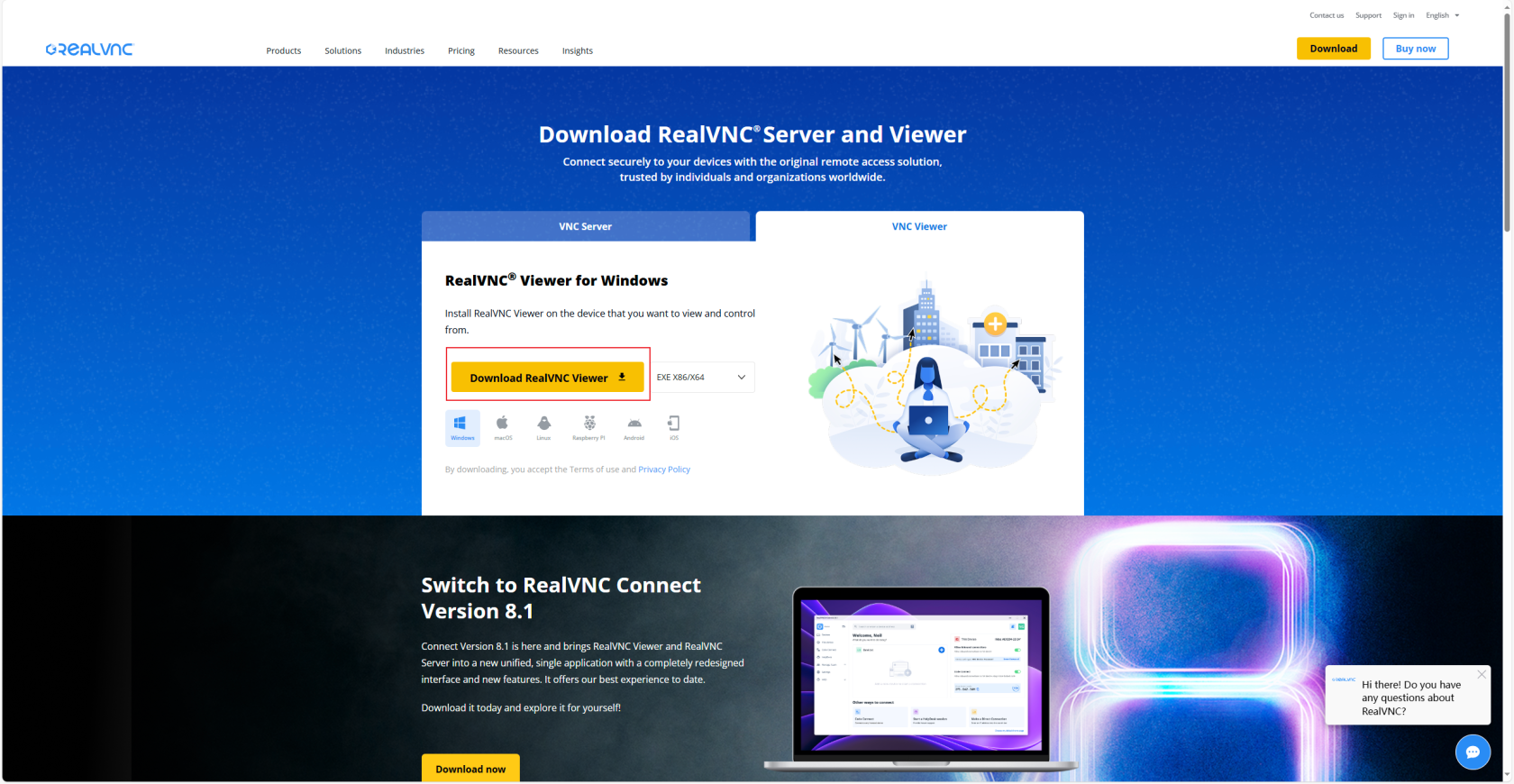](https://www.linkzeelabs.com/wiki/uploads/images/gallery/2025-08/cDeimage.png) - 在Jetson上进行如下设置 1. 设置VNC服务为开机自启 ``` cd /usr/lib/systemd/user/graphical-session.target.wants sudo ln -s ../vino-server.service ./. ``` 2. 配置VNC服务 ``` gsettings set org.gnome.Vino prompt-enabled false gsettings set org.gnome.Vino require-encryption false ``` 3. 设置VNC登录密码 ``` # 将 <密码> 替换为你要设置的密码 gsettings set org.gnome.Vino authentication-methods "['vnc']" gsettings set org.gnome.Vino vnc-password $(echo -n '密码'|base64) ``` 4. 重启系统生效 ``` sudo reboot ``` - 在主机的 **VNC** 软件中新建连接并输入 **Jetson** 的局域网 **IP** 并按回车确认 [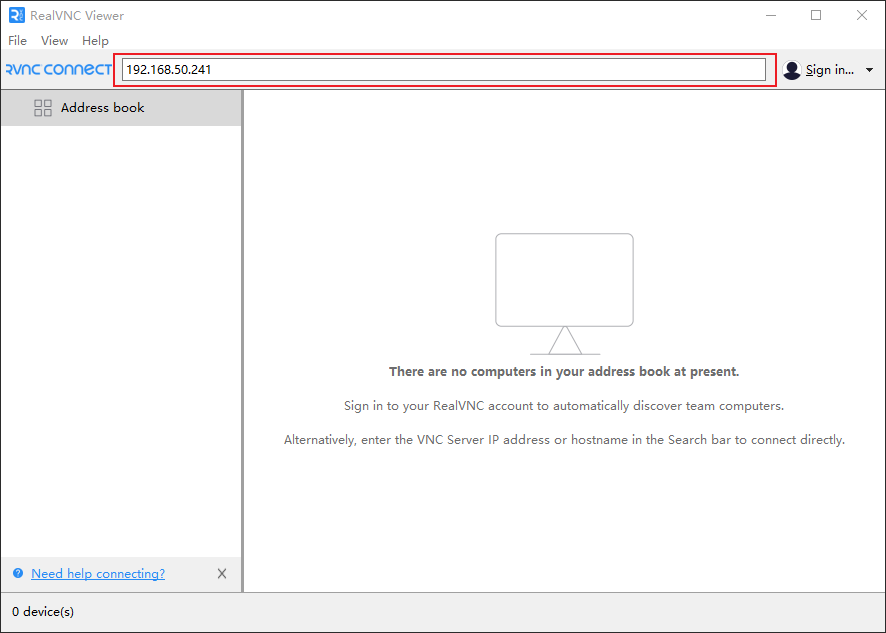](https://www.linkzeelabs.com/wiki/uploads/images/gallery/2025-08/P73image.png) - 输入密码并确认 [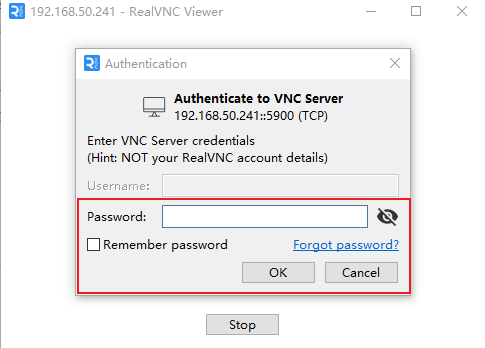](https://www.linkzeelabs.com/wiki/uploads/images/gallery/2025-08/82Rimage.png) [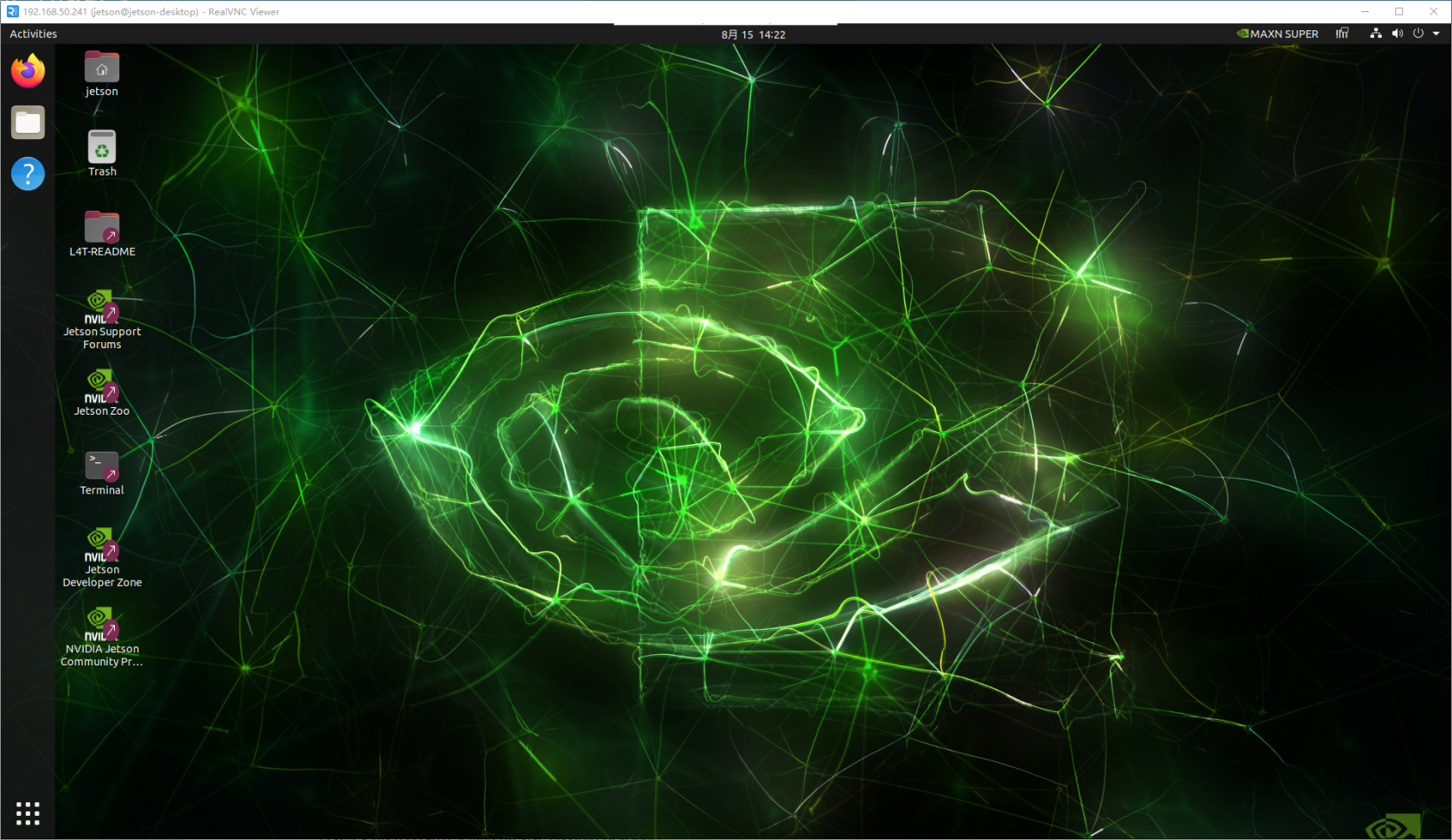](https://www.linkzeelabs.com/wiki/uploads/images/gallery/2025-08/bjaimage.png) 可参考英伟达官方说明 [Setting Up VNC | NVIDIA Developer](https://developer.nvidia.com/embedded/learn/tutorials/vnc-setup)