其他外设
1. UART接口
1.1使用 cutecom 操作UART
cutecom 是一个跨平台的串口终端程序,它提供了一个简洁直观的图形用户界面,允许用户通过串口接口发送和接收数据。运行以下命令以安装 cutecom
sudo apt install cutecom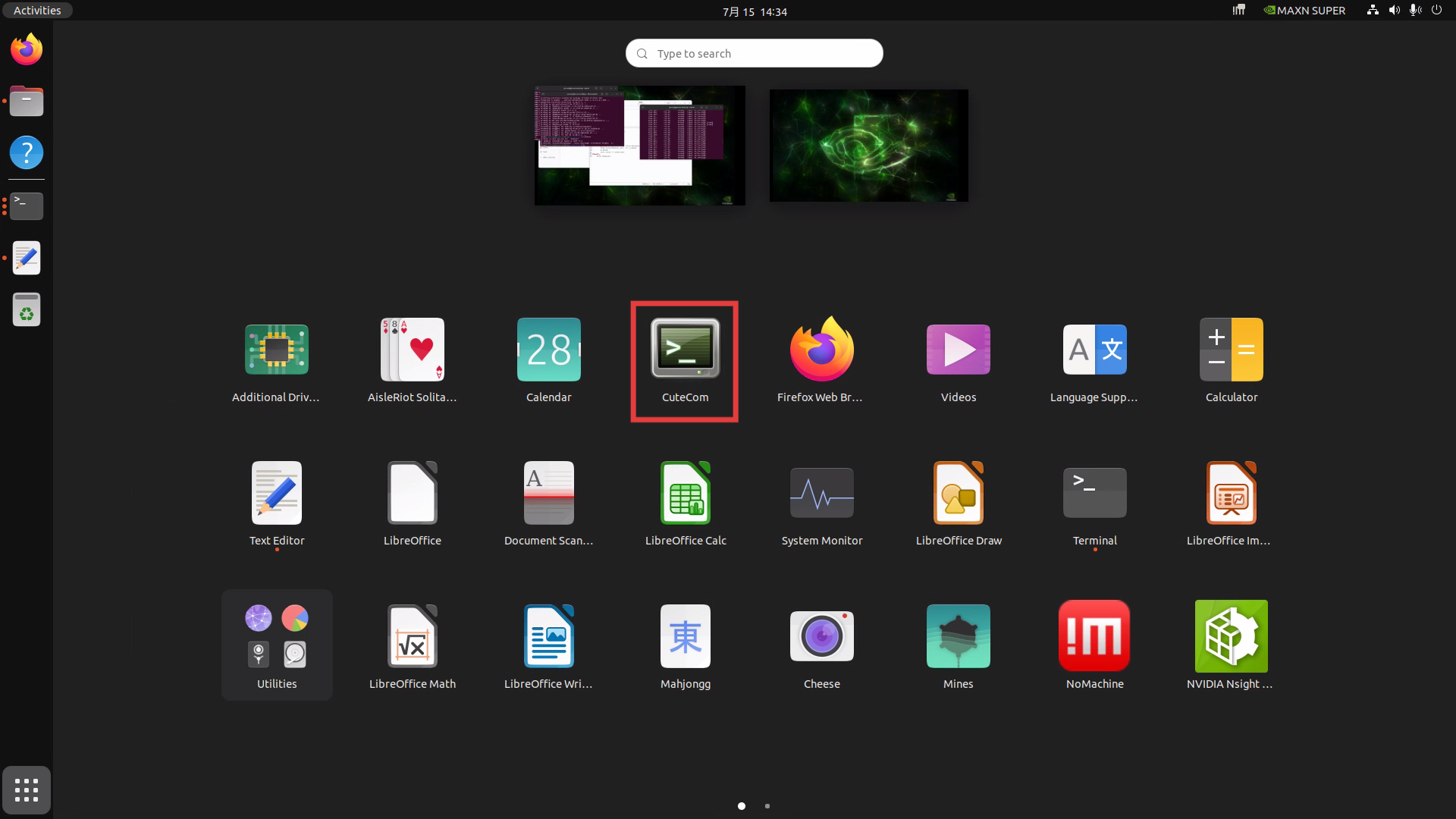
官方默认开启的UART接口为 ttyTHS1 即 40pin GPIO中的 pin8 (TX) 和 pin10( RX) 引脚。
- 使用一根条线短接8和10引脚
- 更改串口权限(临时授权)
sudo chmod 777 /dev/ttyTHS1- 运行如下语句将当前用户加入到用户组。(可选,永久授权)
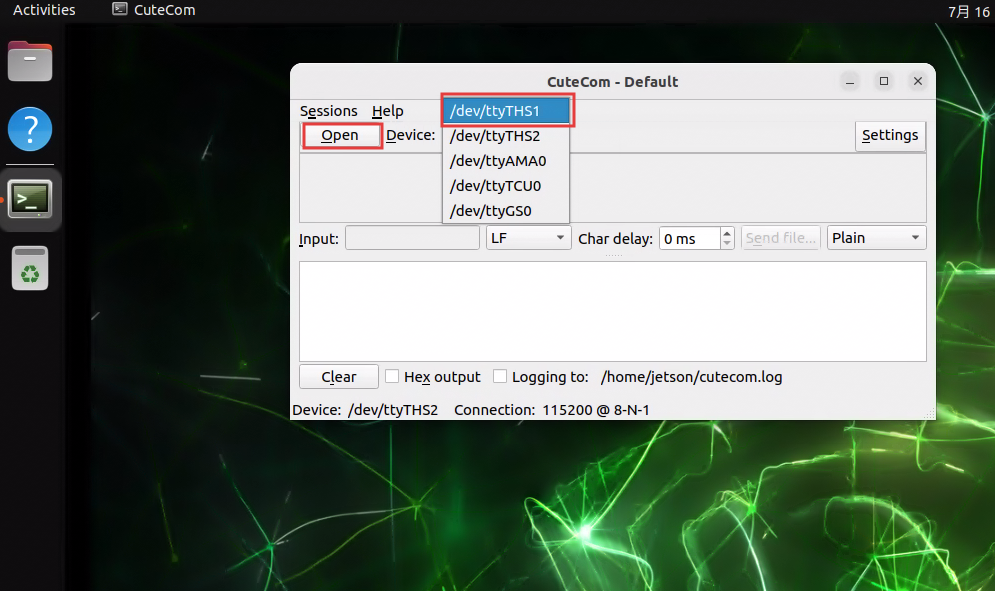
sudo usermod -aG dialout $USER- 打开 cutecom,选择 ttyTHS1 并打开。
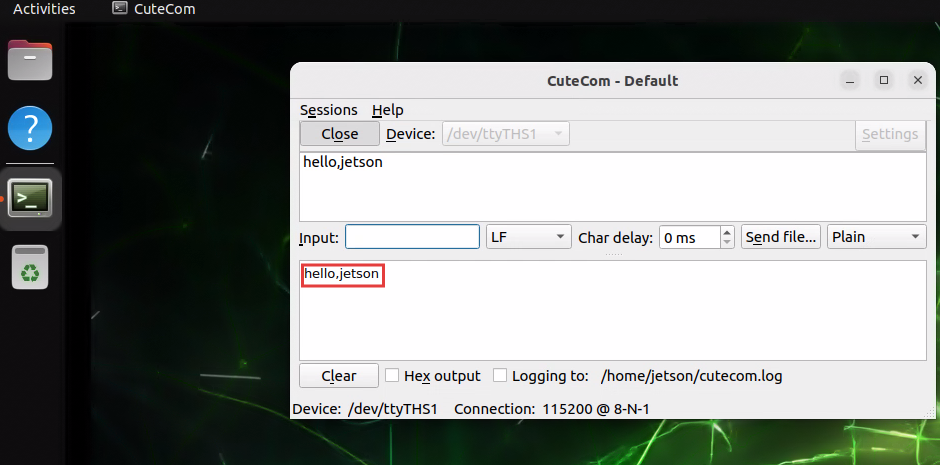
- 输入文本并回车,可以看到下方接收区显示有内容。
1.2 使用 python 操作 UART
- 更改串口权限
sudo chmod 777 /dev/ttyTHS1- 安装pyserial库
pip install pyserial- 运行以下脚本进行测试
import serial
import time


PORT = "/dev/ttyTHS1"
BAUDRATE = 115200
ENCODING = "UTF-8"
MESSAGE = "hello,jetson\r\n"


try:
	with serial.Serial(PORT, BAUDRATE, timeout=2) as se:
		print(f"Serial port {PORT} opened: {se.is_open}")
		while True:
			se.write(MESSAGE.encode(ENCODING))
			print(f"Sent: {MESSAGE.strip()}")
			try:
				line = se.readline().decode(ENCODING).strip()
				if line:
					print(f"Received: {line}")
			except Exception as e:
				print(f"Read error: {e}")
			time.sleep(1)
except serial.SerialException as e:
    print(f"Serial error: {e}")
except KeyboardInterrupt:
    print("\nExit by user.")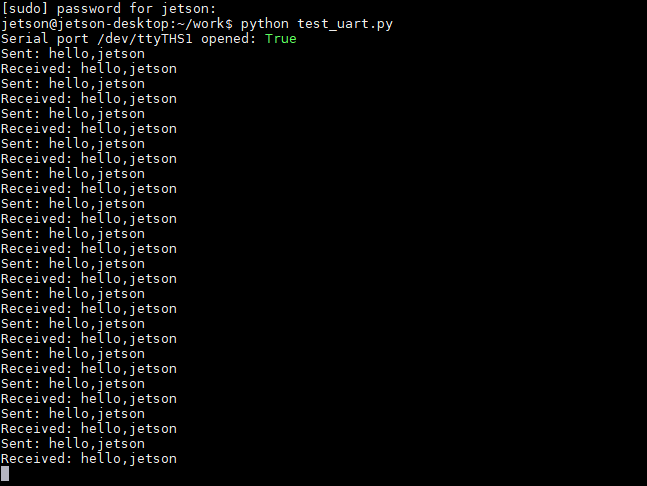
2. SPI接口
- 查看开发板spi资源
jetson@ubuntu:~/Downloads$ lsmod | grep -i spi
spidev                 28672  0
spi_tegra114           32768  0
2.1使用C/C++进行SPI通讯
以SPI0为例,使用条线短接19(),20号针脚
- 下载SPI例程
git clone https://github.com/rm-hull/spidev-test- 编译源文件
cd spidev-test
gcc spidev_test.c -o spidev_test- 运行例程
sudo modprobe spidev  #启动官方spi驱动
./spidev_test -D /dev/spidev0.0 -s 100000 -p "\x11\x22\x33" -v
正确测试结果如下:
jetson@ubuntu:~/spidev-test$ ./spidev_test -D /dev/spidev0.0 -s 100000 -p "\x11\x22\x33" -v
spi mode: 0x0
bits per word: 8
max speed: 100000 Hz (100 KHz)
TX | 11 22 33 __ __ __ __ __ __ __ __ __ __ __ __ __ __ __ __ __ __ __ __ __ __ __ __ __ __ __ __ __  | ."3
RX | 11 22 33 __ __ __ __ __ __ __ __ __ __ __ __ __ __ __ __ __ __ __ __ __ __ __ __ __ __ __ __ __  | ."3
2.1使用python进行SPI通讯
- 安装spidev库
pip install spidev- 运行测试脚本
import spidev
import time

spi = spidev.SpiDev()
spi.open(0, 0)
spi.max_speed_hz = 1_000_000
spi.mode = 0

TEST_DATA = [
    [11], [22], [33]
]

for data in TEST_DATA:
    resp = spi.xfer2(data)
    print(f"recived:{resp}")
    time.sleep(0.1)

spi.close()
正确测试结果如下:
(test) jetson@ubuntu:~/Downloads$ python test_spi.py
recived:[11]
recived:[22]
recived:[33]
3. I2C接口
- 安装i2c工具
sudo apt install i2c-tools- 查看开发板可用的i2c的总线:
jetson@jetson-desktop:~$ i2cdetect -l
i2c-0    i2c           3160000.i2c                         I2C adapter
i2c-1    i2c           c240000.i2c                         I2C adapter
i2c-2    i2c           3180000.i2c                         I2C adapter
i2c-4    i2c           Tegra BPMP I2C adapter              I2C adapter
i2c-5    i2c           31b0000.i2c                         I2C adapter
i2c-7    i2c           c250000.i2c                         I2C adapter
i2c-9 i2c NVIDIA SOC i2c adapter 0 I2C adapter- 查看连接到对应总线的i2c设备:
jetson@jetson-desktop:~$ i2cdetect -y -r -a 7
     0  1  2  3  4  5  6  7  8  9  a  b  c  d  e  f
00: 00 -- -- -- -- -- -- -- -- -- -- -- -- -- -- --
10: -- -- -- -- -- -- -- -- -- -- -- -- -- -- -- --
20: -- -- -- -- -- -- -- -- -- -- -- -- -- -- -- --
30: -- -- -- -- -- -- -- -- -- -- -- -- -- -- -- --
40: -- -- -- -- -- -- -- -- -- -- -- -- -- -- -- --
50: -- -- -- -- -- -- -- -- -- -- -- -- -- -- -- --
60: -- -- -- -- -- -- -- -- -- -- -- -- -- -- -- --
70: -- -- -- -- -- -- -- -- -- -- -- -- -- -- -- -- - 正确接入i2c设备后:
i2cdetect -y -r -a 7
     0  1  2  3  4  5  6  7  8  9  a  b  c  d  e  f
00: -- -- -- -- -- -- -- -- -- -- -- -- -- -- -- --
10: -- -- -- -- -- -- -- -- -- -- -- -- -- -- -- --
20: -- -- -- -- -- -- -- -- -- -- -- -- -- -- -- --
30: -- -- -- -- -- -- -- -- -- -- -- -- 3c -- -- --
40: -- -- -- -- -- -- -- -- -- -- -- -- -- -- -- --
50: -- -- -- -- -- -- -- -- -- -- -- -- -- -- -- --
60: -- -- -- -- -- -- -- -- -- -- -- -- -- -- -- --
70: -- -- -- -- -- -- -- -- -- -- -- -- -- -- -- --
4. CAN总线
C1901/C1902与C2401的连线形式不一样,请注意甄别。
C2401包括的部分为图示蓝框的部分,C1901/1902为红框所示的部分。
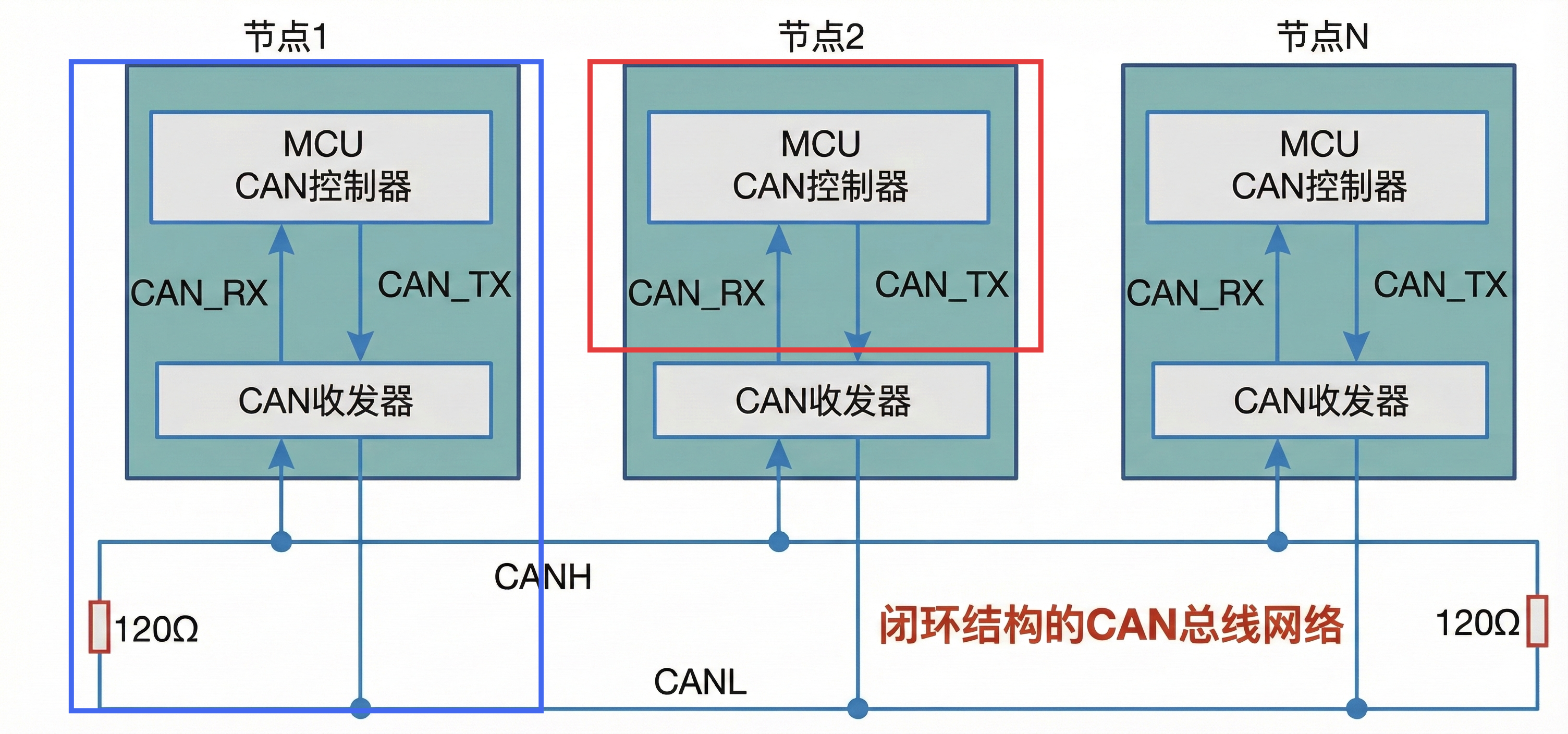
C1901/1902 未配置 CAN 收发芯片,仅输出CAN_TX, CAN_RX信号。
C2401设置有 CAN 收发芯片,通过总线通讯时,需要将拨码开关1调整至 ON 接入120Ω电阻,输出CAN_H, CAN_L信号。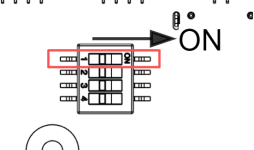
CAN总线配置方法
1. 挂载相关内核模块
sudo modprobe can
sudo modprobe can_raw
sudo modprobe mttcan
2. 安装CAN工具进行收发操作
sudo apt-get install can-utils3. 将CAN0波特率设置成10k
sudo ip link set down can0
sudo ip link set can0 type can bitrate 10000   #每次调整波特率前都需要先关闭端口
sudo ip link set up can0
4. 发送数据
cansend can0 123#00.00.00.00.11.11.11.115. 接收数据
candump can0 &查看can网络情况
jetson@jetson-desktop:~$ ifconfig
can0: flags=193<UP,RUNNING,NOARP>  mtu 16
        unspec 00-00-00-00-00-00-00-00-00-00-00-00-00-00-00-00  txqueuelen 10  (UNSPEC)
        RX packets 2  bytes 16 (16.0 B)
        RX errors 0  dropped 0  overruns 0  frame 0
        TX packets 0  bytes 0 (0.0 B)
        TX errors 0  dropped 0 overruns 0  carrier 0  collisions 0
        device interrupt 110
或者
jetson@jetson-desktop:~$ ip -d link show can0
9: can0: <NOARP,UP,LOWER_UP,ECHO> mtu 16 qdisc pfifo_fast state UP mode DEFAULT group default qlen 10
    link/can  promiscuity 0 minmtu 0 maxmtu 0
    can state ERROR-PASSIVE (berr-counter tx 128 rx 0) restart-ms 0
  bitrate 10000 sample-point 0.875
  tq 500 prop-seg 87 phase-seg1 87 phase-seg2 25 sjw 1
  mttcan: tseg1 2..255 tseg2 0..127 sjw 1..127 brp 1..511 brp-inc 1
  mttcan: dtseg1 1..31 dtseg2 0..15 dsjw 1..15 dbrp 1..15 dbrp-inc 1
  clock 50000000 numtxqueues 1 numrxqueues 1 gso_max_size 65536 gso_max_segs 65535
CAN 网络在协议层面有以下 3 种状态:
-
Error Active (主动错误) - [正常]
-
这是健康状态。节点可以正常收发数据,如果发现总线错误,会发送“主动错误帧”(破坏总线电平)来通知其他节点。
-
-
Error Passive (被动错误) - [警告]
-
当错误计数器(RX/TX Error Counter)超过 127 时进入此状态。
-
节点依然可以收发数据,但发送错误帧时是被动的,以此避免干扰总线上的健康节点。
-
-
Bus Off (总线关闭) - [严重]
-
当发送错误计数器超过 255 时进入此状态。
-
CAN 控制器会将自己从物理总线上断开,彻底停止收发数据。
-
在 ifconfig 的表现: 可能会看到
RUNNING标志消失,或者只是发不出包。需要重启接口 (down然后up) 或配置自动重启 (restart-ms) 才能恢复。
-
5. RTC接口
实时时钟(Real-Time Clock, RTC)是一种独立计时设备,可在系统断电或主电源关闭时持续提供精确的时间和日期信息。当开发板在离线环境下运行,并且断电后仍需保持时间同步时,就需要使用到RTC。
官方套件不支持RTC功能
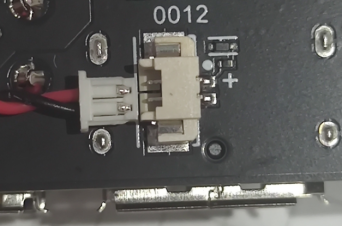
载板RTC电池连接器型号为MX1.25-2P,使用电池时,请确认好极性,禁止接反电池
- 检查系统时间是否正确
timedatectl status- 同步网络时间
sudo apt install ntpdate
sudo ntpdate cn.pool.ntp.org- 设置时区
sudo timedatectl set-timezone Asia/Shanghai- 同步系统时间到RTC硬件
sudo hwclock --systohc --utc --rtc /dev/rtc0 --noadjfile- 检查RTC硬件时间
sudo hwclock --show --utc --rtc /dev/rtc0 --noadjfile- 设置开机自动同步RTC时间
1. 打开文件
sudo vi /lib/systemd/system/hwrtc.service 2.写入以下内容
[Unit]
Description=Synchronise System clock to hardware RTC
DefaultDependencies=no
After=systemd-modules-load.service
Before=systemd-journald.service systemd-fsck-root.service time-sync.target sysinit.target shutdown.target
Conflicts=shutdown.target

[Service]
Type=oneshot
RemainAfterExit=yes
ExecStart=/sbin/hwclock --hctosys --utc --rtc /dev/rtc0 --noadjfile
RestrictRealtime=yes

[Install]
WantedBy=sysinit.target
3.设置开机自启动服务
sudo systemctl enable hwrtc.service- 手动RTC硬件同步到系统时间
sudo hwclock --hctosys --utc --rtc /dev/rtc0 --noadjfile- 关闭网络同步时间
sudo timedatectl set-ntp false