尽量避免带电操作,接入CSI摄像头时注意FPC排线金属触点一面朝下
##### 1.1 使用gst-launch打开摄像头 - 确认CSI摄像头正确连接后,分别在两个命令行窗口运行以下命令打开摄像头。 ```bash gst-launch-1.0 nvarguscamerasrc sensor-id=0 ! "video/x-raw(memory:NVMM), width=(int)1920, height=(int)1080,format=(string)NV12, framerate=(fraction)30/1" ! nvvidconv ! xvimagesink sync=false gst-launch-1.0 nvarguscamerasrc sensor-id=1 ! "video/x-raw(memory:NVMM), width=(int)1920, height=(int)1080,format=(string)NV12, framerate=(fraction)30/1" ! nvvidconv ! xvimagesink sync=false #打开另一个命令行窗口运行 ``` - **sensor-id**:指定摄像头物理接口 ID,双摄使用 `sensor-id=0` 和 `sensor-id=1`。 - **memory**:使用 NVIDIA GPU 内存(NVMM),减少延迟。 - **width, height**:设置分辨率,需硬件支持,例如 1080p。 - **format**:像素格式为 `NV12`(NVIDIA 编码器原生支持)。 - **framerate**:设置帧率,例如 `30/1`(30 FPS)。 - **sync**:`false` 禁用音视频同步,减少延迟。 [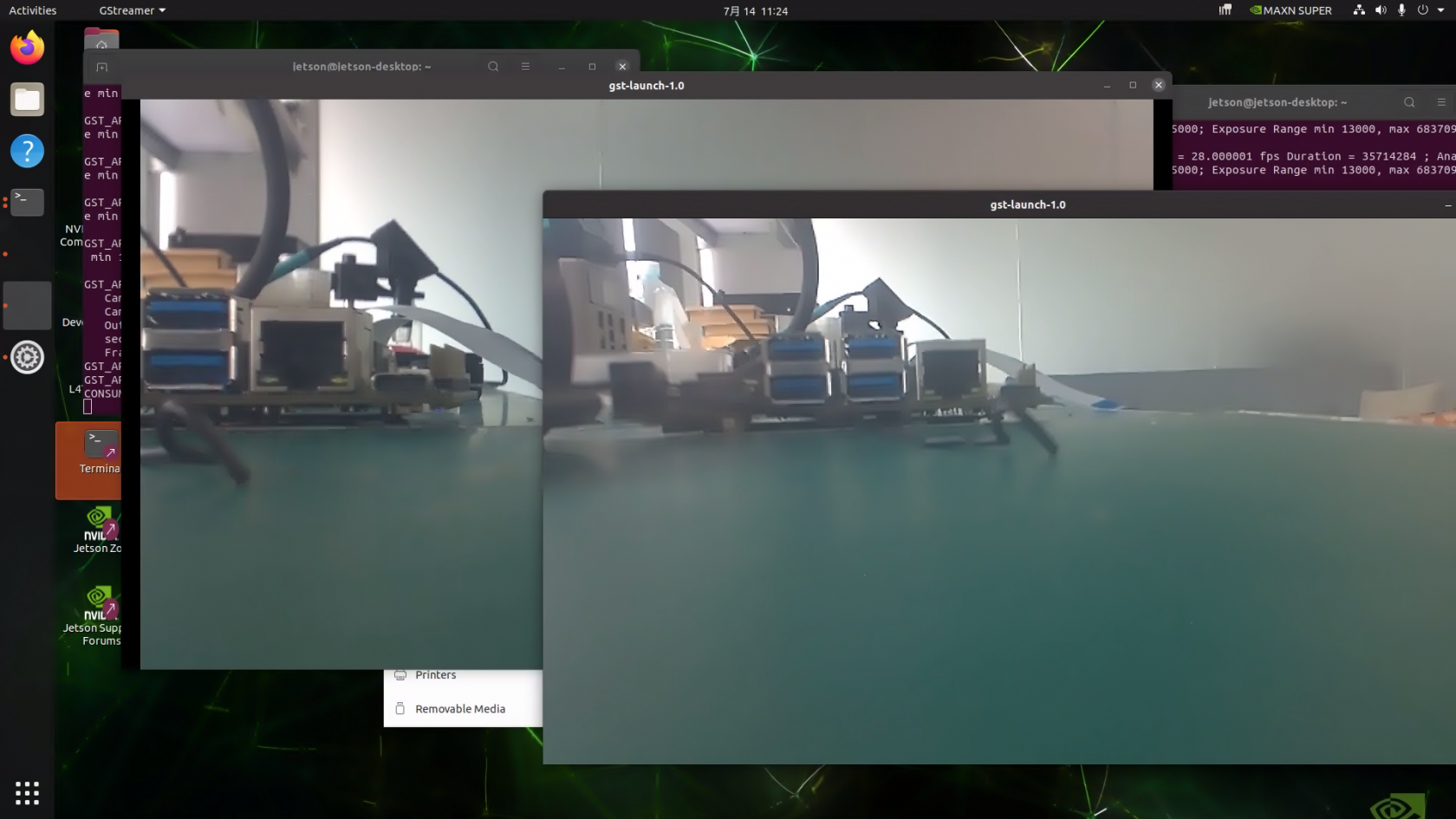](https://www.linkzeelabs.com/wiki/uploads/images/gallery/2025-07/fXv4.png) #### 2. USB摄像头 - Cheese是一款简单易用的摄像头应用,它允许用户在Ubuntu系统中轻松地进行拍照、录像以及连拍等操作。运行以下命令以安装Cheese软件。 ```bash sudo apt install cheese ``` [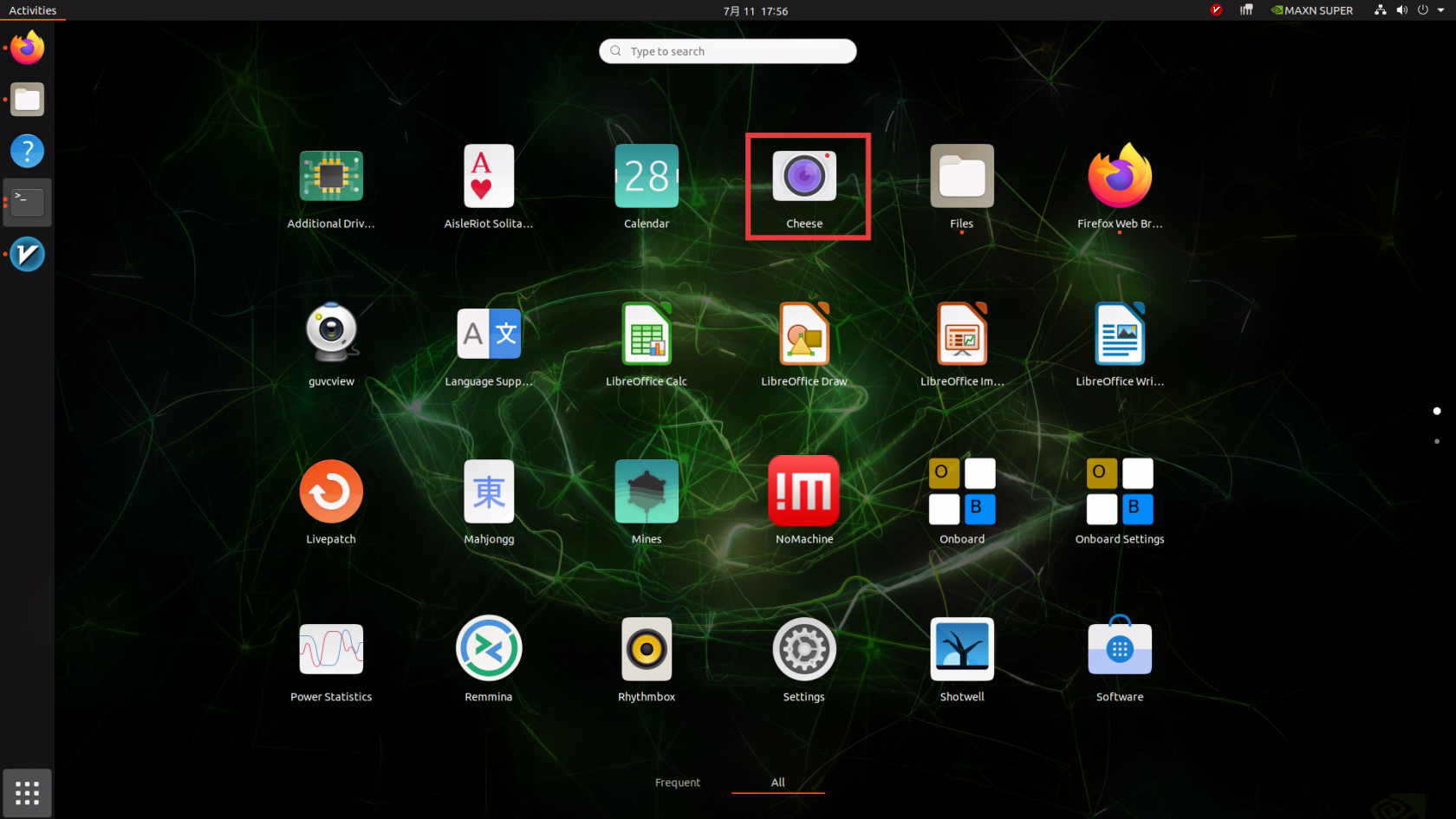](https://www.linkzeelabs.com/wiki/uploads/images/gallery/2025-07/IVR1.png) 将USB摄像头连接至开发板USB接口,并打开cheese软件 [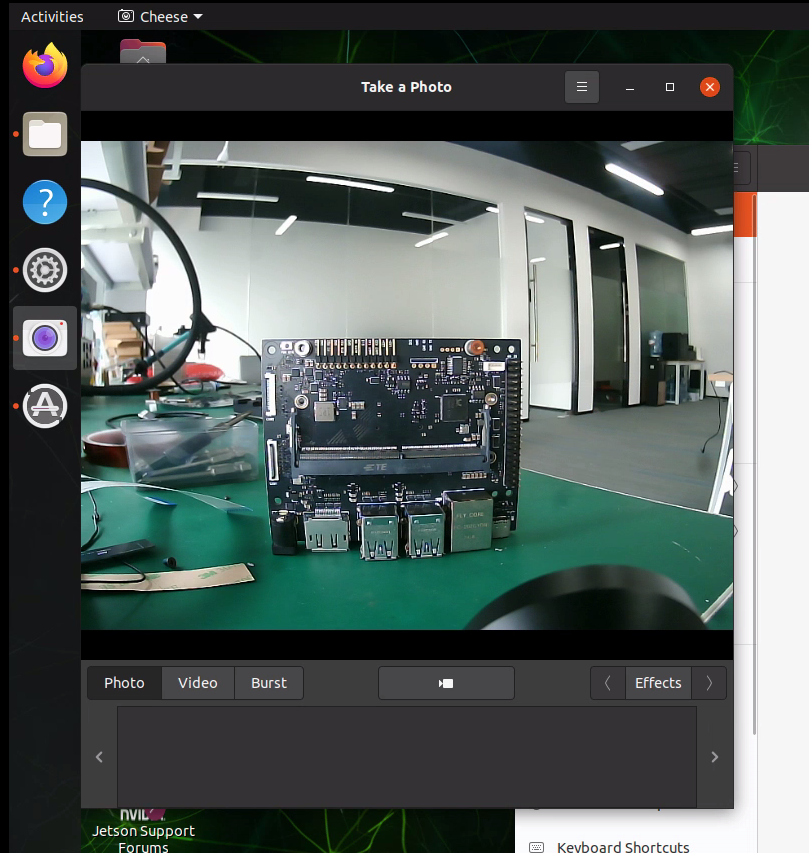](https://www.linkzeelabs.com/wiki/uploads/images/gallery/2025-07/Goj3.png) --- - Guvcview是一款开源的图形用户界面软件,它为用户提供了简单直观的方式来捕捉视频。运行以下命令以安装guvcview软件。 ```bash sudo apt install guvcview ``` [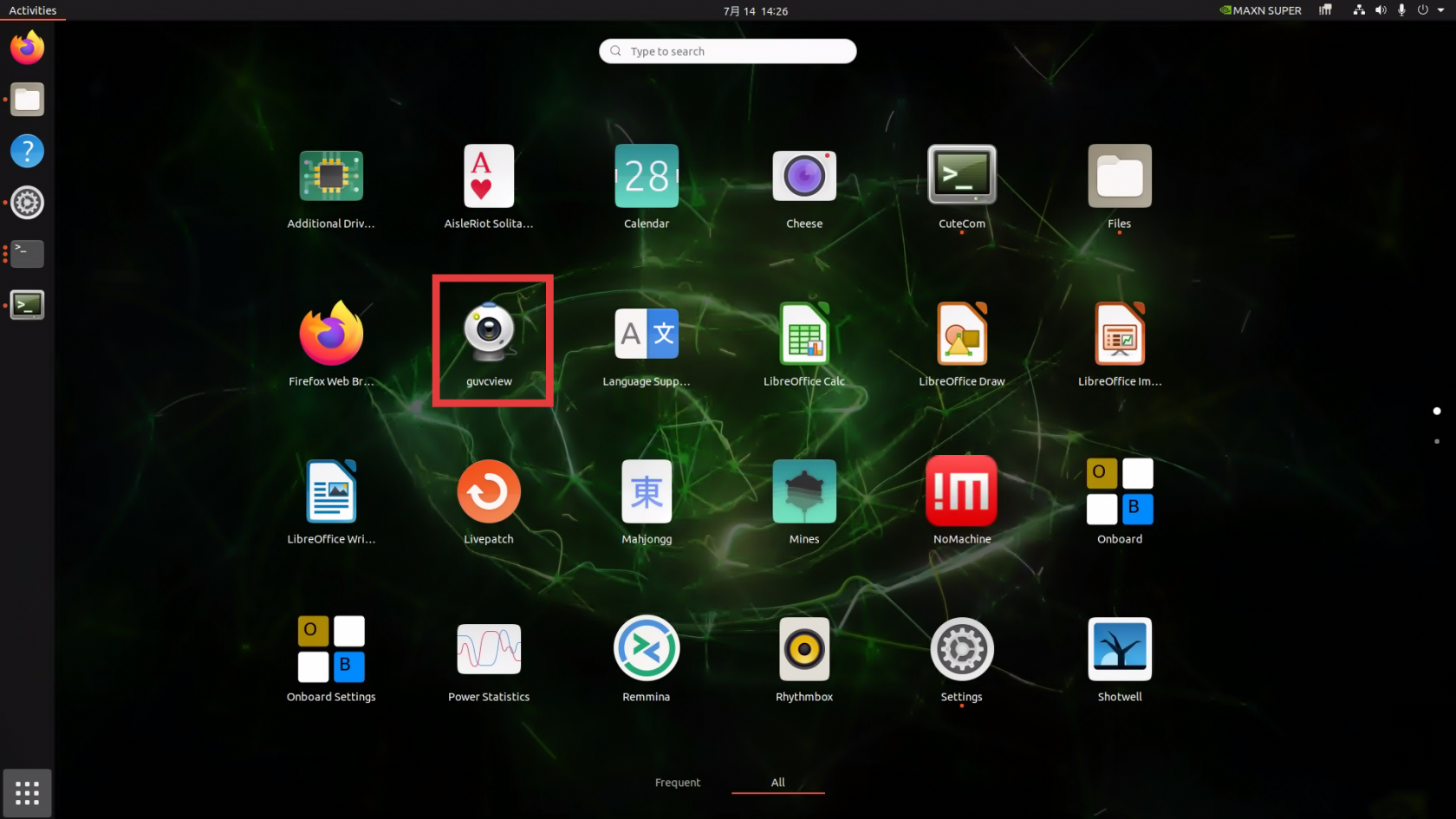](https://www.linkzeelabs.com/wiki/uploads/images/gallery/2025-07/HZH7.png) [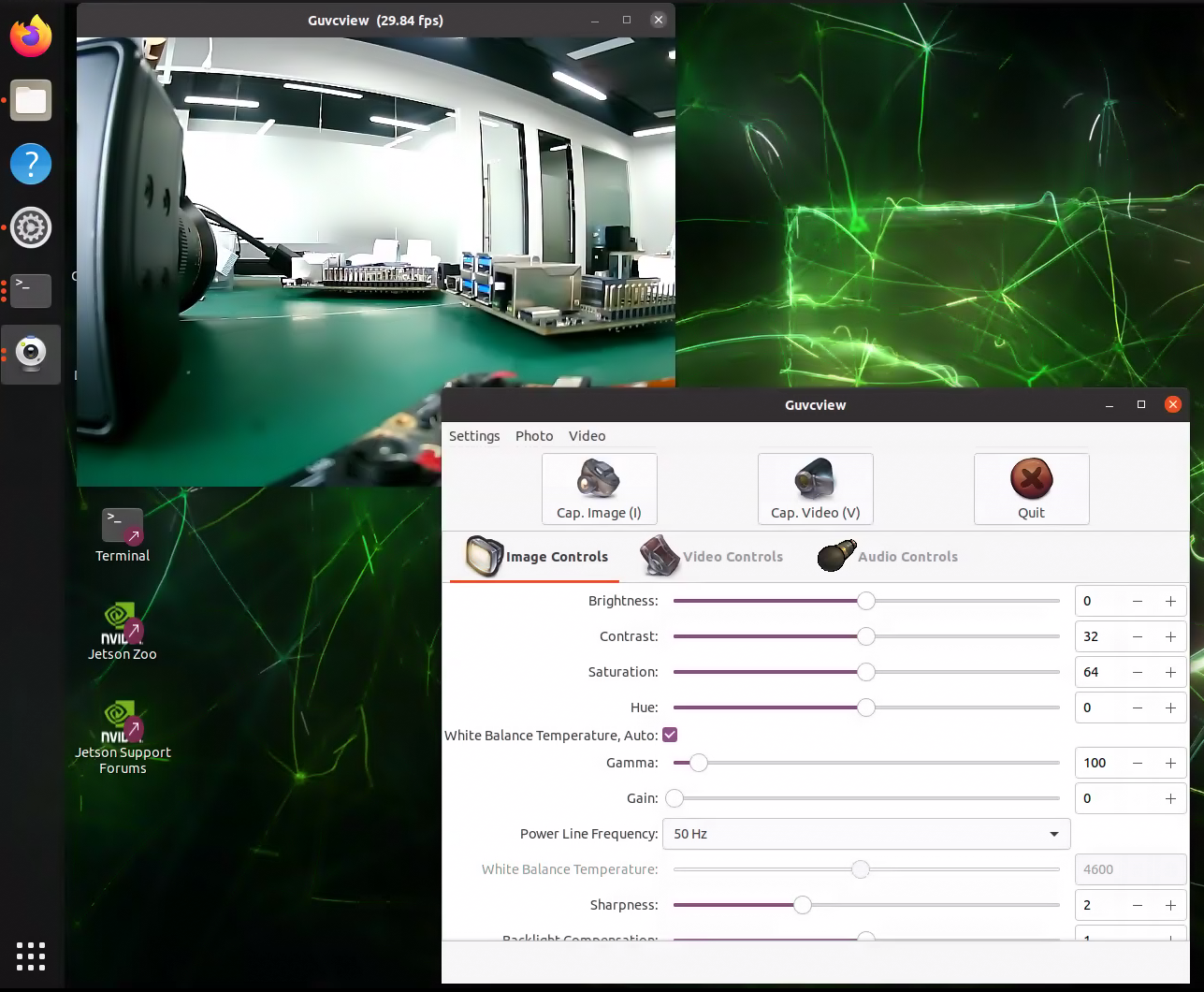](https://www.linkzeelabs.com/wiki/uploads/images/gallery/2025-07/FWh8.png) 您也仍然可以使用nvgstcapture来打开USB摄像头 ```bash # V4L2 USB camera (where更详细的说明可参考[NVIDIA Developer](https://developer.nvidia.com/embedded/learn/tutorials/first-picture-csi-usb-camera)