JetPack 配置说明
主要介绍JetPack系统的基础功能和配置方法
安装jtop
jtop 是英伟达专为 Jetson 系列边缘计算设备开发的交互式系统监控工具。
1 安装jtop
- 安装jtop需要的依赖库
sudo apt update
sudo apt install python3
sudo apt install python3-pip- 安装jtop
sudo pip3 install -U pip -i https://pypi.tuna.tsinghua.edu.cn/simple
sudo pip3 install jetson-stats -i https://pypi.tuna.tsinghua.edu.cn/simple
sudo systemctl restart jtop.service
2 jtop的使用
- 安装完成后在控制台中输入
jtop打开主界面
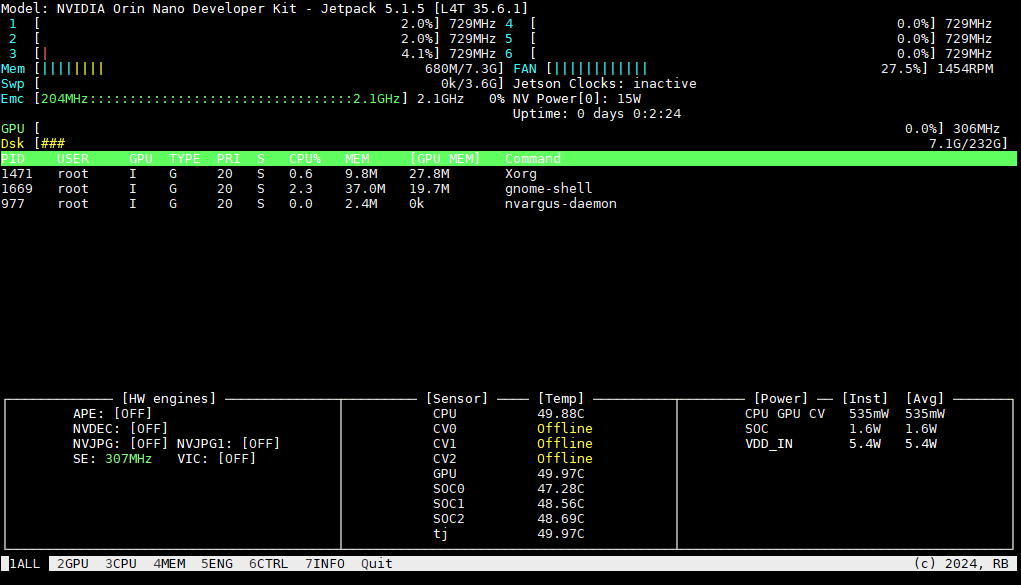
2.1 监视各个模块的工作信息
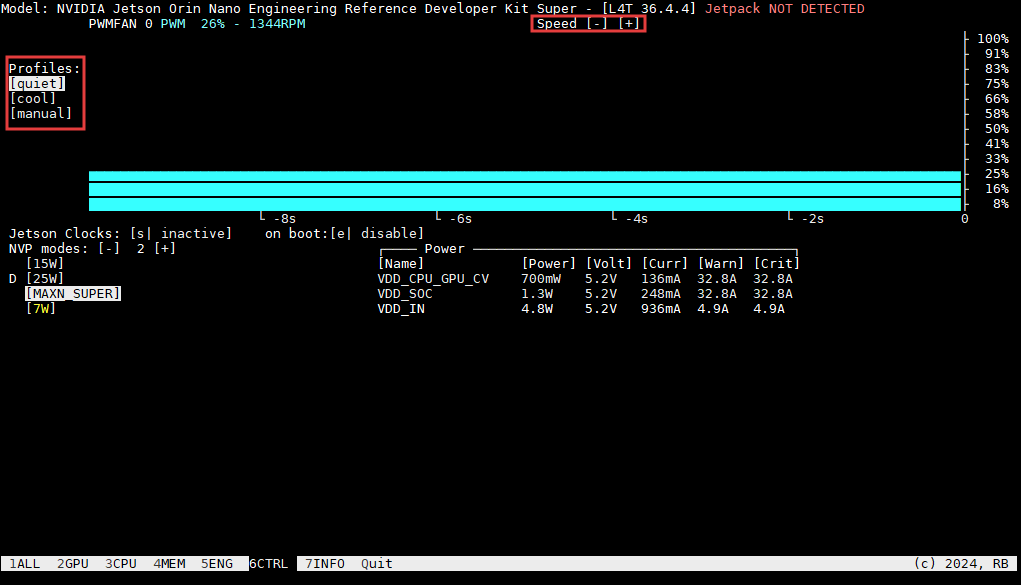
2.2 控制风扇
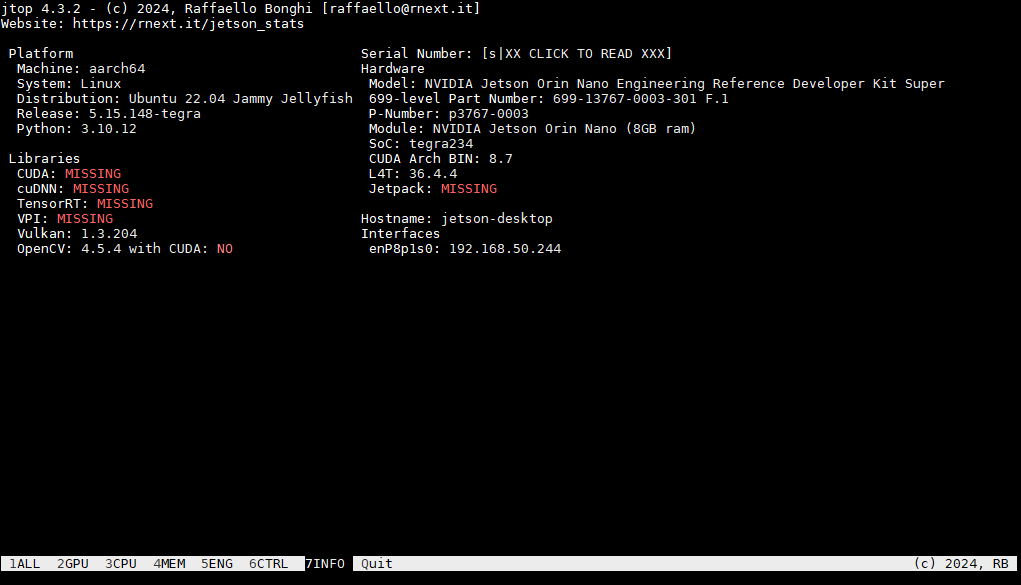
2.3 查看内置软件信息
安装CUDA
Jetson CUDA是NVIDIA为边缘AI设计的并行计算平台,基于ARM的Jetson系列硬件,支持GPU加速深度学习与实时推理,低功耗高性能。
安装CUDA JETSON SDK
sudo apt update
sudo apt install nvidia-jetpack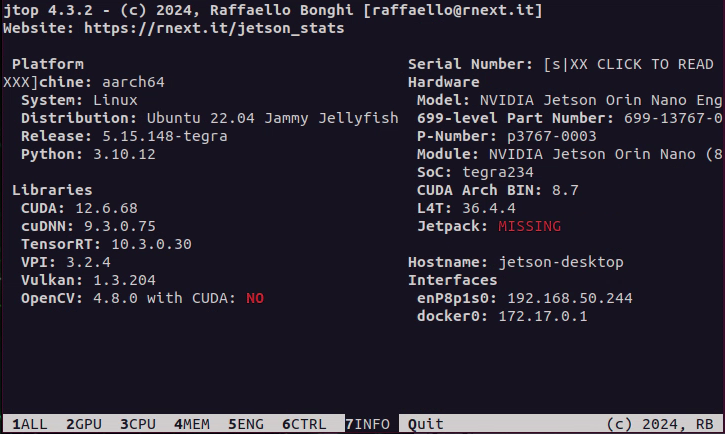
对开发板进行压力测试
以下测试仅在 JetPack 6.1 (rev1) 和 JetPack 5.1.5 版本中通过验证
调整功耗上限:
sudo nvpmodel -m 2 #nano 模式2为super
sudo jetson_clocks --fan
cpu压力测试:
sudo apt install stress
stress --cpu 8 --io 4 --vm 2 --vm-bytes 128M --hdd 1 --hdd-bytes 1024M
gpu压力测试:
git clone https://github.com/anseeto/jetson-gpu-burn/
cd jetson-gpu-burn
make
./gpu_burn 100000
状态查询:
sudo jtop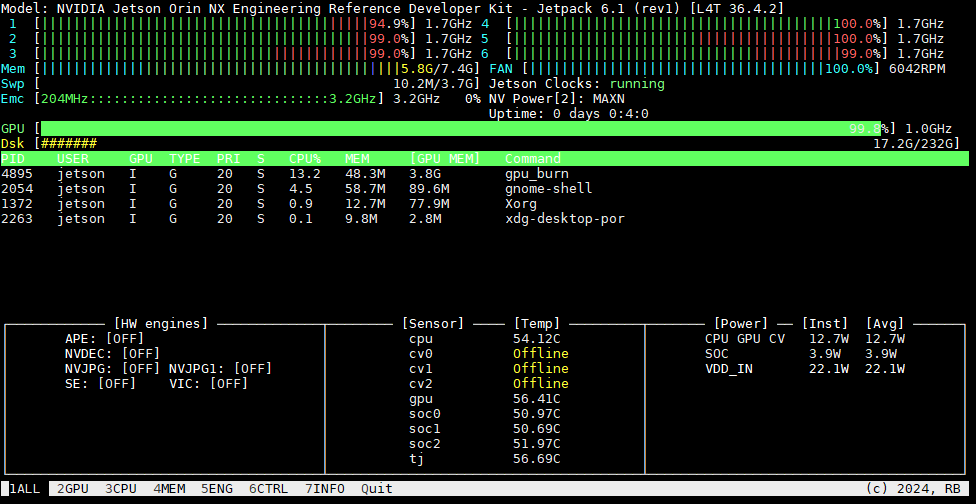
Orin Nano 整机最大功率为30W.
Orin NX 整机最大功率为40W.
C1901/1902 USB配置说明
一、Jetson Orin Nano配置方法
1. JetPack 5.1.5配置方法
1. 1刷入JetPack 5.1.5系统。
参考官方固件刷机流程
1.2 将设备树文件下载到开发板
设备正常开机后,打开终端命令行,将修改后的设备树文件下载到开发板。
git clone https://gitee.com/kongyuantech/document.git
cd document/AN002\ Orin\ Nano\ NX\ USB配置/5.1.4/
1.3 使用命令行替换设备树。
选择执行以下命令替换DTB设备树文件并重启设备。
- Jetson Orin Nano 4G 请使用以下代码
sudo cp /boot/dtb/kernel_tegra234-p3767-0004-p3768-0000-a0.dtb /boot/dtb/kernel_tegra234-p3767-0004-p3768-0000-a0.dtb.backup # 备份原设备树文件
sudo cp kernel_tegra234-p3767-0004-p3768-0000-a0.dtb /boot/dtb
sudo chown 0:0 /boot/dtb/kernel_tegra234-p3767-0004-p3768-0000-a0.dtb
sudo chmod 644 /boot/dtb/kernel_tegra234-p3767-0004-p3768-0000-a0.dtb
sudo reboot- Jetson Orin Nano 8G 请使用以下代码
sudo cp /boot/dtb/kernel_tegra234-p3767-0003-p3768-0000-a0.dtb /boot/dtb/kernel_tegra234-p3767-0003-p3768-0000-a0.dtb.backup # 备份原设备树文件
sudo cp kernel_tegra234-p3767-0003-p3768-0000-a0.dtb /boot/dtb
sudo chown 0:0 /boot/dtb/kernel_tegra234-p3767-0003-p3768-0000-a0.dtb
sudo chmod 644 /boot/dtb/kernel_tegra234-p3767-0003-p3768-0000-a0.dtb
sudo reboot
2. JetPack 6.2.1配置方法
2.1 刷入JetPack 6.2.1系统。
参考官方固件刷机流程
2.2 将设备树文件下载到开发板
- 设备正常开机后,打开终端命令行,将修改后的设备树文件下载到开发板。
git clone https://gitee.com/kongyuantech/document.git
cd document/AN002\ Orin\ Nano\ NX\ USB配置/6.2/
1.3 使用命令行替换设备树。
选择执行以下命令增加DTB设备树文件并重启设备。
- Jetson Orin Nano 4G 请执行以下代码
sudo cp orin_nano_4g.dtb /boot/dtb
sudo sed -i 's#console=tty0#console=tty0\n      FDT /boot/dtb/orin_nano_4g.dtb#g' /boot/extlinux/extlinux.conf
sudo reboot- Jetson Orin Nano 8G 请执行以下代码
sudo cp orin_nano_8g.dtb /boot/dtb
sudo sed -i 's#console=tty0#console=tty0\n      FDT /boot/dtb/orin_nano_8g.dtb#g' /boot/extlinux/extlinux.conf
sudo reboot
二、Jetson Orin NX配置方法
1. JetPack 5.1.5配置方法
1. 1刷入JetPack 5.1.5系统。
参考官方固件刷机流程
1.2 将设备树文件下载到开发板
- 设备正常开机后,打开终端命令行,将修改后的设备树文件下载到开发板。
git clone https://gitee.com/kongyuantech/document.git
cd document/AN002\ Orin\ Nano\ NX\ USB配置/5.1.4/
1.3 使用命令行替换设备树。
选择执行以下命令替换DTB设备树文件并重启设备。
- Jetson Orin NX 8G 请执行以下代码
sudo cp /boot/dtb/kernel_tegra234-p3767-0001-p3768-0000-a0.dtb /boot/dtb/kernel_tegra234-p3767-0001-p3768-0000-a0.dtb.backup # 备份原设备树文件
sudo cp kernel_tegra234-p3767-0001-p3768-0000-a0.dtb /boot/dtb
sudo chown 0:0 /boot/dtb/kernel_tegra234-p3767-0001-p3768-0000-a0.dtb
sudo chmod 644 /boot/dtb/kernel_tegra234-p3767-0001-p3768-0000-a0.dtb
sudo reboot- Jetson Orin NX 16G 请执行以下代码
sudo cp /boot/dtb/kernel_tegra234-p3767-0000-p3768-0000-a0.dtb /boot/dtb/kernel_tegra234-p3767-0000-p3768-0000-a0.dtb.backup # 备份原设备树文件
sudo cp kernel_tegra234-p3767-0000-p3768-0000-a0.dtb /boot/dtb
sudo chown 0:0 /boot/dtb/kernel_tegra234-p3767-0000-p3768-0000-a0.dtb
sudo chmod 644 /boot/dtb/kernel_tegra234-p3767-0000-p3768-0000-a0.dtb
sudo reboot
2. JetPack 6.2.1配置方法
2.1 刷入JetPack 6.2.1系统。
参考官方固件刷机流程
2.2 将设备树文件下载到开发板
- 设备正常开机后,打开终端命令行,将修改后的设备树文件下载到开发板。
git clone https://gitee.com/kongyuantech/document.git
cd document/AN002\ Orin\ Nano\ NX\ USB配置/6.2/
2.3 使用命令行替换设备树。
选择执行以下命令增加DTB设备树文件并重启设备。
- Jetson Orin NX 8G 请使用以下代码
sudo cp orin_nx_8g.dtb /boot/dtb
sudo sed -i 's#console=tty0#console=tty0\n      FDT /boot/dtb/orin_nx_8g.dtb#g' /boot/extlinux/extlinux.conf
sudo reboot- Jetson Orin NX 16G 请使用以下代码
sudo cp orin_nx_16g.dtb /boot/dtb
sudo sed -i 's#console=tty0#console=tty0\n      FDT /boot/dtb/orin_nx_16g.dtb#g' /boot/extlinux/extlinux.conf
sudo reboot
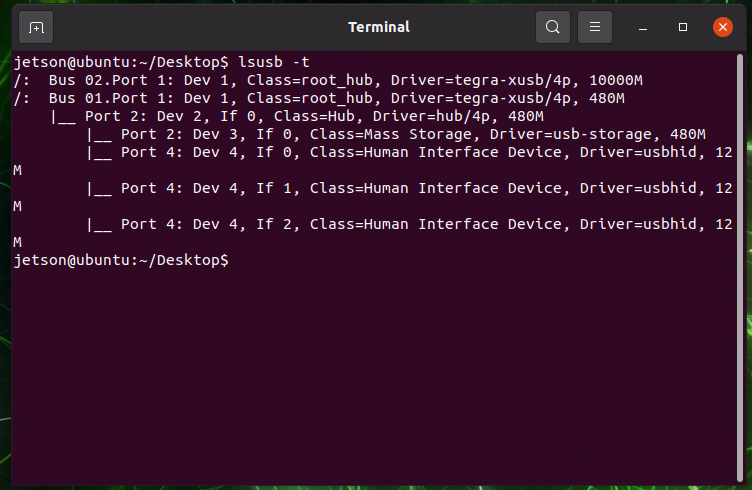
检测配置结果
lsusb -t- 未替换设备树前:
- 替换设备树成功后:
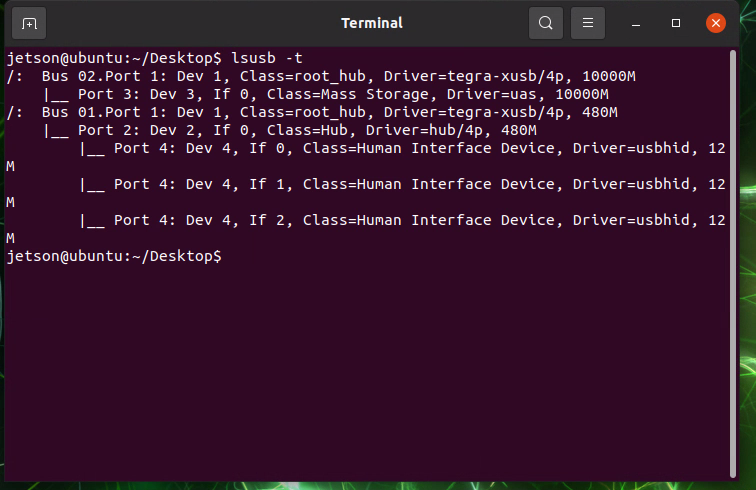
您也可以自行使用DISK工具或dd指令测试读写速率是否达到USB3.0的标准。
三、配置Tpye-C端口模式
- 配置Type-C端口为Device模式
注意:此命令为临时启用,重启会失效。
sudo bash -c 'echo device > /sys/class/usb_role/usb2-0-role-switch/role'设置后,使用Type-C端口连接到PC主机时,具有以下功能
- COM口,设备的终端命令行
- 虚拟网卡,设备ip地址默认为:192.168.55.1
- NCM (Network Control Model),设备可通过PC主机联网,仅支持Linux、Mac
- 开机默认配置Type-C端口为Device模式(永久有效)
sudo sed -i 's#exit 0#echo device > /sys/class/usb_role/usb2-0-role-switch/role\nexit 0#g' /opt/nvidia/l4t-usb-device-mode/nv-l4t-usb-device-mode-start.sh自定义启动LOGO
开机时,开发板会进入UEFI引导系统启动,期间会显示NVIDIA默认的LOGO背景,如果您需要自定义该图片,需要按照一下操作获取UEFI源码替换图片内容重新编译UEFI并刷入到开发板中。
一、安装docker环境
如果已安装docker可以跳过此步骤,但要确保当前用户添加到docker 用户组
sudo apt install docker.io将当前用户添加到docker 用户组后重启生效
sudo usermod -a -G docker ${USER}
sudo reboot
设置变量
export EDK2_DEV_IMAGE="ghcr.io/tianocore/containers/ubuntu-22-dev:latest"
export EDK2_USER_ARGS="-v \"${HOME}\":\"${HOME}\" -e EDK2_DOCKER_USER_HOME=\"${HOME}\""
export EDK2_BUILD_ROOT="/build"
export EDK2_BUILDROOT_ARGS="-v \"${EDK2_BUILD_ROOT}\":\"${EDK2_BUILD_ROOT}\""
alias edk2_docker="docker run -it --rm -w \"\$(pwd)\" ${EDK2_BUILDROOT_ARGS} ${EDK2_USER_ARGS} \"${EDK2_DEV_IMAGE}\""
拉取并验证环境
edk2_docker echo hello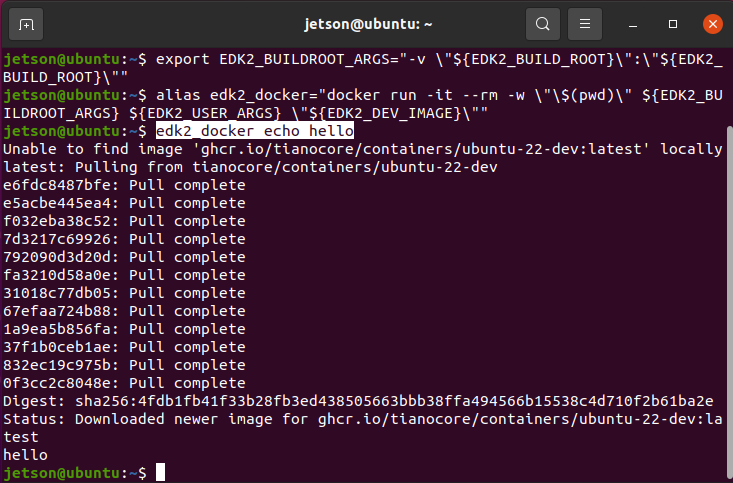
二、拉取源码
初始化edk2环境
edk2_docker init_edkrepo_conf
edk2_docker edkrepo manifest-repos add nvidia https://github.com/NVIDIA/edk2-edkrepo-manifest.git main nvidia
根据JetPack版本拉取uefi源码 (以JetPack6.2.1/r36.4.4为例)
edk2_docker edkrepo clone nvidia-uefi-r36.4.4 NVIDIA-Platforms r36.4.4-updates该过程会同步多个git项目,可能耗时较长。
同步完成后可以在以下目录找到默认的LOGO文件
cd nvidia-uefi-r36.4.4/edk2-nvidia/Silicon/NVIDIA/Assets/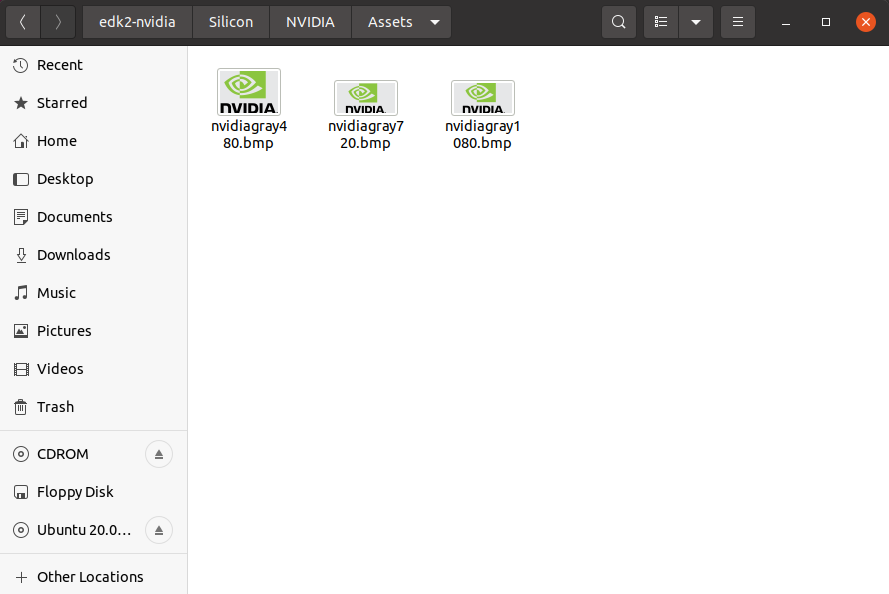
您可以选择直接替换掉这三个分辨率的图片,也可以在下面的配置文件中更改引用的LOGO文件路径
cd nvidia-uefi-r36.4.0/edk2-nvidia/Platform/NVIDIA/NVIDIA.fvmain.fdf.inc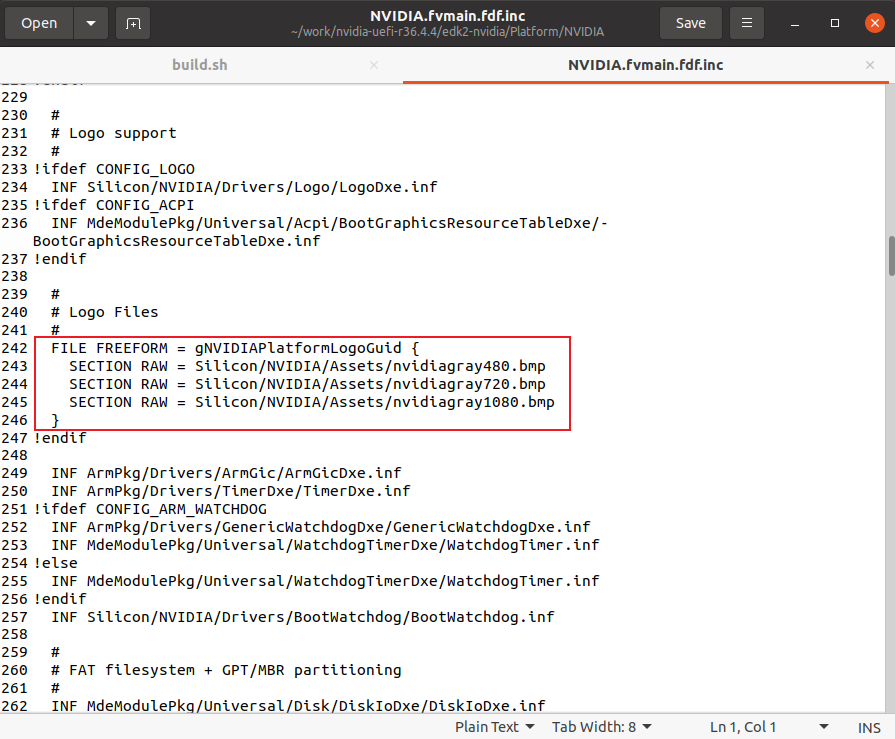
应该尽可能地控制文件大小,最后的编译出的uefi_xxx.bin不得超过3.5MB,否则刷入后开发板将无法启动。
三、编译
替换完成后,执行以下命令编译UEFI固件
cd nvidia-uefi-r36.4.4/
edk2_docker edk2-nvidia/Platform/NVIDIA/Jetson/build.sh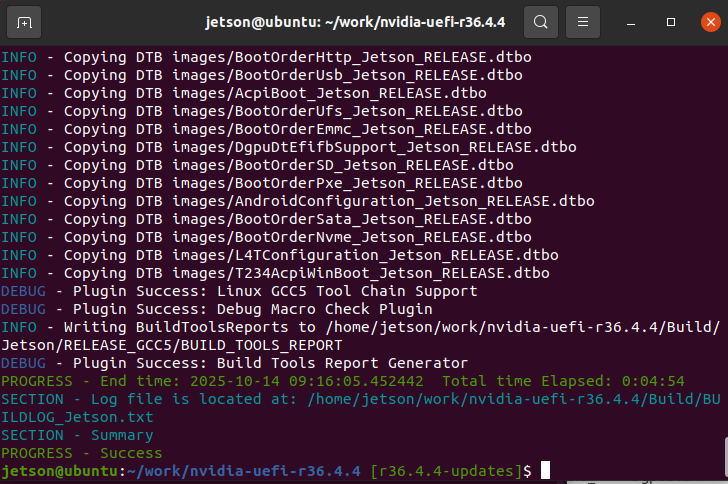
四、替换
五、刷入
网卡驱动
无线网卡
在 JetPack6 以后官方移除了自带的 Intel 8625NGW 驱动,同时为了能够使用性能更优的 Intel AX200 和 AX210 网卡我们需要自行手动安装 Intel 网卡驱动包。
1. 插入网卡,通电开机,并查看网卡状态
sudo lshw -C network若显示product: Wi-Fi 6 AX200,则硬件已经检测到,若看到UNCLAIMED字样则表明驱动未安装
2. 安装 iwlwifi 驱动
iwlwifi 是英特尔(Intel)为其无线网卡开发的开源驱动程序,专为 Linux 操作系统设计,用于支持英特尔全系列无线网络适配器(如 Centrino、Wi-Fi 6/6E/7 等芯片)在 Linux 环境下的高效运行。
sudo apt update
sudo apt install backport-iwlwifi-dkms
3. 重启开发板
sudo reboot4. 再次查看网卡状态
jetson@jetson-desktop:~$ sudo lshw -C network
[sudo] password for jetson:
  *-network
       description: Wireless interface
       product: Wi-Fi 6 AX200
       vendor: Intel Corporation
       physical id: 0
       bus info: pci@0001:01:00.0
       logical name: wlan0
       version: 1a
       serial: ac:12:03:a0:4c:db
       width: 64 bits
       clock: 33MHz
       capabilities: pm msi pciexpress msix bus_master cap_list ethernet physical wireless
       configuration: broadcast=yes driver=iwlwifi driverversion=5.10.216-tegra firmware=59.601f3a66.0 cc-a0-59.ucode latency=0 link=no multicast=yes wireless=IEEE 802.11
       resources: irq:55 memory:20a8000000-20a8003fff
  *-network
description 字段显示为 Wireless interface /Ethernet interface 便可正常使用无线网卡
有线网卡
JetPack自带了RTL8111的驱动,对于RTL8125(2.5G)或以上网卡需要下载官方驱动安装。
使用官方驱动时,网口指示灯可能工作不正常,如果需要修改的驱动,请与客服联系。
1、获取驱动,点击此处转跳下载
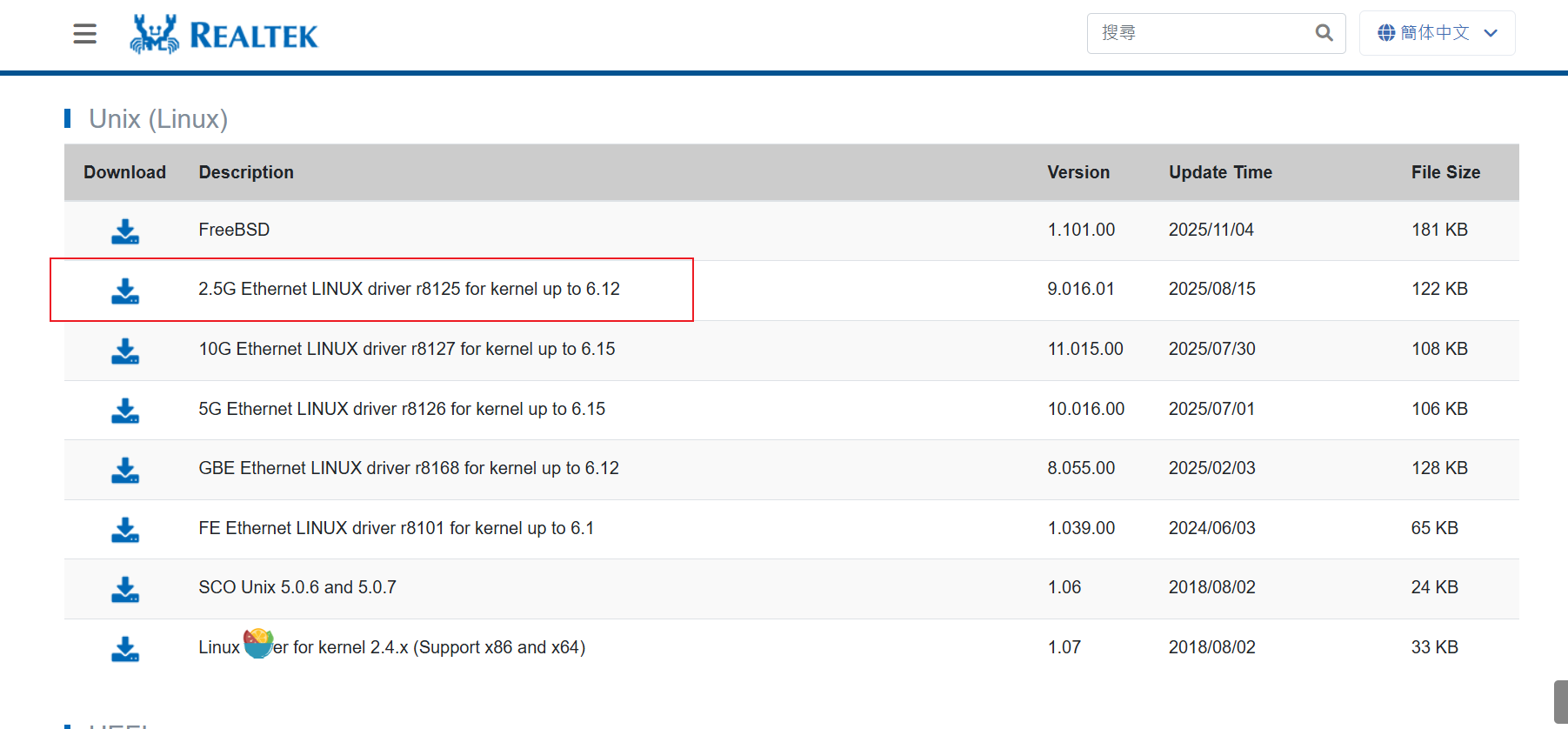
2、将驱动上传到开发板并解压打开文件夹
cd r8125-9.016.01 #注意实际版本号3、运行安装脚本
sudo bash autorun.sh4、重启后运行命令查看网卡状态
jetson@jetson-desktop:~$ sudo lshw -C network
  *-network
       description: Ethernet interface
       product: RTL8125 2.5GbE Controller
       vendor: Realtek Semiconductor Co., Ltd.
       physical id: 0
       bus info: pci@0007:01:00.0
       logical name: eth1
       version: 05
       serial: 86:b1:ce:38:66:80
       size: 1Gbit/s
       capacity: 1Gbit/s
       width: 64 bits
       clock: 33MHz
       capabilities: pm msi pciexpress msix vpd bus_master cap_list ethernet phy                                                                              sical tp 10bt 10bt-fd 100bt 100bt-fd 1000bt-fd autonegotiation
       configuration: autonegotiation=on broadcast=yes driver=r8125 driverversio                                                                              n=9.016.00-NAPI duplex=full ip=10.0.0.191 latency=0 link=yes multicast=yes port=                                                                              twisted pair speed=1Gbit/s
       resources: irq:59 ioport:200000(size=256) memory:3228000000-322800ffff me                                                                              mory:3228010000-3228013fff
  *-network
4G模块使用说明
移远通信LTE Standard EM05系列是一款专为IoT/M2M应用而设计的LTE Cat 4模块。采用节省空间的M.2(NGFF)封装类型,超薄、紧凑的设计使其更易于嵌入到小尺寸产品中。
EM05系列支持最大下行速率150 Mbps,最大上行速率50 Mbps,包含三个型号:EM05-CN、EM05-E和EM05-G。支持LTE-FDD、LTE-TDD、DC-HSDPA、HSPA+、HSDPA、HSUPA、WCDMA和CDMA等多种网络制式。
要在Jetson系列上使用EM-05模块需要重新编译系统内核并刷入新编译的系统。
方法一:替换新内核
1.1 拉取编译好的资料
1.2 修改设备树配置文件
1.3 移动内核和驱动到指定位置
1.4 应用更改并重启验证
方法二:编译刷入完整系统
2.1 获取源码和工具链
- 安装编译依赖工具
sudo apt install build-essential bc git bison flex libssl-dev zip libncurses-dev make git- 创建工具链放置目录
mkdir $HOME/l4t-gcc-toolchain
cd $HOME/l4t-gcc-toolchain- 下载并解压交叉编译工具链
wget https://developer.nvidia.com/downloads/embedded/l4t/r36_release_v3.0/toolchain/aarch64--glibc--stable-2022.08-1.tar.bz2
tar xf aarch64--glibc--stable-2022.08-1.tar.bz2- 进入到缓存好的刷机固件目录
cd $HOME/nvidia/nvidia_sdk/JetPack_6.2.1_Linux_JETSON_ORIN_NANO_TARGETS/Linux_for_Tegra/source #根据实际目录进行修改- 根据 release tag 拉取源码。Jetson Linux Archive | NVIDIA Developer
./source_sync.sh -k -t <release-tag> #<release-tag>替换为你自己的发行版本如 jetson_36.4.32.2 修改内核源码
本部分内容可参考移远Linux&Andriod驱动技术手册
Jetson Orin Nano配置文件路径:arch/arm64/configs/defconfig
- 配置USB转串口驱动添加如下内容
CONFIG_USB_SERIAL=y
CONFIG_USB_SERIAL_WWAN=y
CONFIG_USB_SERIAL_OPTION=y
CONFIG_USB_NET_DRIVERS=y
CONFIG_USB_USBNET=y
CONFIG_USB_NET_QMI_WWAN=y
CONFIG_USB_WDM=y- 修改 drivers/usb/serial/option.c,向USB转串口驱动添加VID和PID
static const struct usb_device_id option_ids[] = {
#if 1 // 2025-04-24 Added by Quectel
    { USB_DEVICE(0x2C7C, 0x0125) },
#endif
    ... ...
}- 使用USBNet驱动,文件路径:drivers/usb/serial/option.c
static int option_probe(struct usb_serial *serial,
            const struct usb_device_id *id)
{
    ... ...

#if 1  // 2025-04-24 Added by Quectel
if (serial->dev->descriptor.idVendor == cpu_to_le16(0x2C7C)) {
        __u16 idProduct = le16_to_cpu(serial->dev->descriptor.idProduct);
        struct usb_interface_descriptor *intf = &serial->interface->cur_altsetting->desc;

        if (intf->bInterfaceClass != 0xFF || intf->bInterfaceSubClass == 0x42) {
                //ECM, RNDIS, NCM, MBIM, ACM, UAC, ADB
                return -ENODEV;
        }

        if ((idProduct&0xF000) == 0x0000) {
                //MDM interface 4 is QMI
                if (intf->bInterfaceNumber == 4 && intf->bNumEndpoints == 3
                        && intf->bInterfaceSubClass == 0xFF && intf->bInterfaceProtocol == 0xFF)
                        return -ENODEV;
        }
}
#endif

    /* Store the device flags so we can use them during attach. */
    usb_set_serial_data(serial, (void *)device_flags);

    return 0;
}
- 添加零包机制,文件路径:drivers/usb/serial/usb_wwan.c
static struct urb *usb_wwan_setup_urb(struct usb_serial_port *port,
                      int endpoint,
                      int dir, void *ctx, char *buf, int len,
                      void (*callback) (struct urb *))
{
 ... ...
    usb_fill_bulk_urb(urb, serial->dev,
              usb_sndbulkpipe(serial->dev, endpoint) | dir,
              buf, len, callback, ctx);

#if 1   //2025-04-24 Added by Quectel for zero packet
    if (dir == USB_DIR_OUT) {
        struct usb_device_descriptor *desc = &serial->dev->descriptor;

        if (desc->idVendor == cpu_to_le16(0x2C7C))
        urb->transfer_flags |= URB_ZERO_PACKET;
    }
#endif
    return urb;
}- 添加Reset-resume机制(休眠唤醒)文件路径:drivers/usb/serial/option.c
static struct usb_serial_driver option_1port_device = {
    ... ...
#ifdef CONFIG_PM
    .suspend           = usb_wwan_suspend,
    .resume            = usb_wwan_resume,
#if 1  //2025-04-24 Added by Quectel
    .reset_resume   = usb_wwan_resume,
#endif
#endif
};- 添加QMI_WWAN驱动
移远提供了QMI_WWAN驱动源文件qmi_wwan_q.c,将其复制到 drivers/net/usb/ 目录下。同时修改drivers/net/usb/Makefile,使其能编译 qmi_wwan_q.c
#Makefile
# must insert qmi_wwan_q.o before qmi_wwan.o
obj-${CONFIG_USB_NET_QMI_WWAN} += qmi_wwan_q.o
obj-${CONFIG_USB_NET_QMI_WWAN} += qmi_wwan.o
2.3 编译内核
此步骤可能需要进行半个小时以上
- 创建输出目录
cd ../../
mkdir kernel_out - 编译安装内核
export CROSS_COMPILE=$HOME/l4t-gcc-toolchain/aarch64--glibc--stable-2022.08-1/bin/aarch64-buildroot-linux-gnu-        #设置交叉编译工具
make -C kernel                     #构建 Jetson Linux 内核镜像
sudo -E make install -C kernel #安装内核模块和树内模块- 将内核镜像复制到刷机目录下
cp kernel/kernel-jammy-src/arch/arm64/boot/Image ../Linux_for_Tegra/kernel/Image- 构建NVIDIA树外模块(驱动程序)
export CROSS_COMPILE=$HOME/l4t-gcc-toolchain/aarch64--glibc--stable-2022.08-1/bin/aarch64-buildroot-linux-gnu-
export KERNEL_HEADERS=$PWD/kernel/kernel-jammy-src
make modules- 安装到刷机目录下
export INSTALL_MOD_PATH=$HOME/nvidia/nvidia_sdk/JetPack_6.2.1_Linux_JETSON_ORIN_NANO_TARGETS/Linux_for_Tegra/rootfs/ #根据实际目录进行修改
sudo -E make modules_install- 开始构建DTB
export CROSS_COMPILE=$HOME/l4t-gcc-toolchain/aarch64--glibc--stable-2022.08-1/bin/aarch64-buildroot-linux-gnu-
export KERNEL_HEADERS=$PWD/kernel/kernel-jammy-src
make dtbs- 将生成的dtb文件拷贝到刷机目录
cp kernel-devicetree/generic-dts/dtbs/* ../kernel/dtb/2.4 刷入系统
- 进入刷机固件缓存目录
cd $HOME/nvidia/nvidia_sdk/JetPack_6.2.1_Linux_JETSON_ORIN_NANO_TARGETS/Linux_for_Tegra/source #根据实际目录进行修改使用命令行刷机:
- super模式
sudo ./tools/kernel_flash/l4t_initrd_flash.sh --external-device nvme0n1p1 -c tools/kernel_flash/flash_l4t_t234_nvme.xml -p "-c bootloader/generic/cfg/flash_t234_qspi.xml" --showlogs --network usb0 jetson-orin-nano-devkit-super internal- 普通模式
sudo ./flash.sh jetson-orin-nano-devkit-nvme internal2.5 开机验证
- 将Quectel_Qconnectmanager上传到开发板
- 解压并编译
unizp Quectel_QConnectManager_Linux_V1.6.5.zip
cd Quectel_QConnectManager_Linux_V1.6.5
make
成功运行便可4G拨号上网
jetson@jetson-desktop:~/Downloads/Quectel_QConnectManager_Linux_V1.6.5$ sudo ./quectel-CM
[08-08_11:39:04:415] QConnectManager_Linux_V1.6.5
[08-08_11:39:04:416] Find /sys/bus/usb/devices/1-2.2 idVendor=0x2c7c idProduct=0x125, bus=0x001, dev=0x007
[08-08_11:39:04:416] Auto find qmichannel = /dev/cdc-wdm0
[08-08_11:39:04:417] Auto find usbnet_adapter = wwan0
[08-08_11:39:04:417] netcard driver = qmi_wwan_q, driver version = V1.2.6
[08-08_11:39:04:417] Modem works in QMI mode
[08-08_11:39:04:447] cdc_wdm_fd = 7
[08-08_11:39:04:523] Get clientWDS = 5
[08-08_11:39:04:557] Get clientDMS = 1
[08-08_11:39:04:589] Get clientNAS = 2
[08-08_11:39:04:620] Get clientUIM = 1
[08-08_11:39:04:653] Get clientWDA = 1
[08-08_11:39:04:684] requestBaseBandVersion EM05CNFDR08A03M1G_ND
[08-08_11:39:04:812] requestGetSIMStatus SIMStatus: SIM_READY
[08-08_11:39:04:876] requestGetProfile[pdp:1 index:1] ctnet///0/IPV4V6
[08-08_11:39:04:908] requestRegistrationState2 MCC: 460, MNC: 11, PS: Attached, DataCap: LTE
[08-08_11:39:04:940] requestQueryDataCall IPv4ConnectionStatus: DISCONNECTED
[08-08_11:39:04:941] ip addr flush dev wwan0
[08-08_11:39:04:947] ip link set dev wwan0 down
[08-08_11:39:05:003] requestSetupDataCall WdsConnectionIPv4Handle: 0x8723e530
[08-08_11:39:05:132] ip link set dev wwan0 up
[08-08_11:39:05:141] No default.script found, it should be in '/usr/share/udhcpc/' or '/etc//udhcpc' depend on your udhcpc version!
[08-08_11:39:05:142] busybox udhcpc -f -n -q -t 5 -i wwan0
udhcpc: started, v1.30.1
udhcpc: sending discover
udhcpc: sending select for 10.21.181.66
udhcpc: lease of 10.21.181.66 obtained, lease time 7200
[08-08_11:39:05:282] ip -4 address flush dev wwan0
[08-08_11:39:05:286] ip -4 address add 10.21.181.66/30 dev wwan0
[08-08_11:39:05:292] ip -4 route add default via 10.21.181.65 dev wwan0
查看网卡信息
jetson@jetson-desktop:~$  ifconfig wwan0
wwan0: flags=193<UP,RUNNING,NOARP>  mtu 1500
        inet 10.21.181.66  netmask 255.255.255.252
        inet6 fe80::5804:41ff:feda:ce83  prefixlen 64  scopeid 0x20<link>
        ether 5a:04:41:da:ce:83  txqueuelen 1000  (Ethernet)
        RX packets 9  bytes 2304 (2.3 KB)
        RX errors 0  dropped 0  overruns 0  frame 0
        TX packets 22  bytes 1854 (1.8 KB)
        TX errors 0  dropped 0 overruns 0  carrier 0  collisions 0
连通性测试
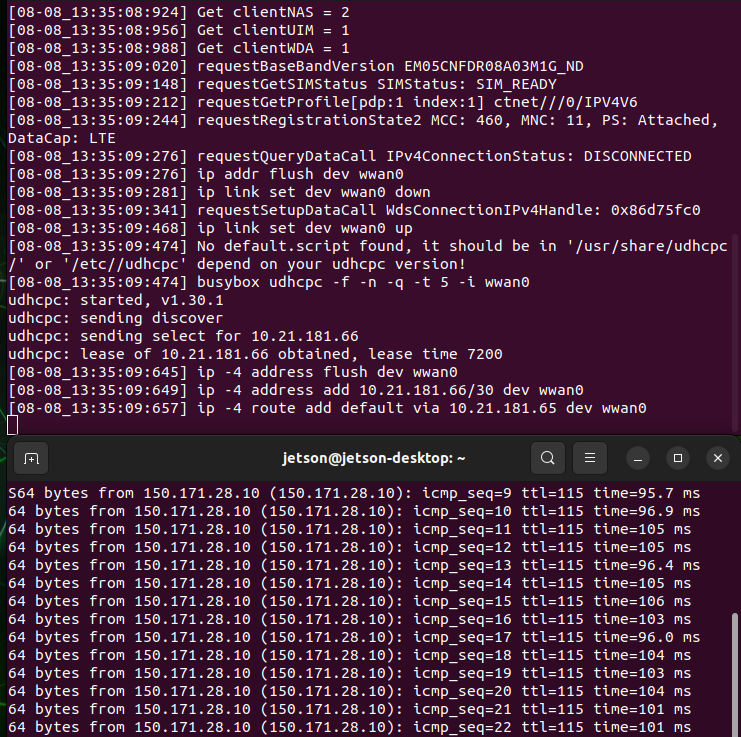
基础镜像制作
环境准备
- 安装编译依赖工具
sudo apt install build-essential bc git bison flex libssl-dev zip libncurses-dev make git创建工具链放置目录
mkdir $HOME/l4t-gcc-toolchain
cd $HOME/l4t-gcc-toolchain- 下载并解压交叉编译工具链
wget https://developer.nvidia.com/downloads/embedded/l4t/r36_release_v3.0/toolchain/aarch64--glibc--stable-2022.08-1.tar.bz2
tar xf aarch64--glibc--stable-2022.08-1.tar.bz2- 进入到缓存好的刷机固件目录
cd $HOME/nvidia/nvidia_sdk/JetPack_6.2.1_Linux_JETSON_ORIN_NANO_TARGETS/Linux_for_Tegra/source #根据实际目录进行修改- 同步源码
./source_sync.sh -k -t <release-tag> #<release-tag>替换为你自己的发行版本如 jetson_36.4.3修改添加设备树和驱动
Intel无线网卡
参考 网卡说明 在开发板安装驱动后进入 /usr/lib/modules/$(uname -r)/updates提取 ko驱动,
复制到固件缓存目录 Linux_for_Tegra/rootfs/lib/modules/5.15.148-tegra/updates/ 文件夹
realtek 8125网卡
将在开发板上编译安装好的ko驱动放入 Linux_for_Tegra/rootfs/lib/modules/5.15.148-tegra/updates/dkms
烧录完成进入系统后需要运行命令使能 r8125.ko
sudo depmod -a
sudo modprobe r8125
4G模块
需要改动内核镜像
支持HDMI 4K
tegra234-dcb-p3737-0000.dtsinvidia,dcb-image 字段,对应的HDMI-dcb二进制串可在源码的 source/hardware/nvidia/t23x/nv-public/overlay/tegra234-dcb-p3767-0000-hdmi.dts 中找到。USB设备树
tegra234-p3768-0000.dtsi的 padctl@3520000 节点 padctl@3520000 {
status = "okay";
pads {
usb2 {
lanes {
usb2-0 {
nvidia,function = "xusb";
status = "okay";
};
usb2-1 {
nvidia,function = "xusb";
status = "okay";
};
usb2-2 {
nvidia,function = "xusb";
status = "okay";
};
};
};
usb3 {
lanes {
usb3-0 {
nvidia,function = "xusb";
status = "okay";
};
usb3-1 {
nvidia,function = "xusb";
status = "okay";
};
usb3-2 {
nvidia,function = "xusb";
status = "okay";
};
};
};
};
ports {
/* recovery port */
usb2-0 {
mode = "otg";
vbus-supply = <&vdd_5v0_sys>;
status = "okay";
usb-role-switch;
};
/* hub */
usb2-1 {
mode = "host";
vbus-supply = <&vdd_1v1_hub>;
status = "okay";
};
/* M.2 Key-E */
usb2-2 {
mode = "host";
vbus-supply = <&vdd_5v0_sys>;
status = "okay";
};
/* hub */
usb3-0 {
nvidia,usb2-companion = <1>;
status = "okay";
};
/* J5 */
usb3-1 {
nvidia,usb2-companion = <0>;
status = "okay";
};
usb3-2 {
nvidia,usb2-companion = <2>;
status = "okay";
};
};
};
usb@3550000 {
status = "okay";
phys = <&{/bus@0/padctl@3520000/pads/usb2/lanes/usb2-0}>,
<&{/bus@0/padctl@3520000/pads/usb3/lanes/usb3-1}>;
phy-names = "usb2-0", "usb3-0";
};
usb@3610000 {
status = "okay";
phys = <&{/bus@0/padctl@3520000/pads/usb2/lanes/usb2-0}>,
<&{/bus@0/padctl@3520000/pads/usb2/lanes/usb2-1}>,
<&{/bus@0/padctl@3520000/pads/usb2/lanes/usb2-2}>,
<&{/bus@0/padctl@3520000/pads/usb3/lanes/usb3-0}>,
<&{/bus@0/padctl@3520000/pads/usb3/lanes/usb3-1}>,
<&{/bus@0/padctl@3520000/pads/usb3/lanes/usb3-2}>;
phy-names = "usb2-0", "usb2-1", "usb2-2", "usb3-0",
"usb3-1", "usb3-2";
};编译内核、设备树和树外设备
2.3 编译内核
此步骤可能需要进行半个小时以上
- 创建输出目录
cd ../../
mkdir kernel_out- 编译安装内核
export CROSS_COMPILE=$HOME/l4t-gcc-toolchain/aarch64--glibc--stable-2022.08-1/bin/aarch64-buildroot-linux-gnu- #设置交叉编译工具
make -C kernel #构建 Jetson Linux 内核镜像
sudo -E make install -C kernel #安装内核模块和树内模块- 将内核镜像复制到刷机目录下
cp kernel/kernel-jammy-src/arch/arm64/boot/Image ../kernel/- 构建NVIDIA树外模块(驱动程序)
export CROSS_COMPILE=$HOME/l4t-gcc-toolchain/aarch64--glibc--stable-2022.08-1/bin/aarch64-buildroot-linux-gnu-
export KERNEL_HEADERS=$PWD/kernel/kernel-jammy-src
make modules- 安装到刷机目录下
export INSTALL_MOD_PATH=$HOME/nvidia/nvidia_sdk/JetPack_6.2.1_Linux_JETSON_ORIN_NANO_TARGETS/Linux_for_Tegra/rootfs/ #根据实际目录进行修改
sudo -E make modules_install- 开始构建DTB
export CROSS_COMPILE=$HOME/l4t-gcc-toolchain/aarch64--glibc--stable-2022.08-1/bin/aarch64-buildroot-linux-gnu-
export KERNEL_HEADERS=$PWD/kernel/kernel-jammy-src
make dtbs- 将生成的dtb文件拷贝到刷机目录
cp kernel-devicetree/generic-dts/dtbs/* ../kernel/dtb/刷写系统命令:
- 普通模式
sudo ./tools/kernel_flash/l4t_initrd_flash.sh --external-device nvme0n1p1 \
-c tools/kernel_flash/flash_l4t_t234_nvme.xml -p "-c bootloader/generic/cfg/flash_t234_qspi.xml" \
--showlogs --network usb0 jetson-orin-nano-devkit internal- super模式
sudo ./tools/kernel_flash/l4t_initrd_flash.sh --external-device nvme0n1p1 \
-c tools/kernel_flash/flash_l4t_t234_nvme.xml -p "-c bootloader/generic/cfg/flash_t234_qspi.xml" \
--showlogs --network usb0 jetson-orin-nano-devkit-super internal
仅刷写QSPI命令:
- 普通模式
sudo ./flash.sh -c bootloader/t186ref/cfg/flash_t234_qspi.xml --no-systemimg jetson-orin-nano-devkit nvme0n1p1- super模式
sudo ./flash.sh -c bootloader/t186ref/cfg/flash_t234_qspi.xml --no-systemimg jetson-orin-nano-devkit-super nvme0n1p1