
JetPack 7 刷入系统 (Orin Nano/NX)
从 JetPack 7.2(Jetson Linux r39.2,基于 Ubuntu 24.04) 开始,Orin Nano/NX 的刷机方式发生了较大变化:官方改用 Jetson ISO 启动盘安装,通过 U 盘引导安装器把系统写入 microSD 或 NVMe,不再提供 SD 卡镜像,也不再必须使用 SDK Manager。
本页介绍这套新的 ISO 安装方式,并说明第三方载板(C1901/C1902 等)与 SUPER 模式的处理方法。
关键前提:必须已具备 JetPack 6.x 代固件
JetPack 7.2 的安装依赖设备上已有 JetPack 6.x 代的 UEFI/QSPI 固件(版本 36.0 或更新)。
- 如果你的设备固件 ≥ 36.0,可直接按本页进行。
- 如果固件 低于 36.0(例如出厂原始固件),必须先完成 JetPack 6.x 升级,把固件刷到 36.x 之后再来刷 JetPack 7。可参考本站 官方开发者套件刷入系统 或对应载板的刷机页先装一遍 JetPack 6.x。
适用范围
- 核心卡:Jetson Orin Nano / Orin NX
- 系统版本:JetPack 7.2(L4T r39.2)
- 载板:官方 Developer Kit,以及基于公版方案的第三方载板(如 C1901、C1902)。第三方载板同样需要先具备 JetPack 6.x 固件。
总体流程
整个过程分为 PC 端(下载并制作启动盘)和 设备端(启动安装并初始化)两部分,动手前先确认固件路径:
对应下文:Step 1 → 第二节,Step 2~3 → 第一、三节,Step 4 → 第四节,Step 5 → 第五节。
一、准备工作
| 物品 | 说明 |
|---|---|
| Jetson ISO 镜像 | jetsoninstaller-r39.2.0-*-arm64.iso(r39.2) |
| U 盘 | 用于制作 ISO 启动盘(安装介质,非系统盘) |
| 目标存储 | microSD(64GB UHS-1 及以上)或 NVMe SSD(推荐,容量与速度更好) |
| Balena Etcher | 把 ISO 写入 U 盘的工具 |
下载 Jetson ISO(r39.2):
- 官方下载页:https://developer.nvidia.com/embedded/jetpack/downloads
- 直链示例:
https://developer.nvidia.com/downloads/embedded/L4T/r39_Release_v2.0/iso/jetsoninstaller-r39.2.0-*-arm64.iso
目标存储二选一:
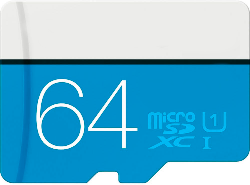
microSD(64GB UHS-1 及以上)
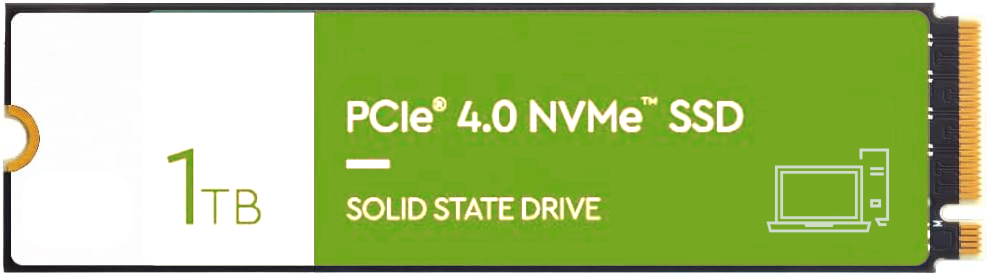
NVMe SSD(推荐)
二、确认当前固件版本
刷 JetPack 7 前,先确认设备的 UEFI/QSPI 固件版本是否 ≥ 36.0。三种查看方式任选其一:
- 接显示器:接 DisplayPort 显示器 + USB 键盘,上电后在 NVIDIA 启动画面反复按
Esc进入 UEFI 设置菜单,查看固件版本。 - 串口无屏:用 USB-TTL 串口线接 Button Header(RXD=针脚 3、TXD=针脚 4、GND=针脚 7),打开串口终端,上电后反复按
Esc进入 UEFI 菜单查看。 - 直接试引导:直接尝试引导 JetPack 7 安装介质(较粗略,不推荐用于精确判断)。
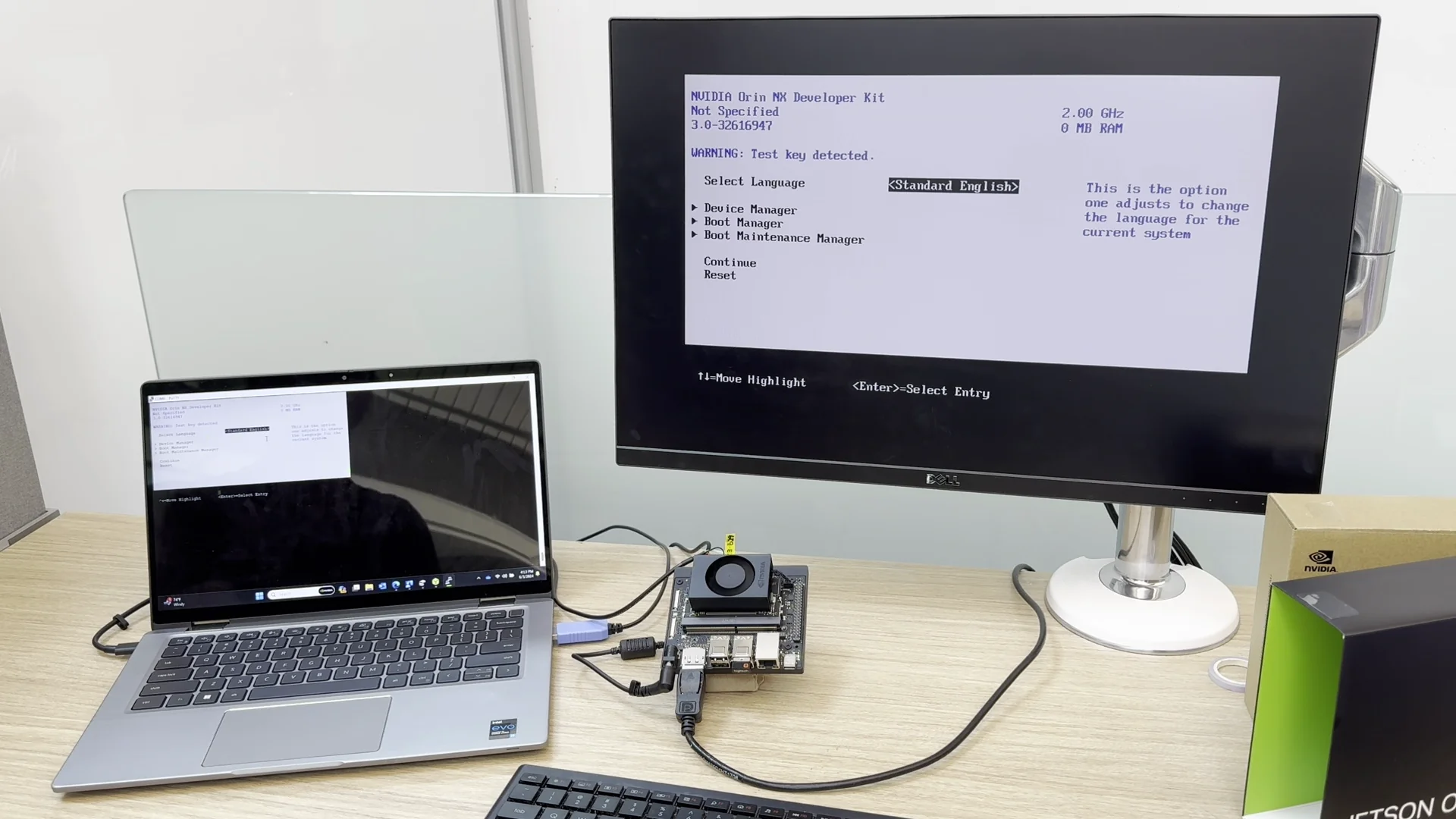
在 UEFI 设置菜单中查看固件版本
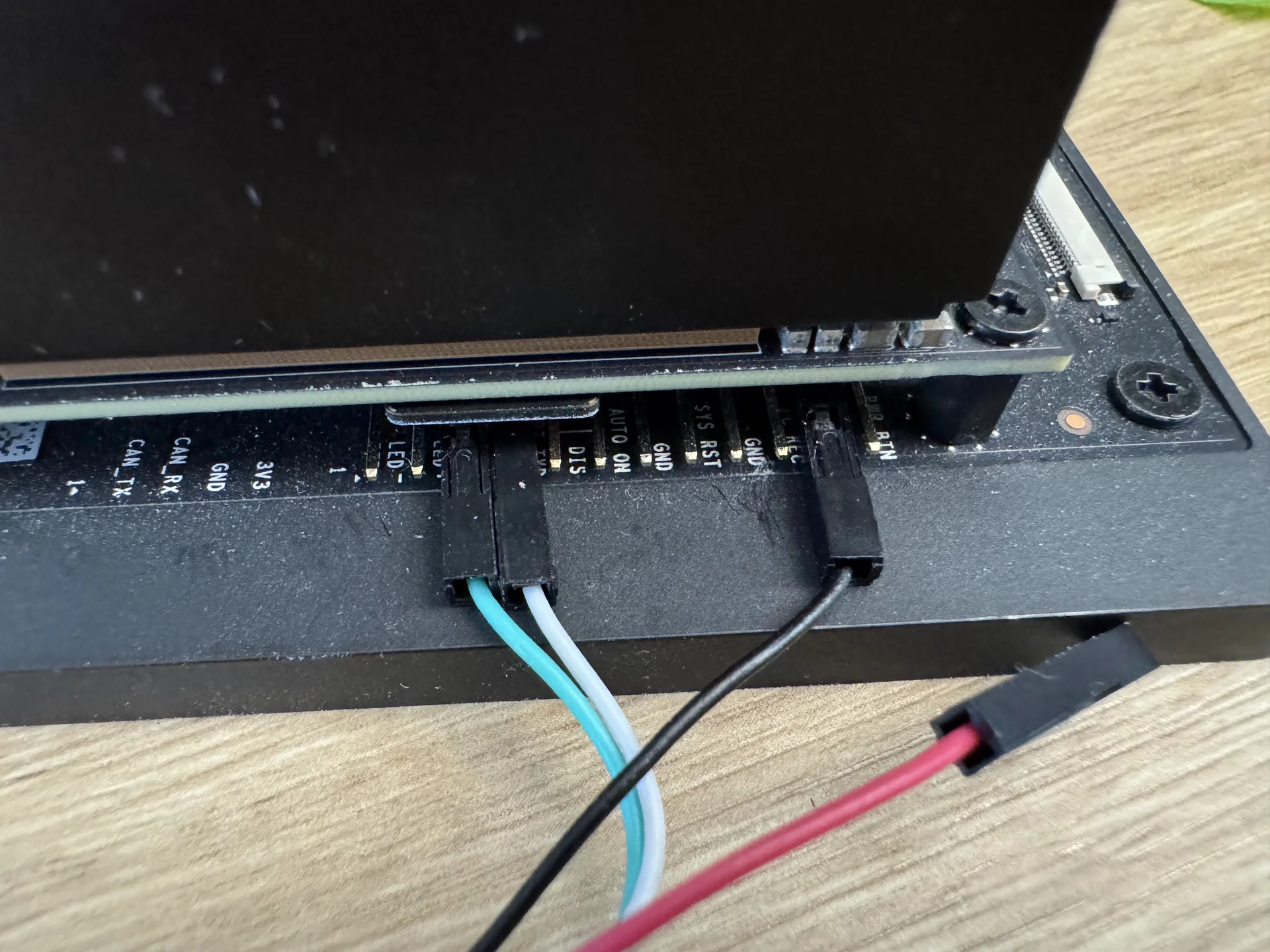
无屏时用 USB-TTL 串口线接 Button Header(RXD/TXD/GND)
若版本低于
36.0,请先按上面的「关键前提」完成 JetPack 6.x 升级,再继续。
三、制作 ISO 启动盘
- 打开 Balena Etcher。
- 选择下载好的
jetsoninstaller-r39.2.0-*-arm64.iso。 - 选择要写入的 U 盘。
- 点击 Flash 写入,完成后得到一个 Jetson ISO 启动盘。
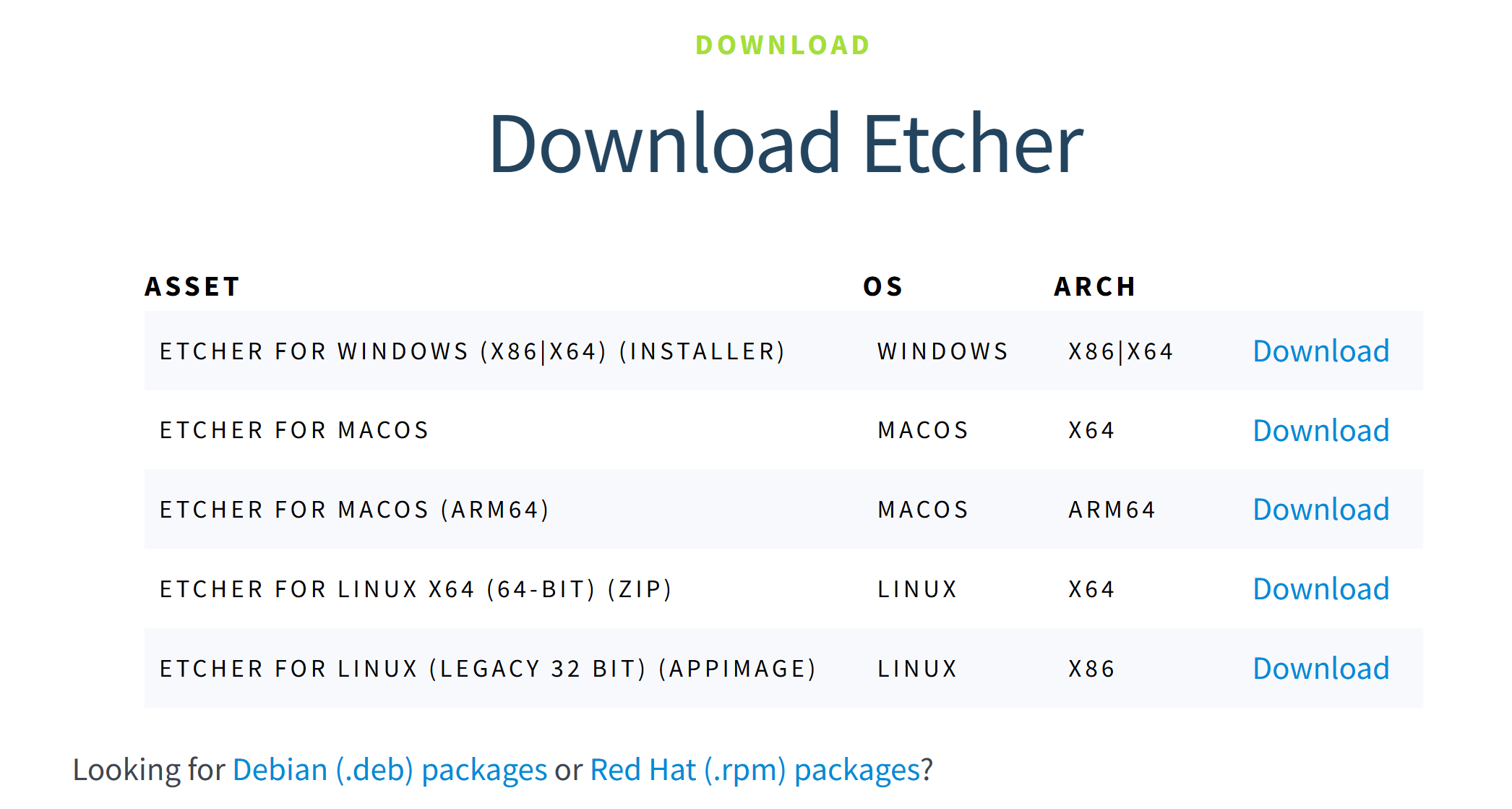
Balena Etcher
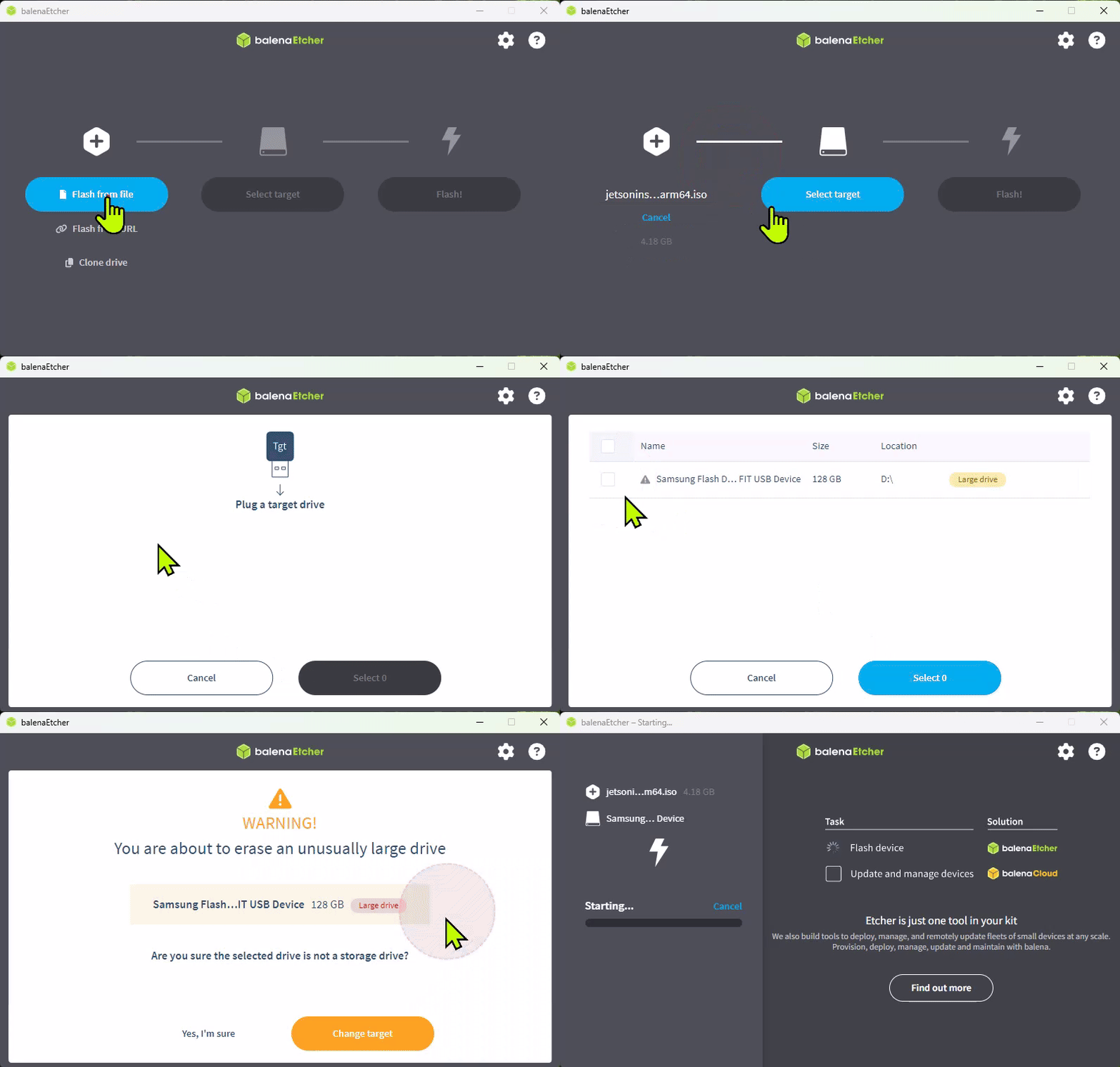
选择 ISO 与 U 盘后点击 Flash 写入
四、从 ISO 启动并安装系统
- 断电,插入制作好的 ISO 启动 U 盘,装好目标存储(microSD 或 NVMe),接上显示器、键盘、电源。
- 上电启动,进入安装流程:
- 出现**固件胶囊更新(UEFI capsule update)**确认时按
Y(有约 30 秒超时)。 - 会执行两轮(dual-pass)UEFI 胶囊更新,期间会自动重启,属正常现象,请勿断电。
- 进入 GRUB 菜单后选择
Install Jetson ISO r39.2。 - 选择目标存储设备(microSD 或 NVMe)。
- 确认安装(该操作会擦除目标存储上的数据)。
- 出现**固件胶囊更新(UEFI capsule update)**确认时按
- 安装完成后拔掉 U 盘,重启,从目标存储引导进入系统。
- 按提示完成 Ubuntu 初始化设置(语言、时区、键盘、账号密码)。
五、开启 SUPER 模式
首次进入系统后,默认电源模式通常为 25W。开启最大性能(SUPER 模式)的方法与 JetPack 6.2 完全一致:
- 点击 Ubuntu 桌面顶栏当前的电源模式。
- 选择 Power Mode。
- 选择 MAXN SUPER。
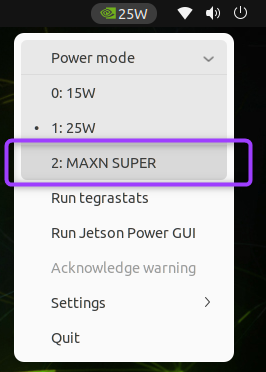
在电源模式菜单中选择 MAXN SUPER
出现 25W 与 MAXN SUPER 档位,即表示已工作在 SUPER 模式(普通模式只有 7W / 15W 两档)。
其他刷机方式(可选)
ISO 安装是官方主推方式,但以下两种在 JetPack 7.2 上仍然可用,适合无显示器、批量或第三方载板场景:
SDK Manager(Direct Flash)
在 Ubuntu 主机上用 NVIDIA SDK Manager 的 Direct Flash 一次性完成系统与 JetPack 组件(CUDA、cuDNN、TensorRT 等)的安装。主机与 SDK Manager 的安装参考 安装 Ubuntu 虚拟机和 SDK Manager。
命令行 initrd 刷机(第三方载板 / SUPER 固件)
Orin Nano/NX 以 NVMe 为外部存储时,官方推荐用 l4t_initrd_flash.sh 命令行刷机。第三方载板刷入 SUPER 固件的命令与 JetPack 6.2 完全相同,只需把 JetPack 目录的版本号改为 7.2(此操作依赖官方固件缓存,请先用 SDK Manager 完成至少一次完整烧录)。
先让载板进入恢复模式(C1901/C1902 用跳线帽短接 FC REC 和 GND,Type-C 连接主机并上电),关闭正在运行的 SDK Manager,然后执行:
cd /home/ubuntu/nvidia/nvidia_sdk/JetPack_7.2_Linux_JETSON_ORIN_NANO_TARGETS/Linux_for_Tegra
sudo ./tools/kernel_flash/l4t_initrd_flash.sh --external-device nvme0n1p1 \
  -c tools/kernel_flash/flash_l4t_t234_nvme.xml -p "-c bootloader/generic/cfg/flash_t234_qspi.xml" \
  --showlogs --network usb0 jetson-orin-nano-devkit-super internal
与 JetPack 6.2 唯一的区别就是路径里的
JetPack_6.2.1_...换成了JetPack_7.2_...,其余参数(含jetson-orin-nano-devkit-super)保持不变。完整背景与恢复模式说明可参见 C1902 刷入系统 的「命令行刷入 SUPER 固件」一节。
常见问题
- 卡在固件更新 / 反复重启:dual-pass 胶囊更新期间会自动重启多次,属正常,切勿中途断电。
- GRUB 里没有 Install 选项 / 无法引导 ISO:确认设备固件已 ≥ 36.0(见第二节),旧固件需先走 JetPack 6.x 升级。
- 找不到目标存储:确认 microSD/NVMe 已正确安装并被识别;NVMe 建议使用单面 SSD。
参考来源:NVIDIA Jetson Orin Nano Developer Kit — Quick Start Guide