
FAQ 与故障排查
本页汇总 Jetson Orin Nano / NX 与 C1901、C1902、C2401 的高频问题。执行会修改系统的命令前,请先确认载板型号、硬件版本和 JetPack 版本。
先收集环境信息
提交技术支持问题时,请附上命令输出和故障照片。序列号、用户名、IP 等信息可先打码。
cat /etc/nv_tegra_release
uname -a
cat /proc/device-tree/model
cat /proc/device-tree/compatible | tr '\0' '\n'
cat /proc/cmdline
lsblk -o NAME,SIZE,TYPE,FSTYPE,MOUNTPOINTS
lsusb
lsusb -t
ip -br link
sudo dmesg -T | tail -n 200
刷机与启动
SDK Manager 检测不到 Jetson
诊断: 在 Ubuntu 主机执行:
lsusb | grep 0955没有输出表示主机未识别到 NVIDIA Recovery 设备。请依次确认:
- Type-C 线支持数据传输,而不是仅充电。
- 按对应载板文档短接 FC REC 与 GND,再上电或复位。
- 直接连接主机 USB 口,暂时移除 HUB 和转接器。
- 使用虚拟机时,将 NVIDIA USB 设备连接到虚拟机,并设置为始终连接。
有 0955 设备但 SDK Manager 仍检测不到时,重启 SDK Manager,并确认所选 JetPack 支持当前核心卡。参见刷机教程。
刷机过程中 USB 断开或卡住
Recovery 设备在刷机期间会重新枚举。VMware 必须将重新出现的 USB 设备继续交给 Ubuntu 虚拟机。还应检查主机磁盘余量、网络和刷机日志;不要在写入期间断电。
刷机成功后没有画面或无法启动
- 断开非必要 USB、摄像头和扩展模块,只保留显示器、启动盘与电源。
- 确认电源规格及极性符合产品页要求。
- 连接 UART DEBUG,保留完整启动日志。
- 如果故障发生在替换 DTB 后,优先恢复原 DTB 或重新刷机。
SUPER / MAXN 功耗模式没有出现
先确认系统版本和功耗模式:
cat /etc/nv_tegra_release
sudo nvpmodel -q --verbose
SUPER 模式取决于 JetPack/L4T、核心卡、载板和所刷配置,不能仅靠桌面菜单开启。请使用相应载板刷机页提供的配置,并核对产品选型对比中的支持范围。
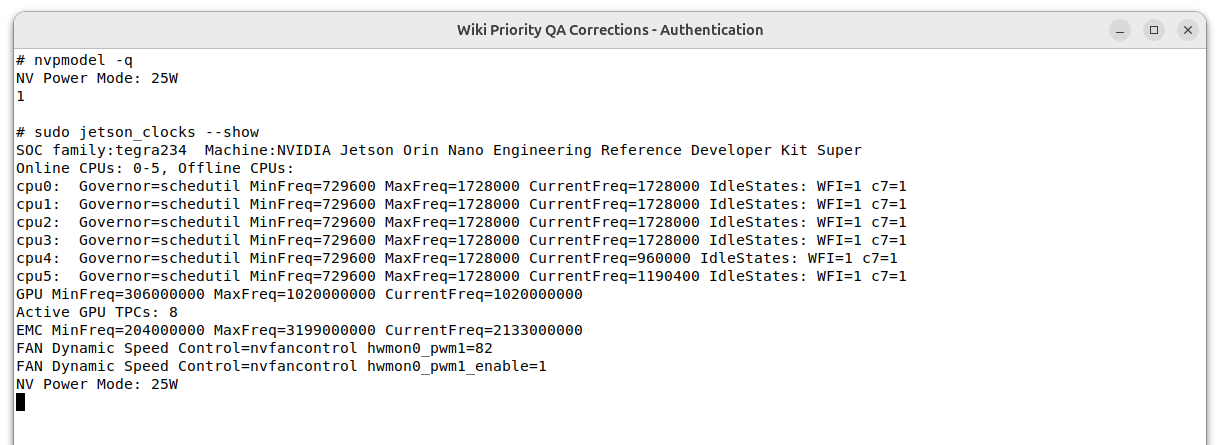
JetPack 7.2.1、Orin Nano Super 处于 25W 模式时的查询示例:
JetPack 7 ISO 没有 Install 选项
设备固件必须满足 ISO 安装器要求。旧固件应先通过 JetPack 6.x 升级;参见 JetPack 7 刷机教程。
存储、USB 与设备树
NVMe SSD 不识别
lsblk
sudo lspci -nn
sudo dmesg -T | grep -iE 'nvme|pcie'
完全没有 PCIe/NVMe 记录时,断电后重新安装 SSD,确认槽位、长度和单双面限制;有控制器但出现超时或链路错误时,保留 dmesg 并换已验证 SSD、电源交叉测试。
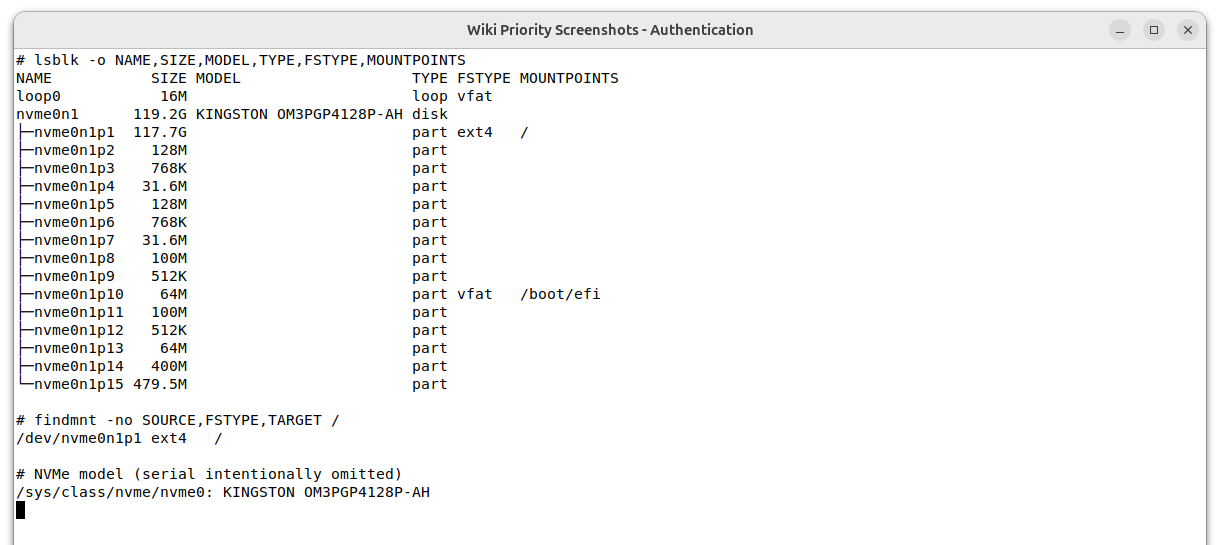
下面的实机示例同时确认了 NVMe 型号、分区和根文件系统位置,未显示设备序列号:
USB 设备只有 USB 2.0 速度
lsusb -t
sudo dmesg -T | grep -iE 'usb|xhci'
480M 表示 USB 2.0,5000M/10000M 才是 SuperSpeed。排除线缆、HUB 和设备本身后,C1901/C1902 或特定 C2401 扩展端口可能需要匹配的设备树,参见 USB 配置。
如何确认当前加载的设备树
tr -d '\0' </proc/device-tree/nvidia,dtsfilename 2>/dev/null || true
grep -nE '^[[:space:]]*(FDT|OVERLAYS)' /boot/extlinux/extlinux.conf
find /boot -maxdepth 2 \( -name '*.dtb' -o -name '*.dtbo' \) -print
/boot 中存在文件不代表它已加载,应同时检查启动配置和运行时设备树。完整流程见 Pinmux 与设备树。
替换 DTB 后无法启动
不要继续覆盖文件。使用启动菜单选择保留的原配置;没有可用配置时进入 Recovery 模式重新刷入匹配的 BSP。修改前应备份 DTB 和 extlinux.conf,并保留一个已知可启动项。
JetPack 升级后能否继续使用旧 DTB
不建议。DTB 与 L4T/BSP、核心卡 SKU、载板版本相关,升级后应使用目标版本源码重新合并和构建,或下载该版本对应的载板文件。
网络与远程连接
SSH 无法连接
ip -br address
systemctl status ssh --no-pager
ss -lntp | grep ':22'
确认 PC 与 Jetson 网络可达、用户名正确且 SSH 服务监听。Type-C 虚拟网卡通常使用 192.168.55.1,但需要 USB Device 模式正常工作,参见连接 Jetson。
网卡未出现或无线网络不可用
lspci -nnk
ip -br link
sudo dmesg -T | grep -iE 'ethernet|r8125|iwlwifi|firmware'
先根据 PCI ID 判断芯片,再安装对应驱动或固件。不要只按网卡商品名选择驱动;参见网卡驱动。
GPIO、串口、CAN 与摄像头
JetPack 6 中 /sys/class/gpio 不可用
JetPack 6 使用 libgpiod。先确认 pinmux,再执行:
sudo apt install gpiod
gpioinfo
使用方式见 GPIO 控制;SFIO/GPIO 切换见 40-pin 扩展头配置。
SPI、PWM 或串口节点不存在
这些引脚可能仍被配置为 GPIO 或其他 SFIO。40-pin 开发调试可使用 Jetson-IO;量产配置应由 pinmux 表生成并随 BSP 烧录。C2401 使用 30-pin 扩展口,不能套用 40-pin 配置。
CAN 无法收发或进入 BUS-OFF
ip -details -statistics link show can0核对双方波特率、CAN_H/CAN_L、共地和终端电阻。C1901/C1902 只引出 TX/RX,需要外接收发器;C2401 带收发器,可通过拨码接入 120Ω 终端。配置与恢复方法见 CAN 总线。
CSI 摄像头没有画面
断电后重新连接 FPC,确认方向和相机驱动支持当前 JetPack,然后检查:
v4l2-ctl --list-devices
sudo dmesg -T | grep -iE 'camera|tegra-capture|vi5|csi'
没有 /dev/video* 通常不是播放器问题,而是探测、供电、设备树或驱动未成功。参见摄像头教程。
AI 软件
CUDA 命令不存在
cat /etc/nv_tegra_release
dpkg -l | grep -E 'cuda|nvidia-jetpack'
JetPack/L4T 与 CUDA 版本有固定对应关系,不要直接照搬 x86 Ubuntu 的安装命令。参见安装 CUDA。
TensorRT engine 换设备或升级后不能使用
TensorRT engine 与 TensorRT 版本、GPU 架构和构建参数相关。换核心卡或升级 JetPack 后应从 ONNX 重新构建;参见 TensorRT 常见问题。
提交技术支持工单
请至少提供:载板型号与版本、核心卡型号、JetPack/L4T、启动介质、电源规格、复现步骤、环境信息命令输出,以及 UART 或 dmesg 日志。涉及设备树时,再附当前 DTB/DTBO 名称和修改来源。