
刷机教程
1. 安装 Ubuntu 虚拟机
详见 安装 Ubuntu 虚拟机和 SDK Manager。
1.1 下载 VMware Workstation
百度网盘:VMware-workstation-full-16.2.5-20904516.exe 链接: https://pan.baidu.com/s/1xopblFgG29dYZXoNfwa5ZA 提取码: frjy
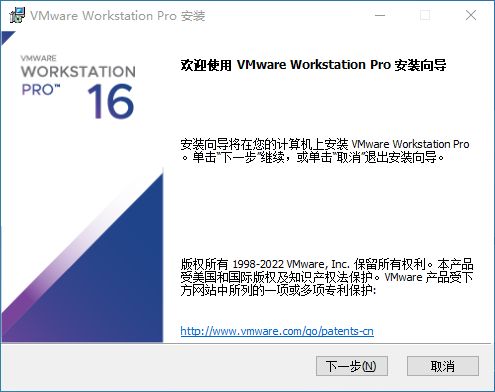
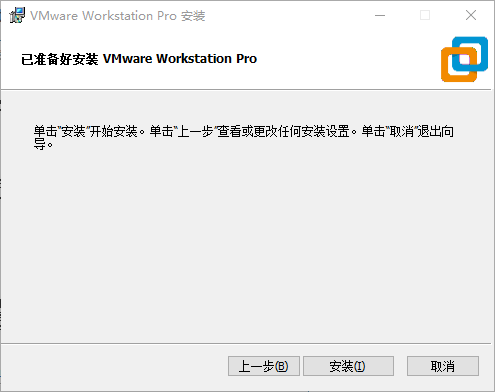
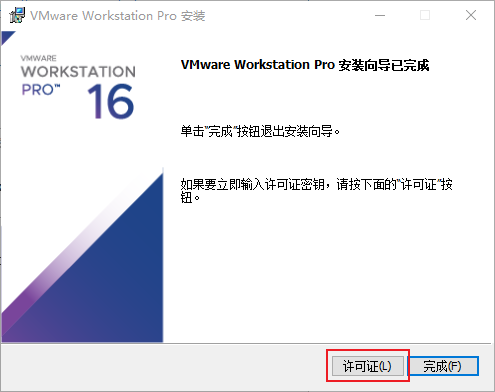
1.2 安装 VMware
选项保持默认,输入激活码(自行搜索:vmware16密钥)。
1.3 安装 Ubuntu 系统
推荐使用 20.04 或 22.04 版本。下载 ubuntu20.04_desktop_amd64.iso,若下载速度较慢推荐使用 清华源 或 中科大源。
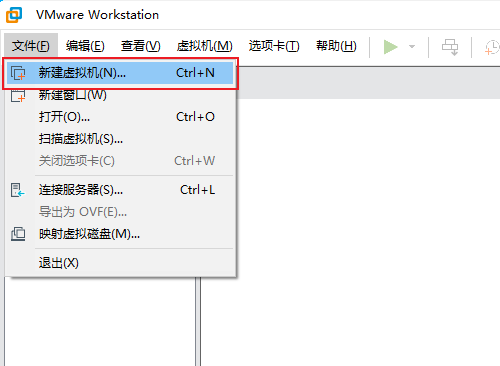
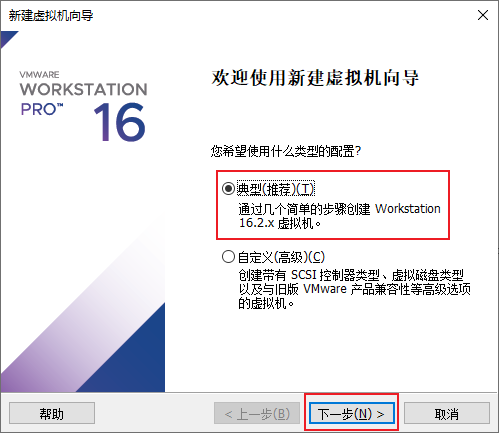
- 打开 VMware → 新建虚拟机 → 典型配置
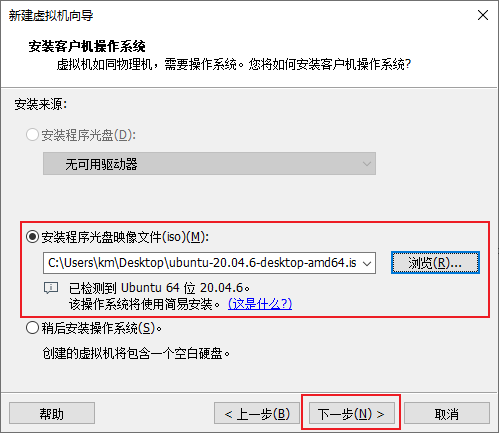
- 选择下载的 ISO 镜像
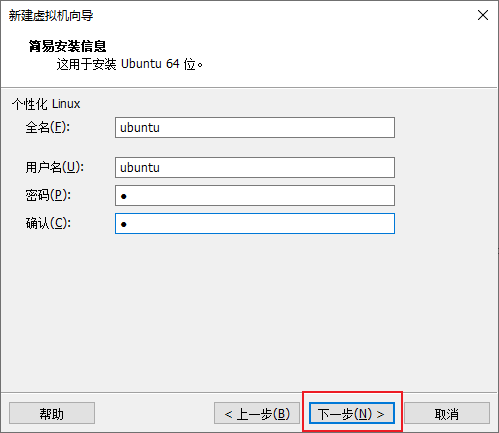
- 输入用户名与密码
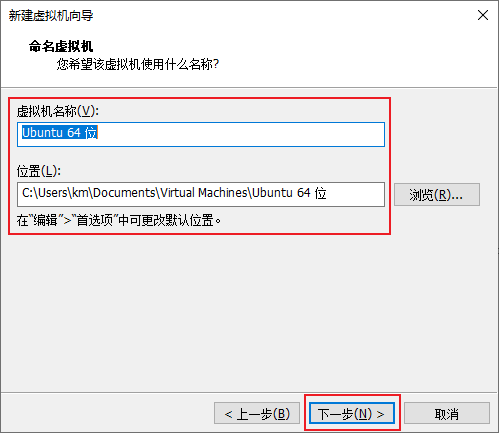
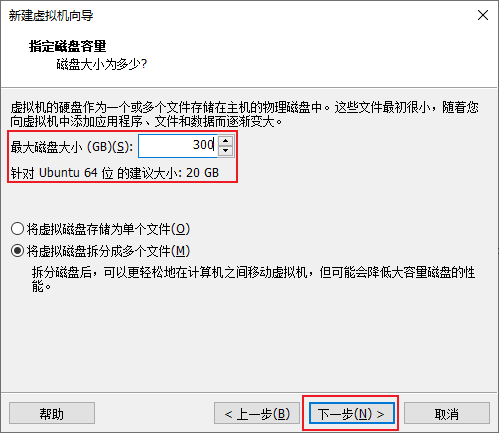
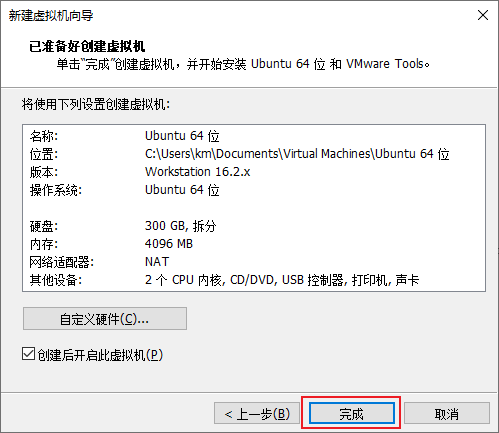
- 选择存放路径,建议最少 300G 存储空间
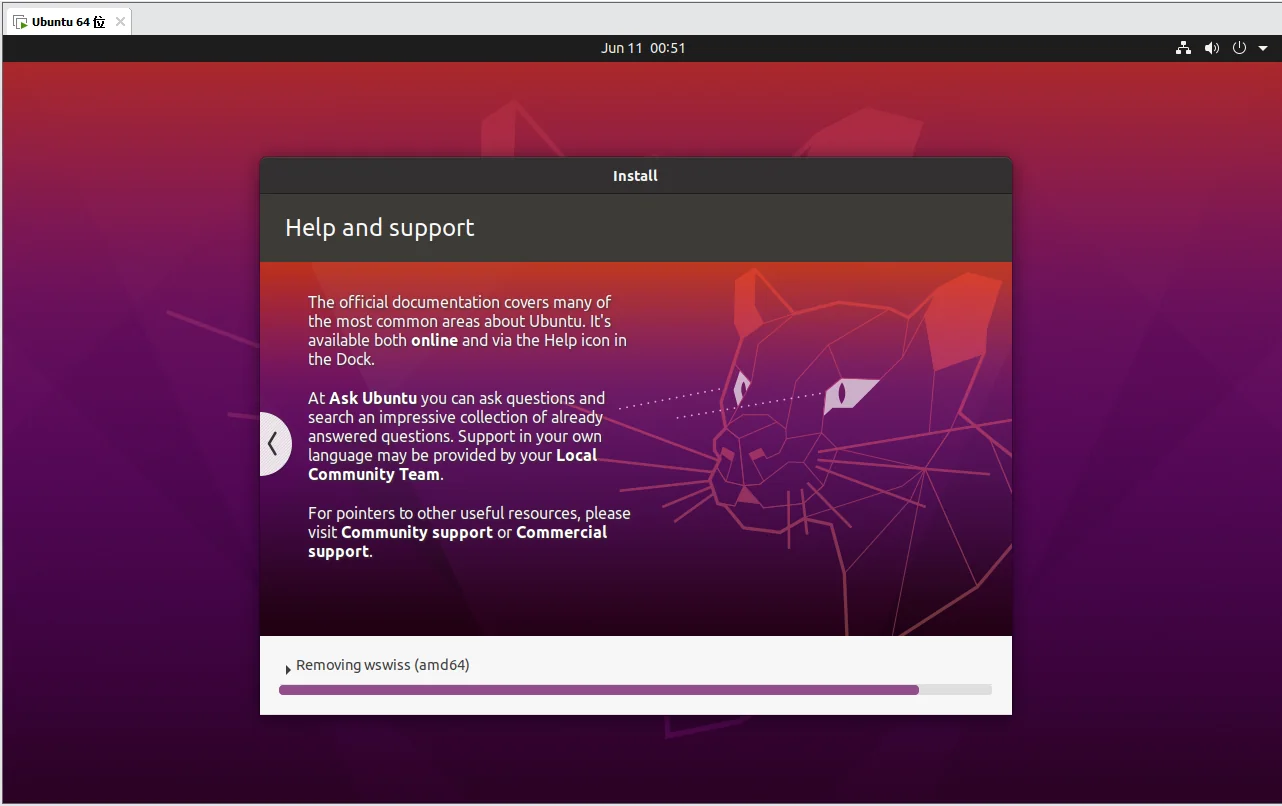
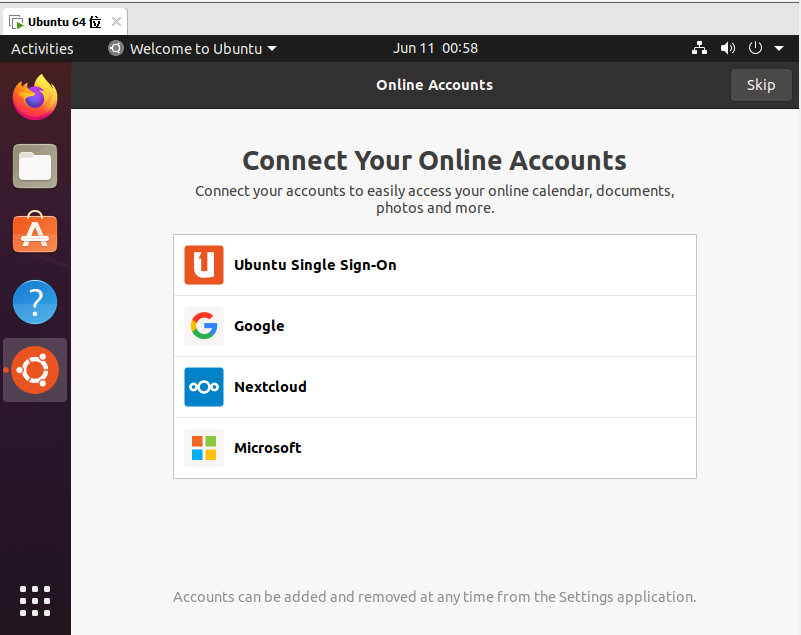
- 等待安装完成
2. 安装 NVIDIA SDK Manager
2.1 下载安装包
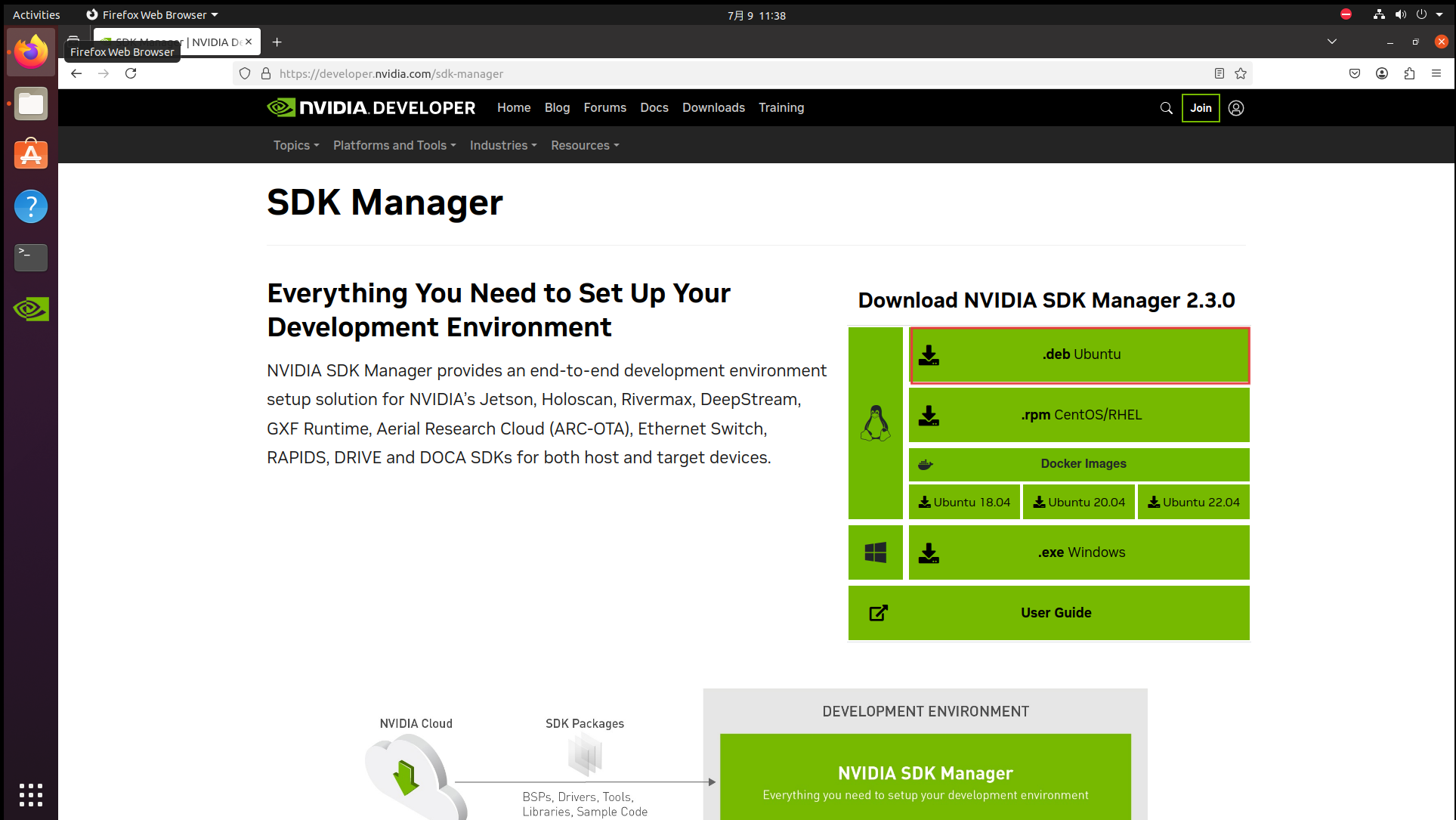
进入虚拟机浏览器,访问 Jetson SDK,下载 .deb Ubuntu 安装包。
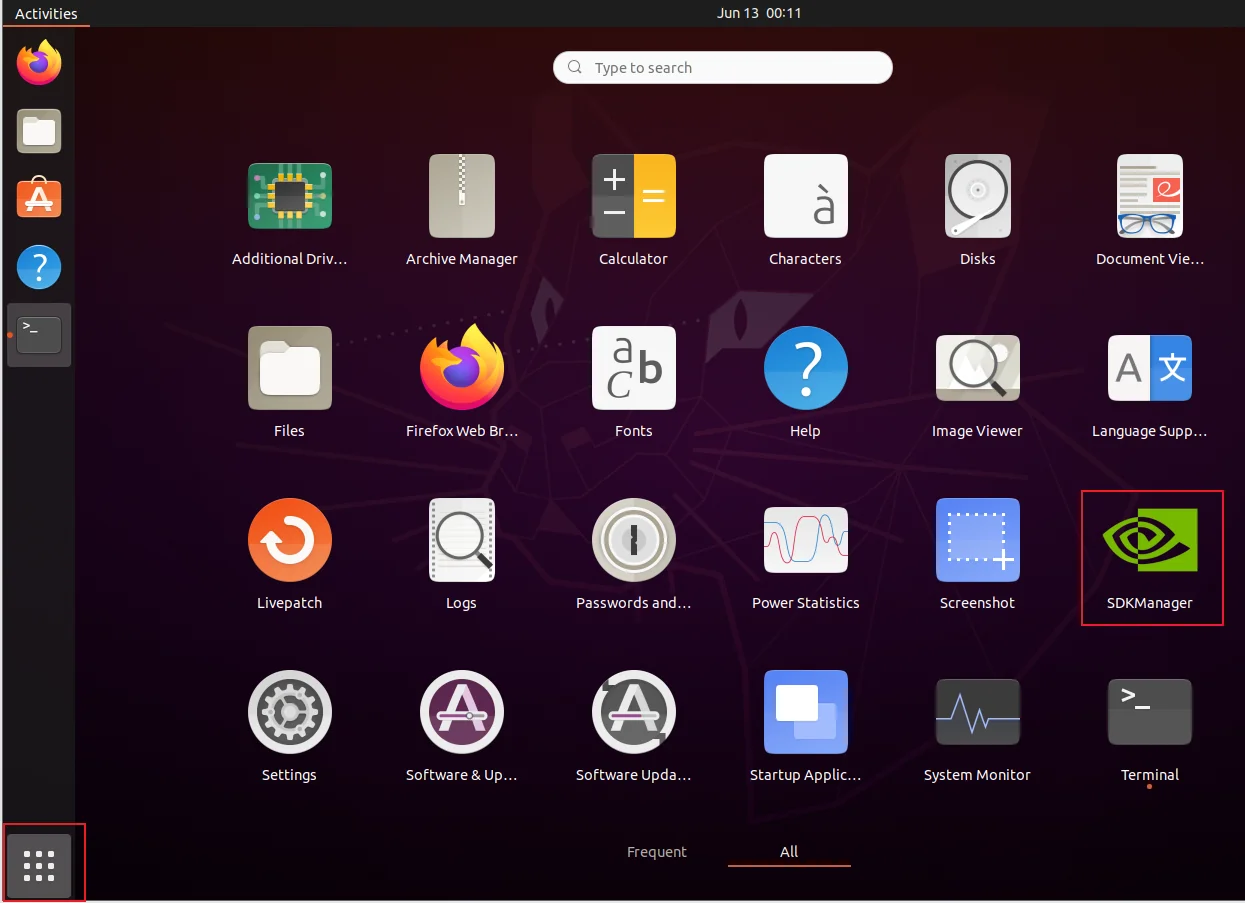
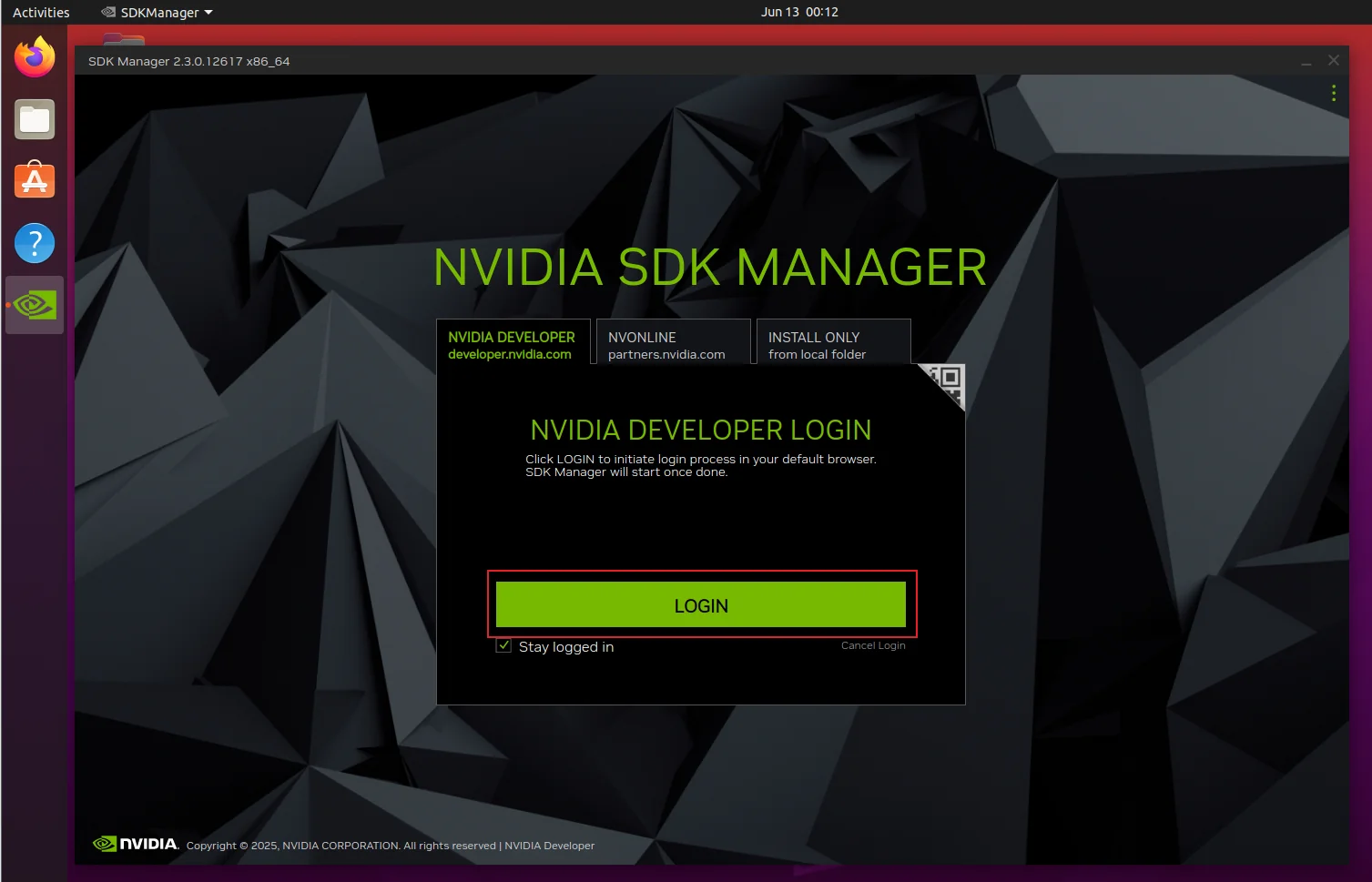
2.2 安装 SDK Manager
bash
sudo apt update
sudo dpkg -i sdkmanager_2.3.0-12617_amd64.deb  # 根据实际版本修改包名
sudo apt install --fix-broken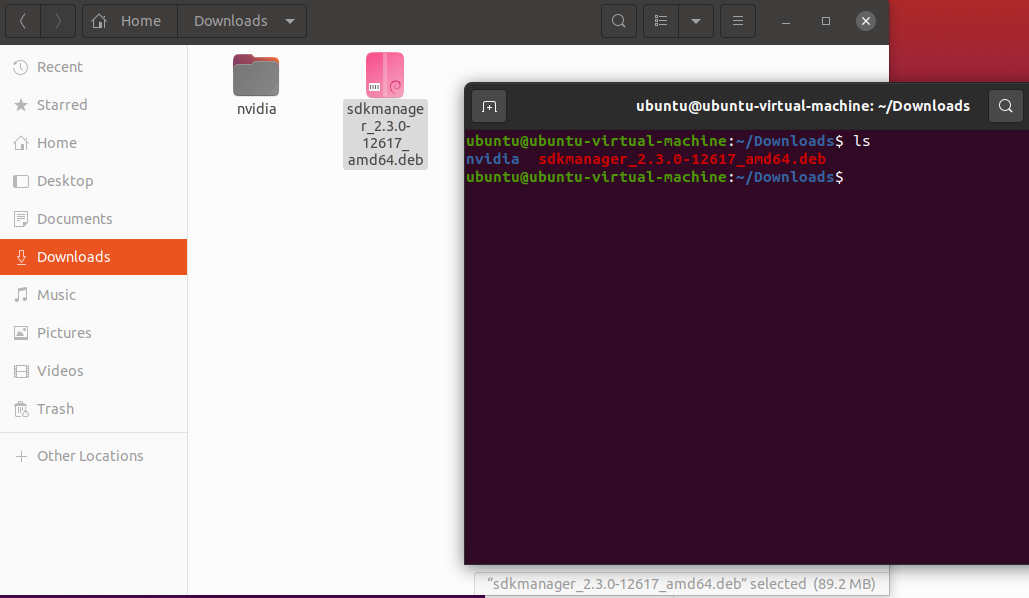
3. 使用 NVIDIA SDK Manager 进行刷机
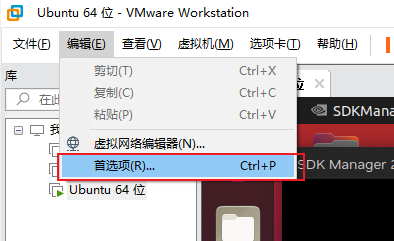
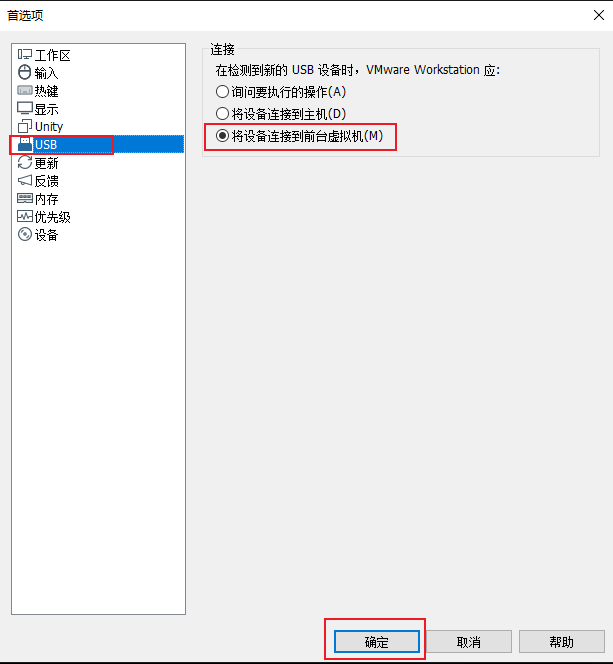
3.1 设置 VMware 的 USB 模式
将 USB 连接模式设置为「将设备连接到前台虚拟机」,避免刷机中途开发板重启导致失败。
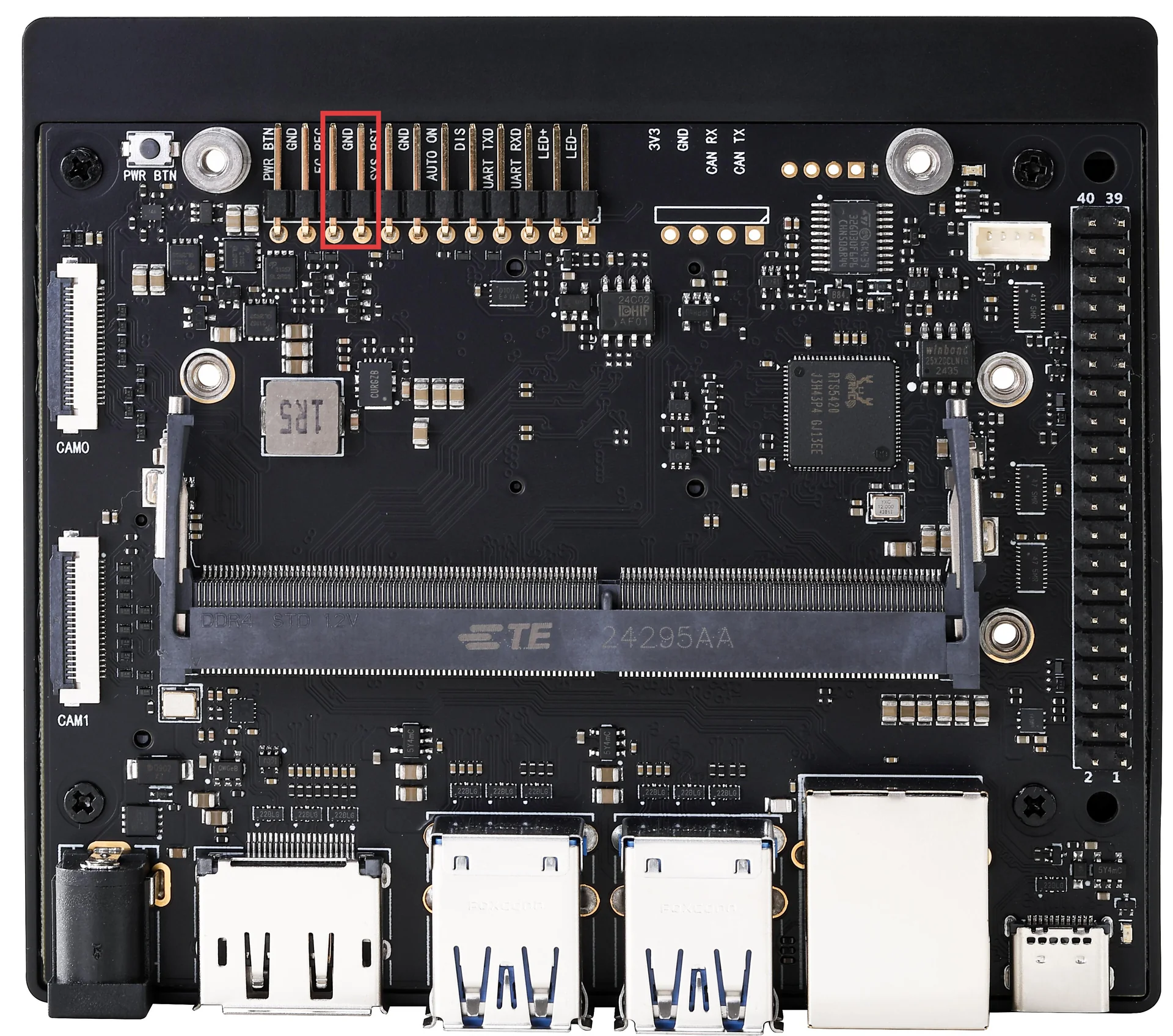
3.2 进入恢复模式
- 使用跳线帽短接开发板上的 FC REC 和 GND 针脚
- 使用 USB to Type-C 数据线将开发板连接到电脑
- 接通开发板的 DC 电源
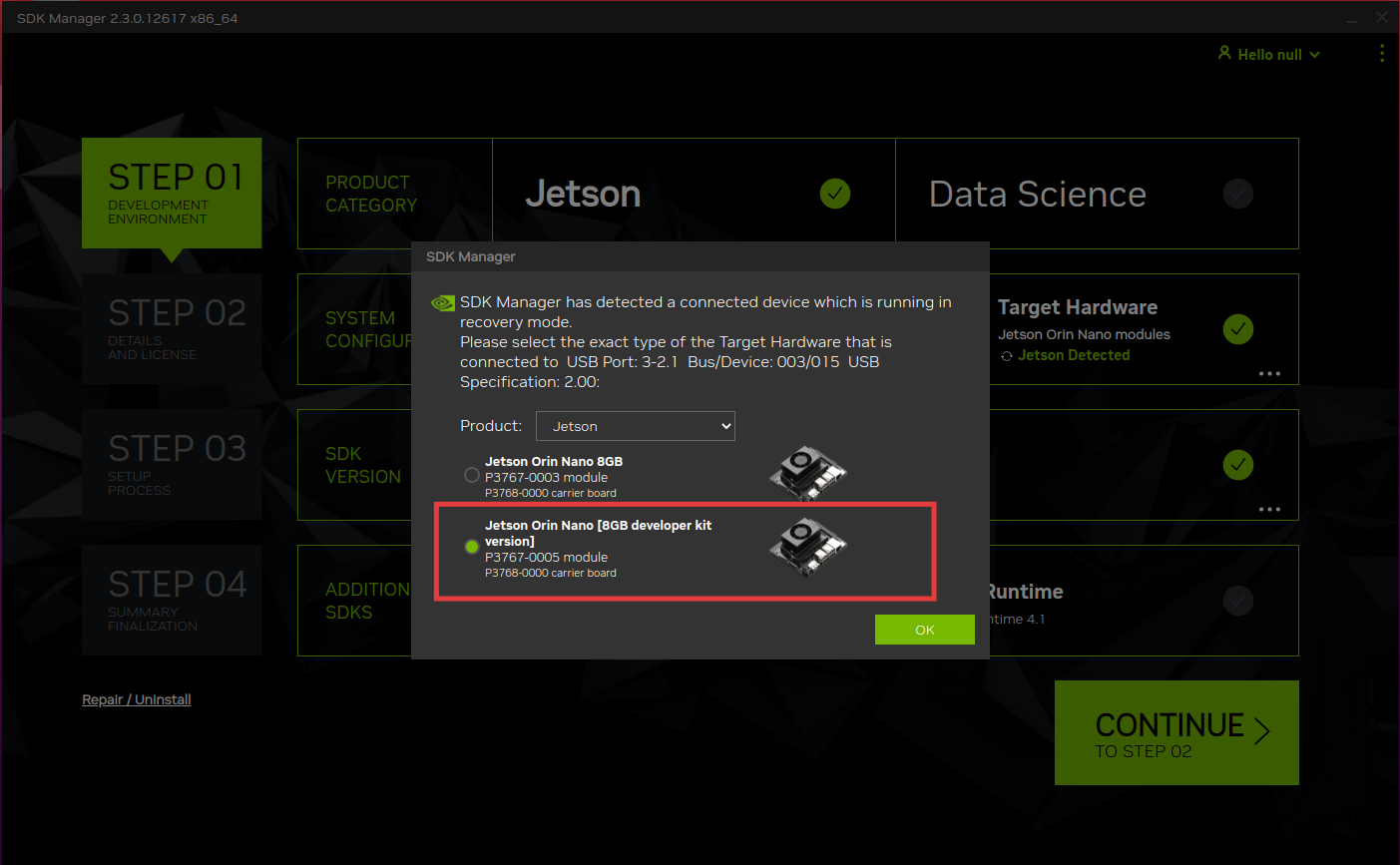
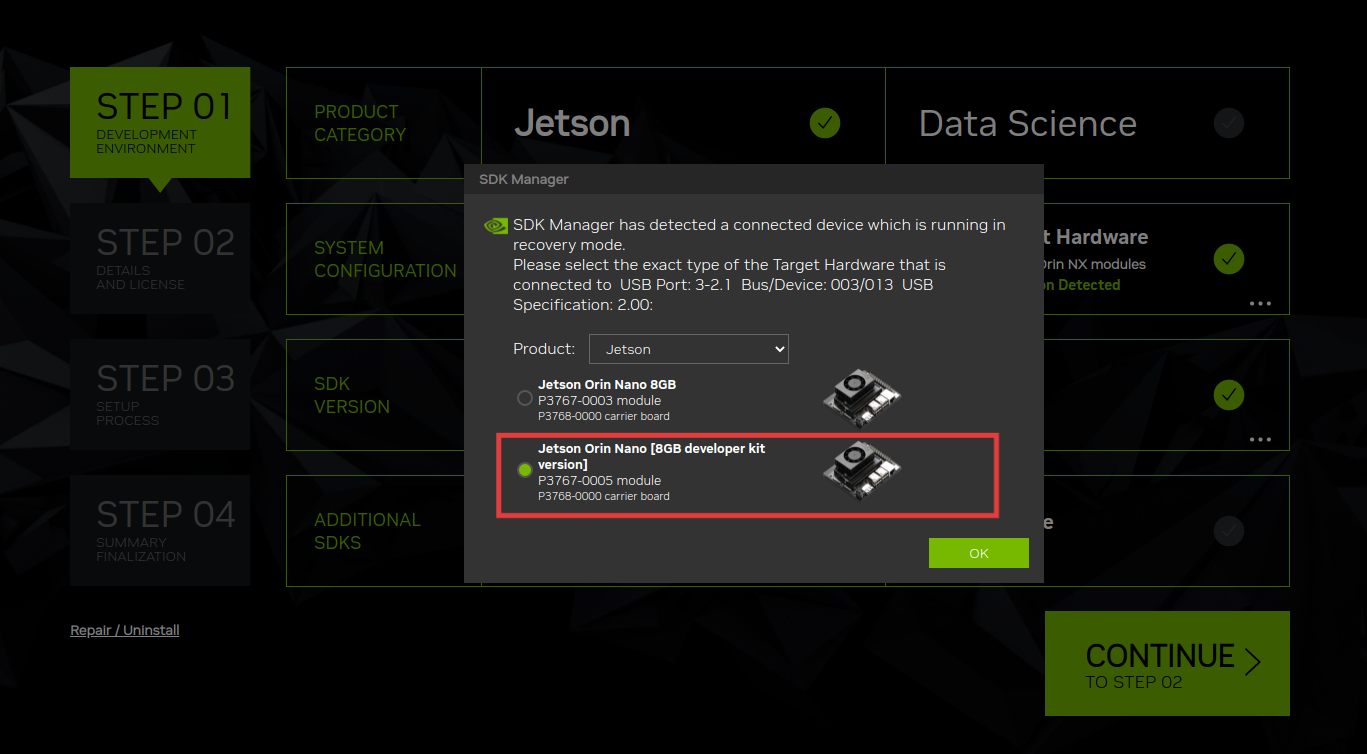
- 成功进入恢复模式后,SDK Manager 会自动检测到核心卡类型
进入恢复模式后一段时间内不操作会重启进入系统,请注意操作时机。
3.3 配置 SDK
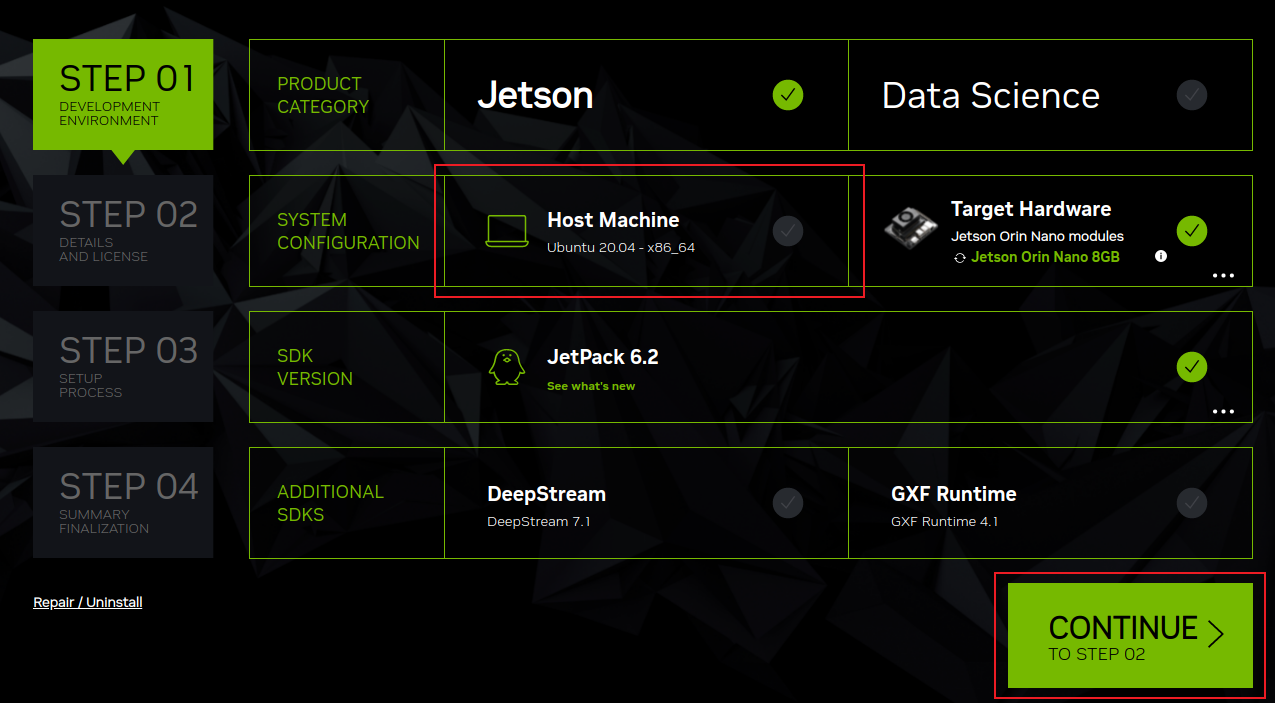
- 取消 Host Machine,点击 CONTINUE
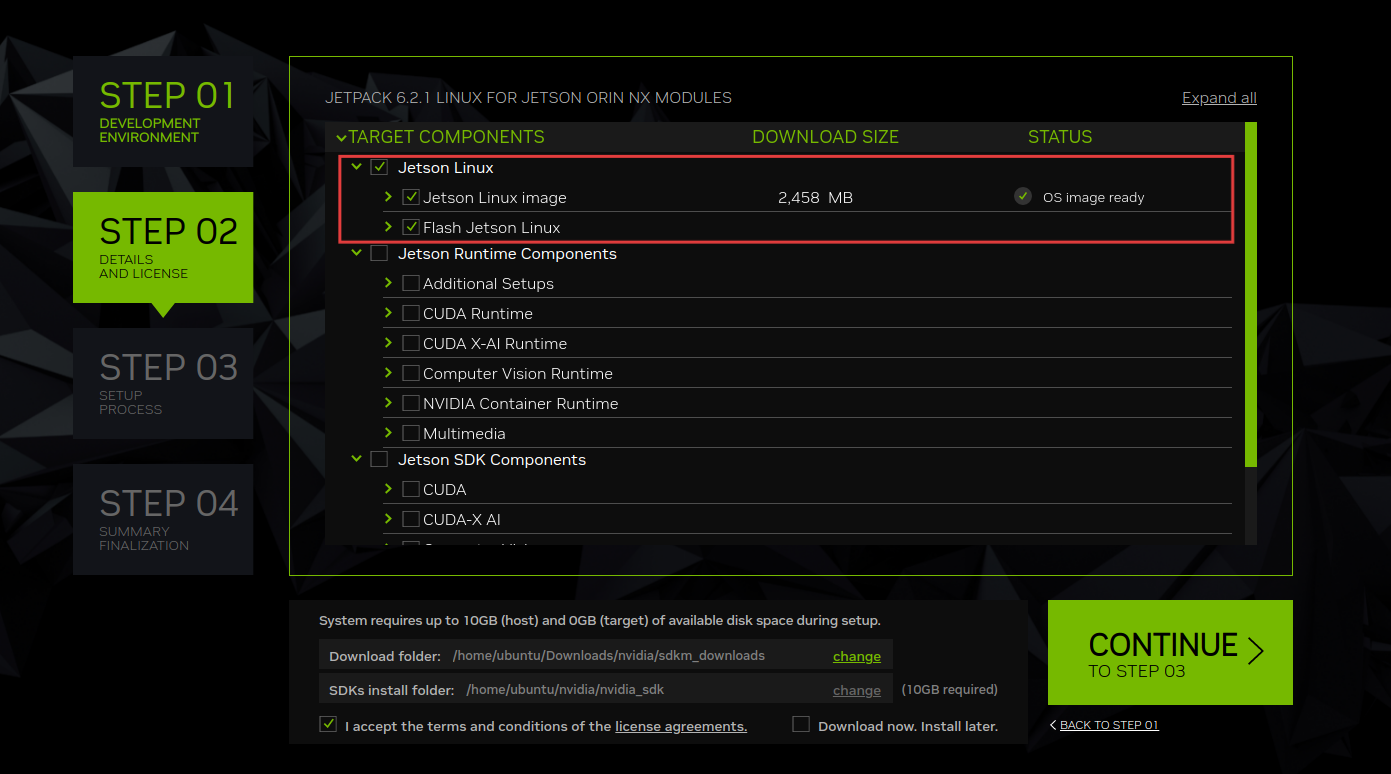
- 只勾选 Jetson Linux
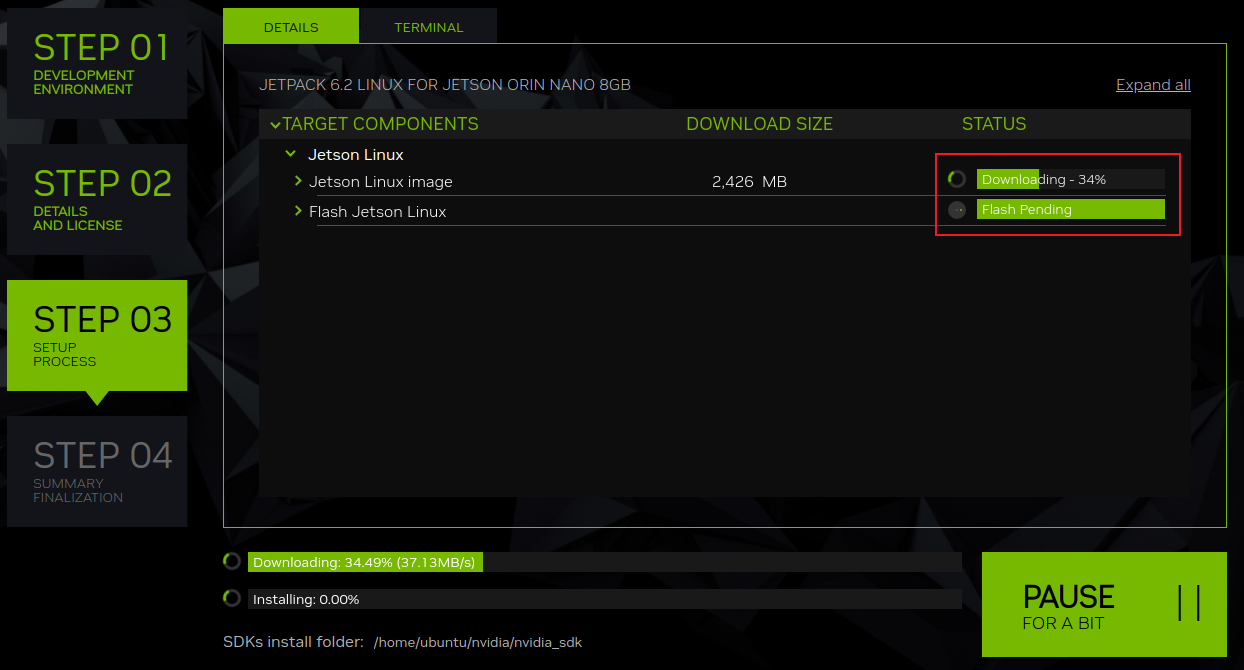
3.4 等待下载完成
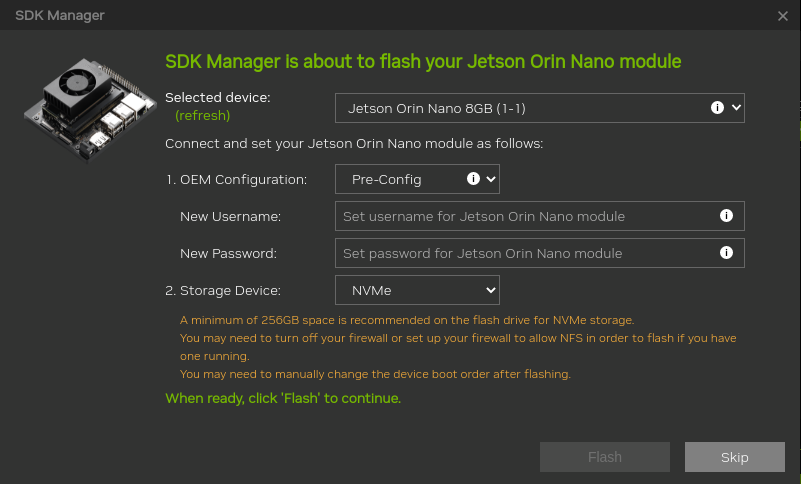
3.5 配置刷机参数
- Pre-Config:预设账号密码
- Runtime:开机后自行配置账号密码
- Storage Device:系统刷入的介质(内存卡 / 固态硬盘 / U盘)
- 选择 Developer Kit Version
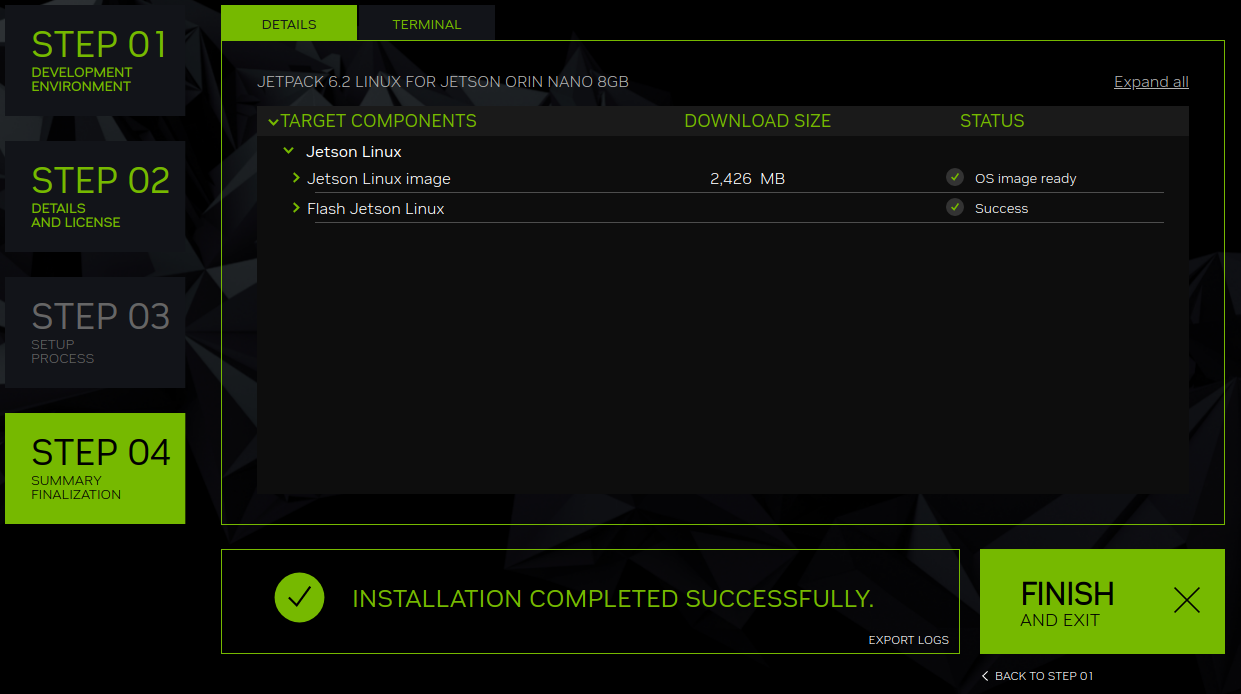
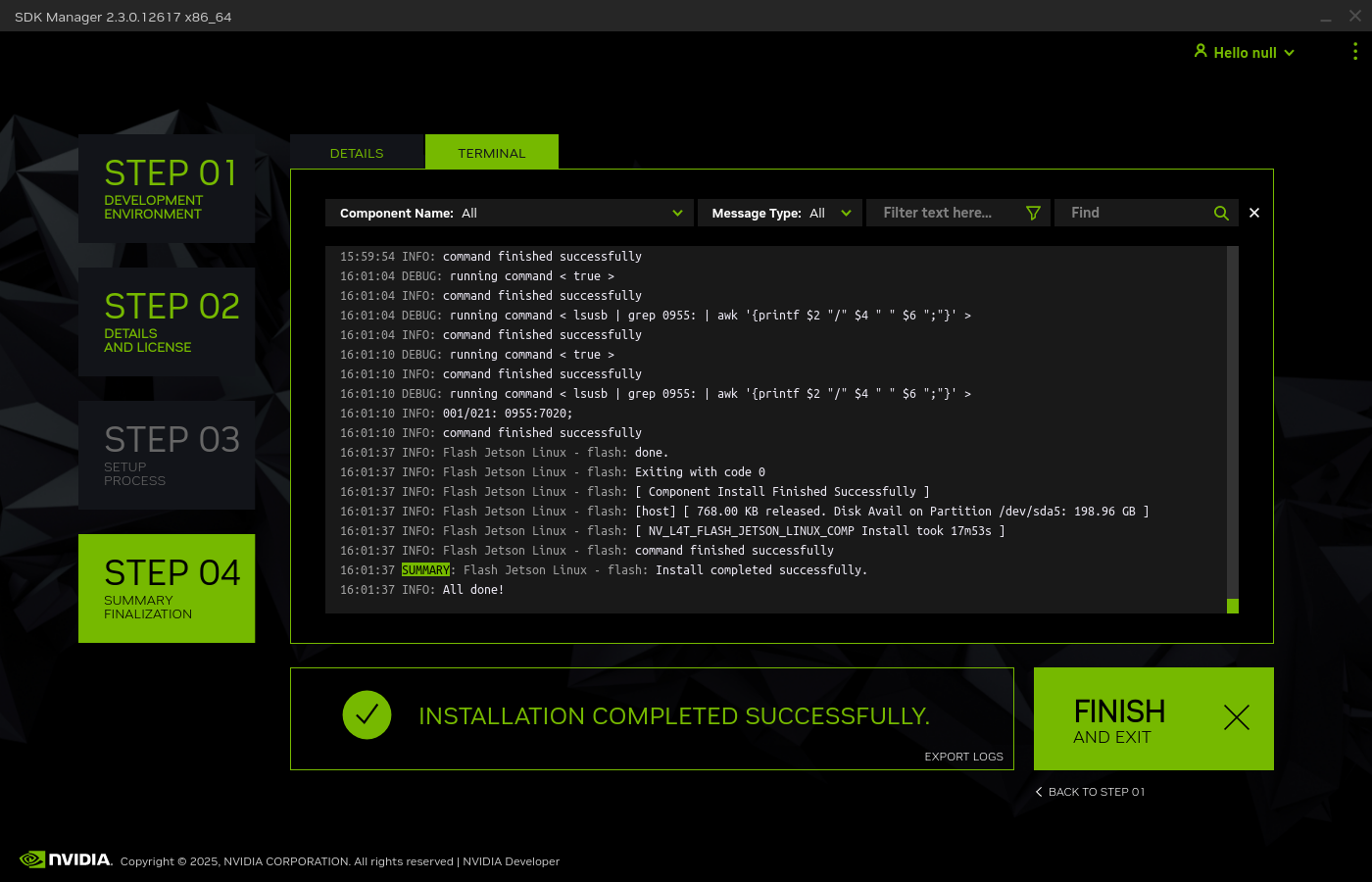
耐心等待刷机完成(10~20 分钟),请勿途中拔开数据线或切断开发板电源。
4. 使用命令行刷入 SUPER 固件
需先通过 SDK Manager 完成至少一次完整烧录以创建固件缓存。
4.1 进入恢复模式
跳线帽短接 FC REC 和 GND,Type-C 连接电脑,接通电源。
4.2 命令行刷机
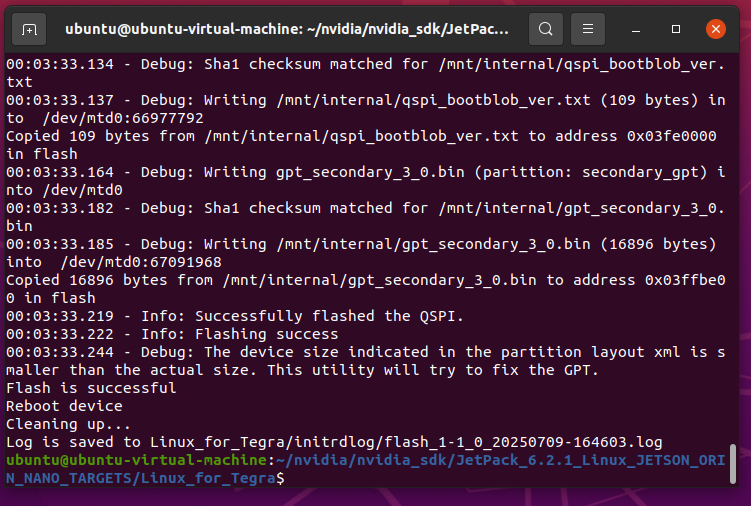
关闭正在运行的 SDK Manager 软件,刷入过程约 10~20 分钟。
JetPack 6.2:
bash
cd ~/nvidia/nvidia_sdk/JetPack_6.2.1_Linux_JETSON_ORIN_NANO_TARGETS/Linux_for_Tegra
sudo ./tools/kernel_flash/l4t_initrd_flash.sh --external-device nvme0n1p1   -c tools/kernel_flash/flash_l4t_t234_nvme.xml -p "-c bootloader/generic/cfg/flash_t234_qspi.xml"   --showlogs --network usb0 jetson-orin-nano-devkit-super internal
JetPack 5.1.5:
bash
cd ~/nvidia/nvidia_sdk/JetPack_5.1.5_Linux_JETSON_ORIN_NANO_TARGETS/Linux_for_Tegra
sudo ./tools/kernel_flash/l4t_initrd_flash.sh --external-device nvme0n1p1   -c tools/kernel_flash/flash_l4t_external.xml -p "-c bootloader/t186ref/cfg/flash_t234_qspi.xml"   --showlogs --network usb0 jetson-orin-nano-devkit-super internal
4.3 验证 SUPER 模式
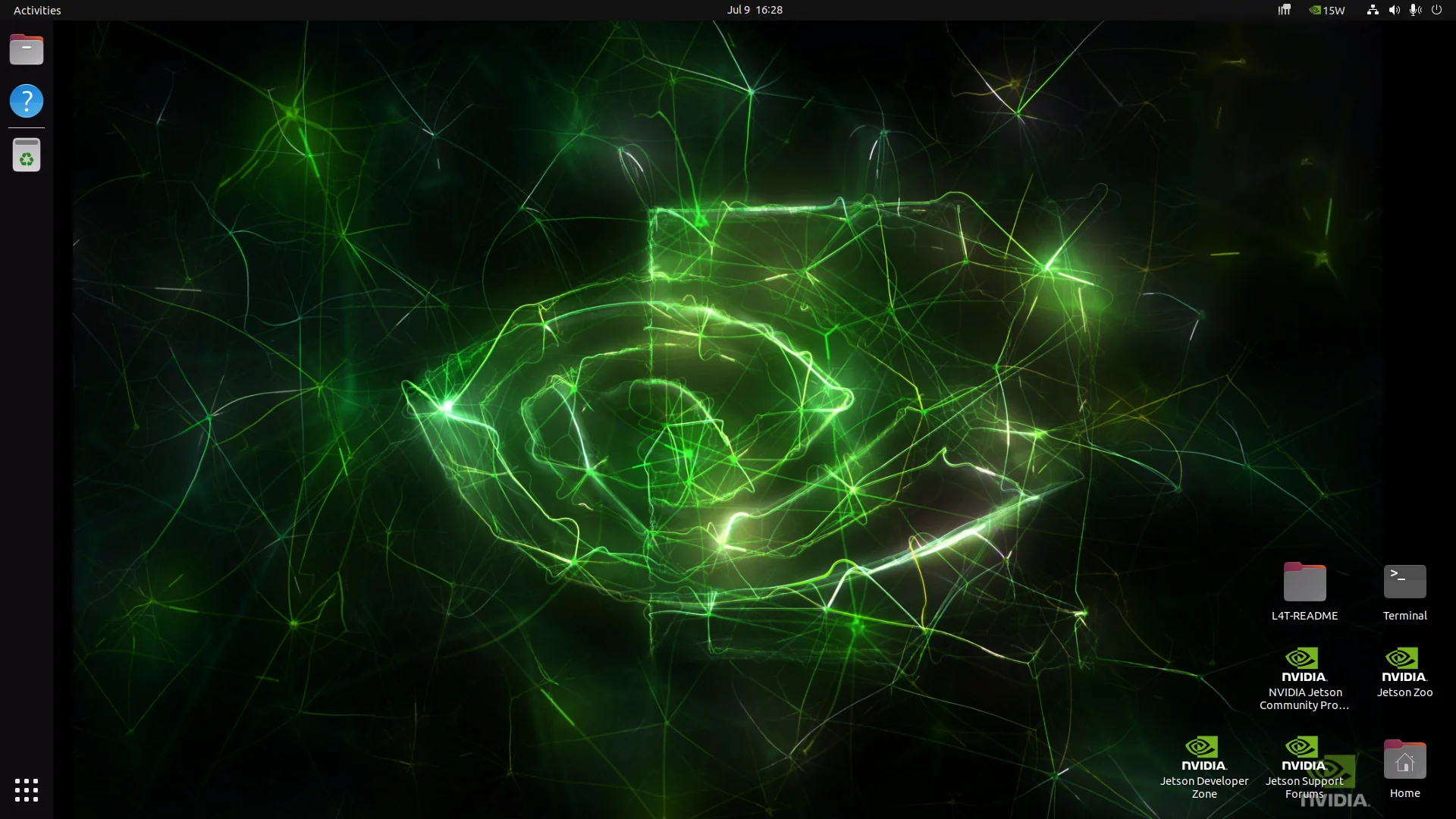
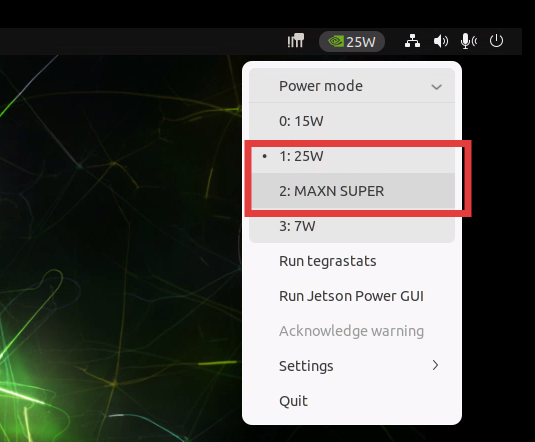
开机后在桌面右上角选择电源模式。25W & MAXN SUPER 为 SUPER 模式独有,普通模式只有 7W 和 15W 两档。
5. 备份与恢复现有固件
5.1 备份固件
进入恢复模式(跳线帽短接 FC REC + GND,Type-C 连接),或在系统中执行:
bash
sudo reboot -f forced-recoverybash
cd ~/nvidia/nvidia_sdk/JetPack_6.2.1_Linux_JETSON_ORIN_NANO_TARGETS/Linux_for_Tegra
sudo apt-get install qemu-user-static libxml2-utils abootimg sshpass nfs-kernel-server binutils
备份:
bash
sudo ./tools/backup_restore/l4t_backup_restore.sh -b -e nvme0n1 jetson-orin-nano-devkit-nvme恢复:
bash
sudo ./tools/backup_restore/l4t_backup_restore.sh -r -e nvme0n1 jetson-orin-nano-devkit-nvme若使用第三方载板恢复备份,需修改
nvrestore_partitions.sh注释掉 292~296 行。