
40-pin 扩展头配置(Jetson-IO)
Jetson Orin Nano / NX 的 40-pin 扩展头上,大部分引脚既可以当普通 GPIO,也可以配置为 SFIO(特殊功能 IO,如 I2C / SPI / UART / PWM / I2S)。
引脚配置(pinmux)在刷机时静态写入设备。要直接修改,需要改动官方 pinmux 表格并重新烧录——这适合量产,但开发阶段非常不便。因此 NVIDIA 提供了 Jetson Expansion Header Tool(Jetson-IO):一个运行在设备上的 Python 工具,通过图形界面修改引脚配置,原理是生成新的设备树(DTB / DTBO)并在重启后生效。
默认引脚功能
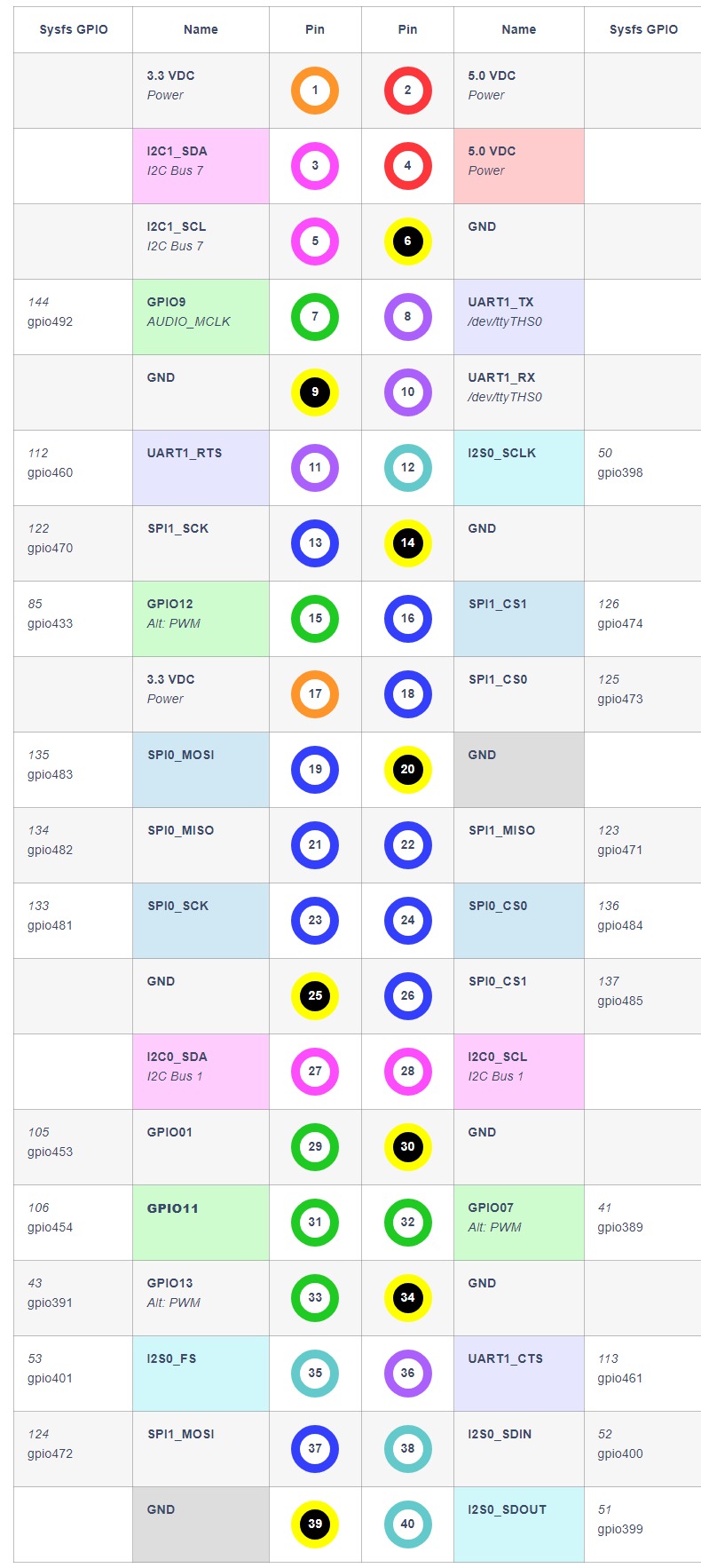
默认状态下各功能占用的引脚(物理引脚号):
| 功能 | 引脚 |
|---|---|
| I2C1 | 3 (SDA) / 5 (SCL) |
| I2C2 | 27 (SDA) / 28 (SCL) |
| UART1 | 8 (TX) / 10 (RX) |
| SPI1 | 19 (MOSI) / 21 (MISO) / 23 (SCK) / 24 (CS0) / 26 (CS1) |
| I2S | 12 / 35 / 38 / 40 |
| PWM | 32 / 33 |
| 其余 | 默认 GPIO |
具体每个引脚当前是 GPIO 还是 SFIO,以下文
config-by-pin.py的查询结果为准。
图形界面:jetson-io.py
在设备上执行:
sudo /opt/nvidia/jetson-io/jetson-io.py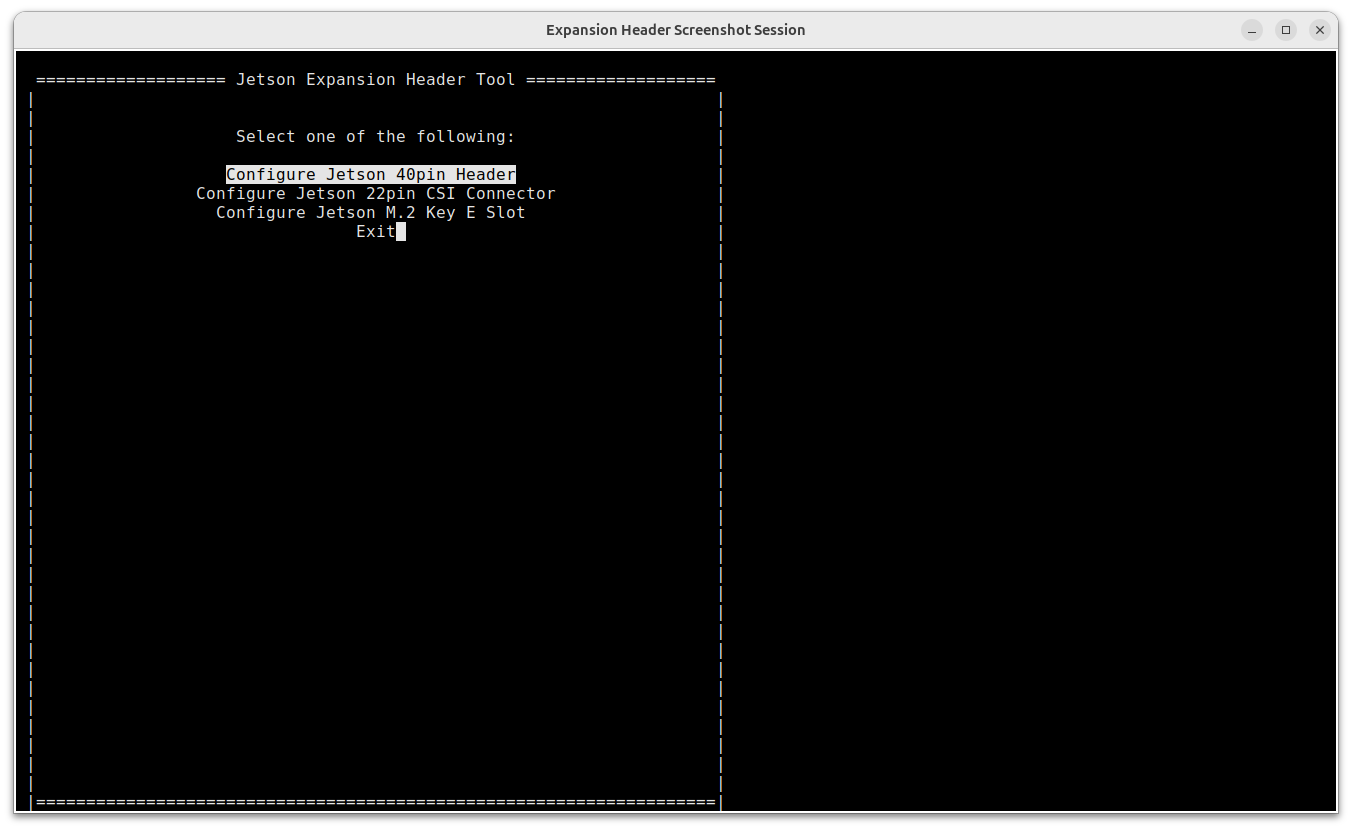
以下界面与命令截图采集于 Jetson Orin Nano Super、JetPack 7.2.1(L4T R39.2.1)。不同 JetPack 版本的菜单项可能略有差异,操作路径相同。
主界面(选择接头)
启动后显示主界面,列出本设备支持的扩展接头(40-pin Header、CSI 接头、M.2 Key E 等)。选择 Configure 40-pin Header 进入接头界面。
接头界面
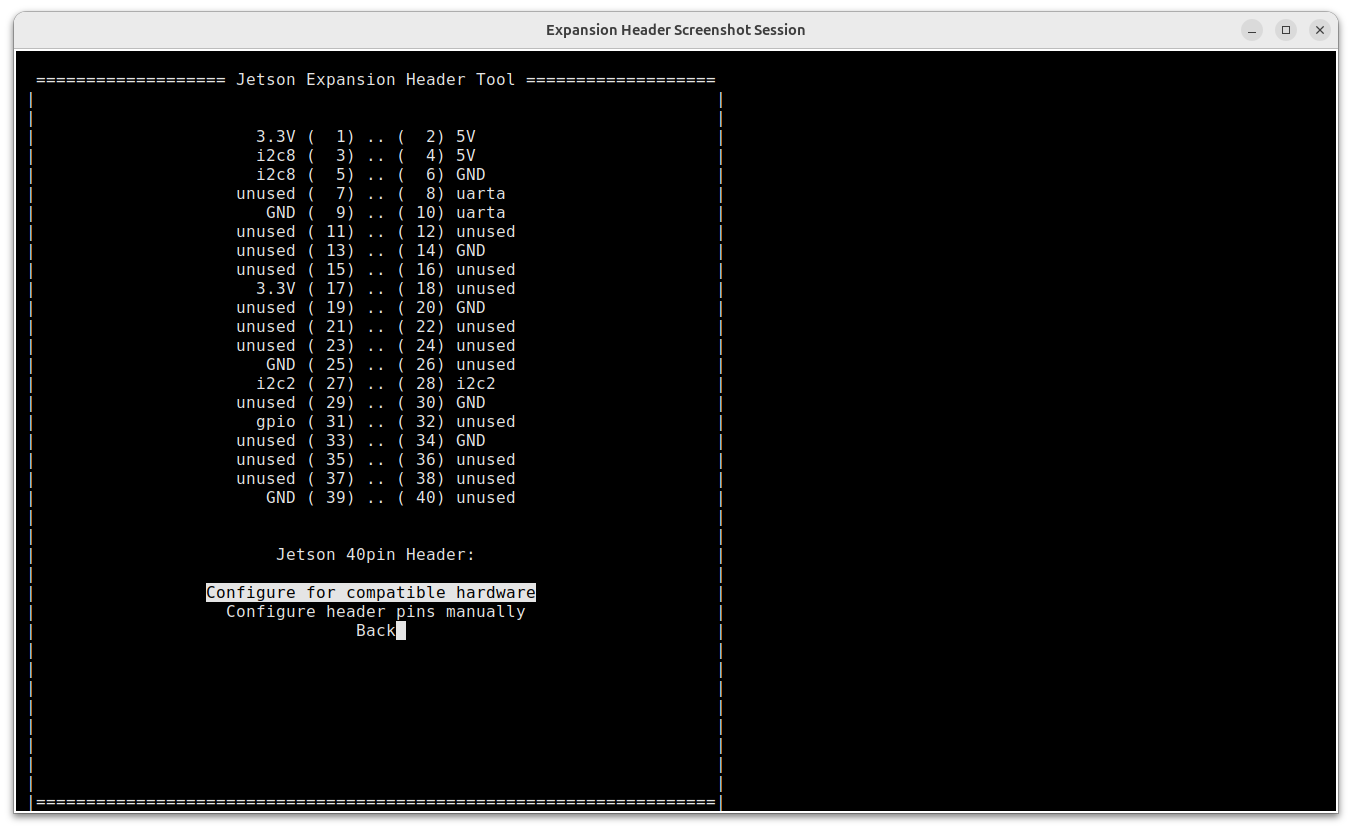
接头界面显示当前配置,并提供两个选项:
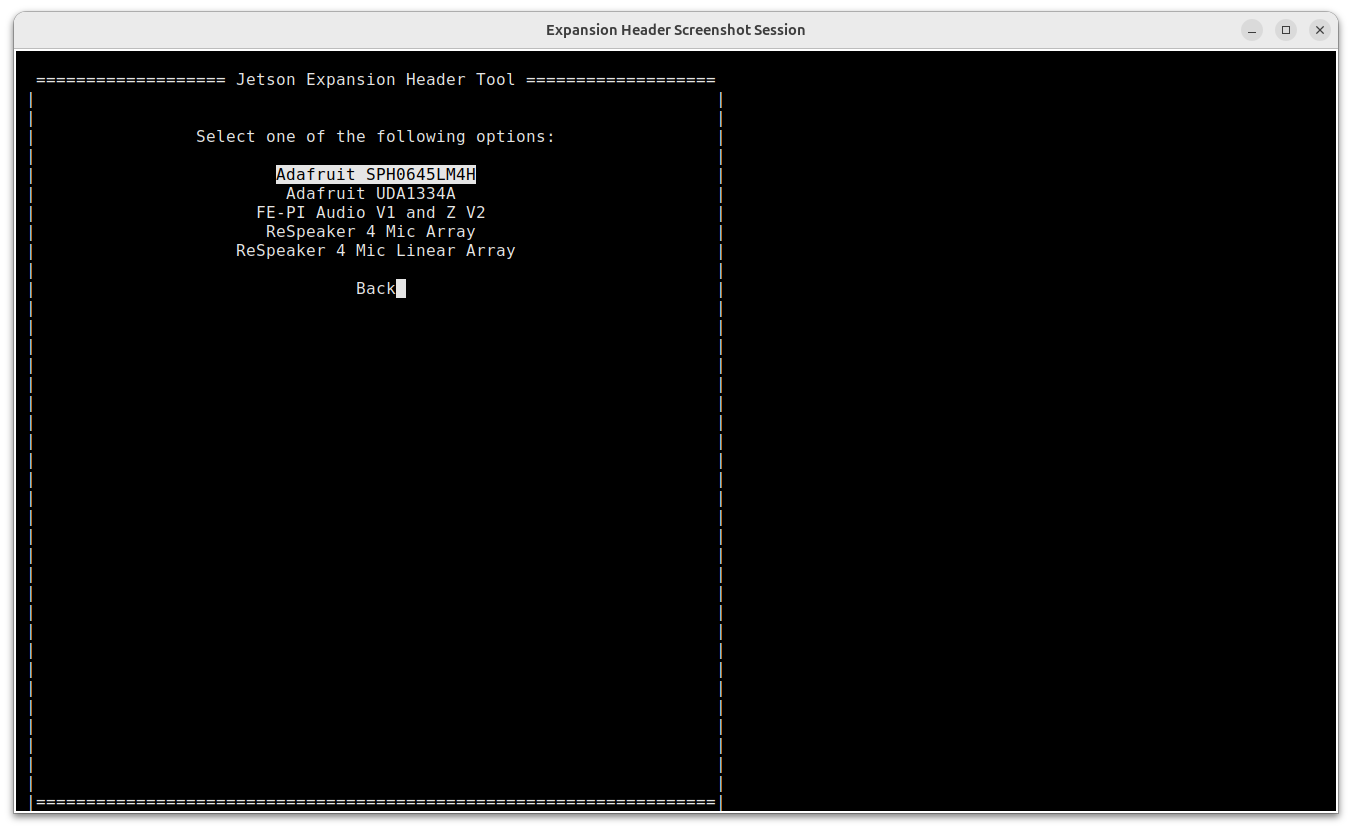
- Configure for compatible hardware:从官方预置的硬件模块(如某些音频子卡)配置列表中选择,自动启用所需功能。
- Configure header pins manually:手动指定要启用哪些功能(最常用)。
手动配置引脚功能
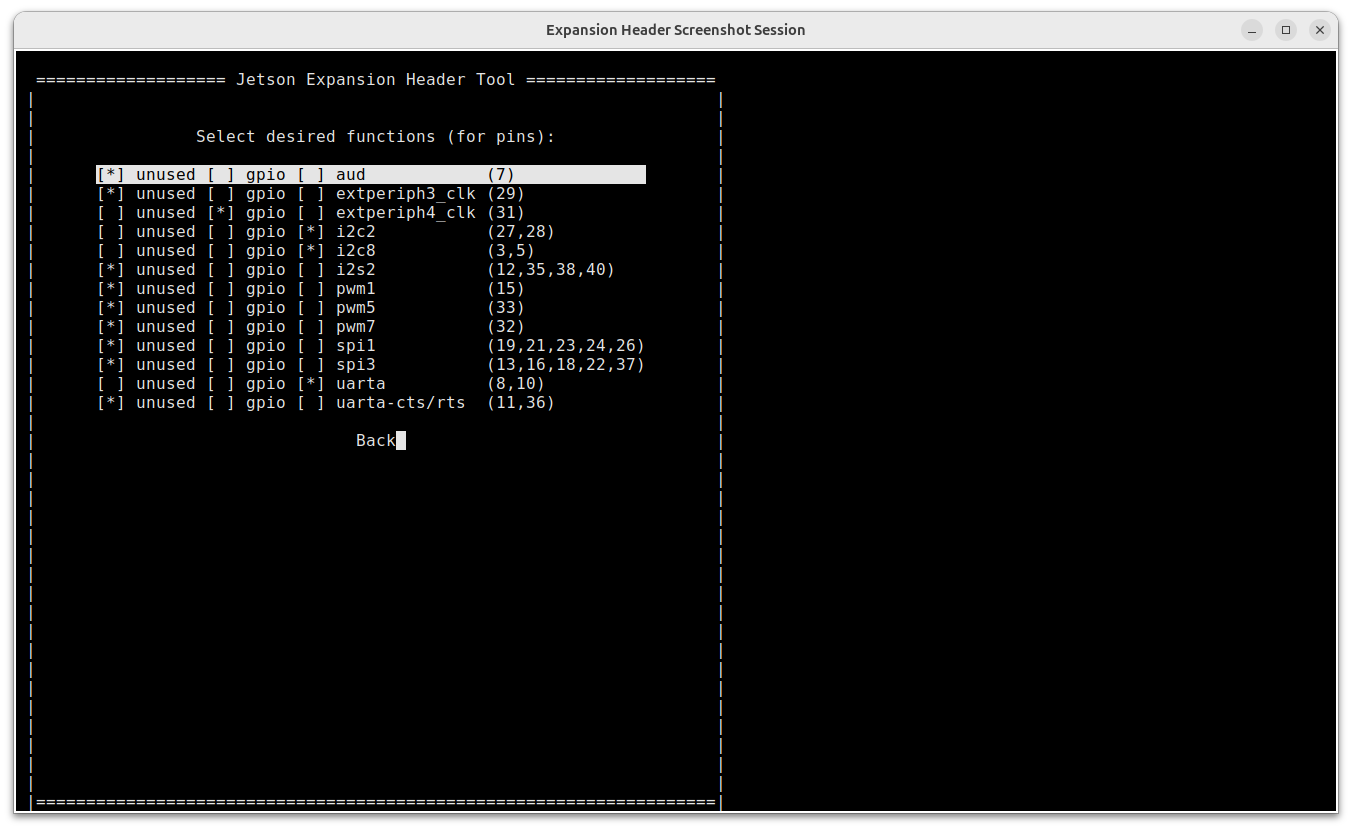
手动配置界面列出该接头支持的所有特殊功能,括号内标注对应引脚:
- 用 ↑ / ↓ 方向键移动,回车或空格切换某个功能的启用状态;未启用的功能对应引脚即作为 GPIO 使用。
- 选好后选 Back 返回,再选 Save pin changes 保存。
- 也可以选 Export as Device-Tree Overlay,把当前配置导出为 DTBO 文件(保存在
/boot/,供量产或自定义镜像复用)。
保存并生效
回到主界面后:
- Save and reboot to reconfigure pins:生成新 DTB、更新
/boot/extlinux/extlinux.conf并立即重启。 - Save and exit without rebooting:只写入配置,稍后自行重启生效。
- Discard all pin changes:放弃全部修改。
多配置共存
Jetson-IO 会保留所有已保存的配置。保存过多个配置后,每次开机会出现启动菜单,可选择任意一份历史配置启动。
命令行工具
不想进菜单时,可以用三个等效的命令行工具(同样需要 sudo)。
查询当前配置:config-by-pin.py
# 列出支持的接头及编号
sudo /opt/nvidia/jetson-io/config-by-pin.py -l

# 查看整个 40-pin 接头(默认 header 1)的逐引脚配置
sudo /opt/nvidia/jetson-io/config-by-pin.py

# 查看单个引脚(如 7 号脚)
sudo /opt/nvidia/jetson-io/config-by-pin.py -p 7
逐引脚配置查询示例:
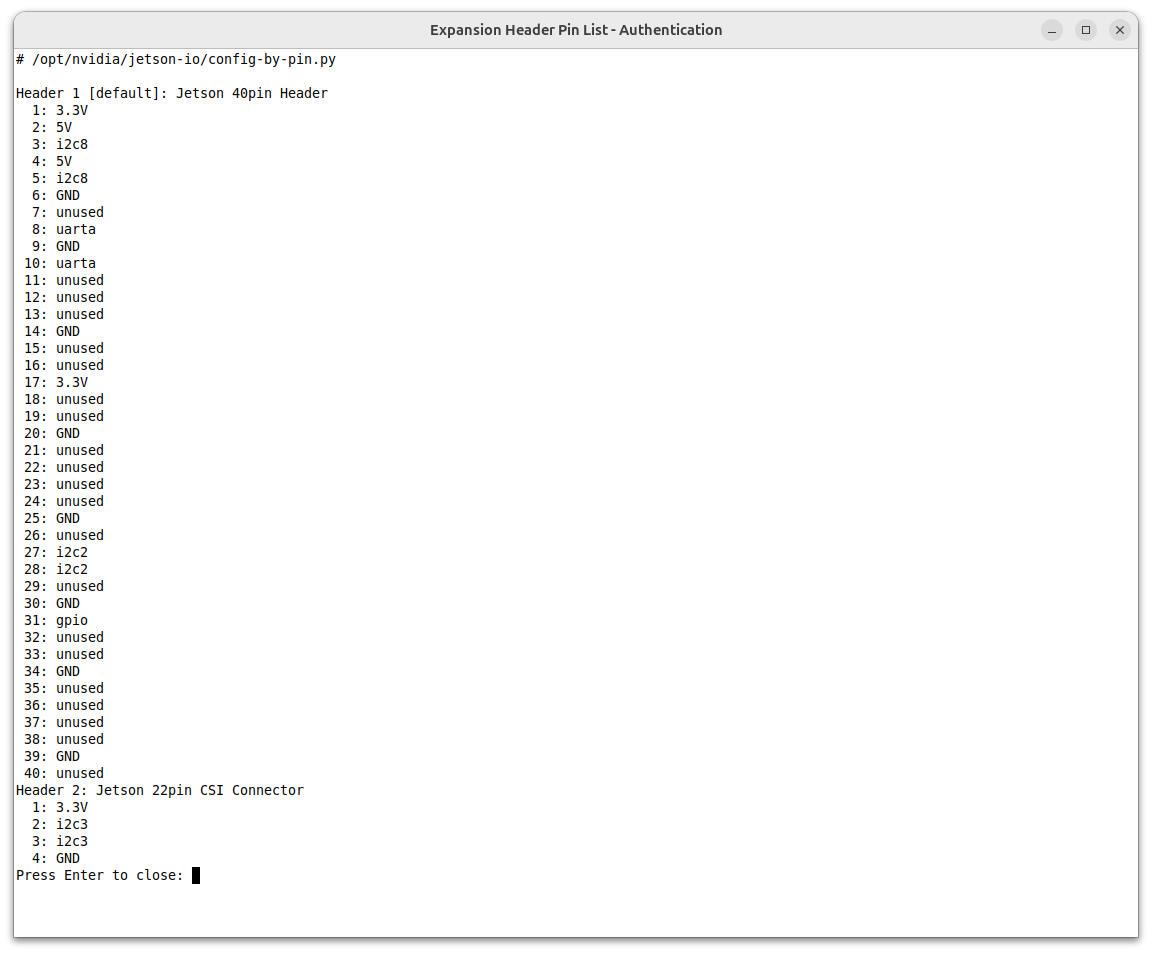
单引脚查询示例:

按功能配置:config-by-function.py
# 列出全部可配置功能 / 当前已启用的功能
sudo /opt/nvidia/jetson-io/config-by-function.py -l all
sudo /opt/nvidia/jetson-io/config-by-function.py -l enabled

# 启用功能并生成新 DTB(写入启动项)
sudo /opt/nvidia/jetson-io/config-by-function.py -o dt spi1

# 同时启用多个功能
sudo /opt/nvidia/jetson-io/config-by-function.py -o dt 1="i2s2 spi1"

# 只导出 DTBO 叠加层(不改启动项)
sudo /opt/nvidia/jetson-io/config-by-function.py -o dtbo spi1
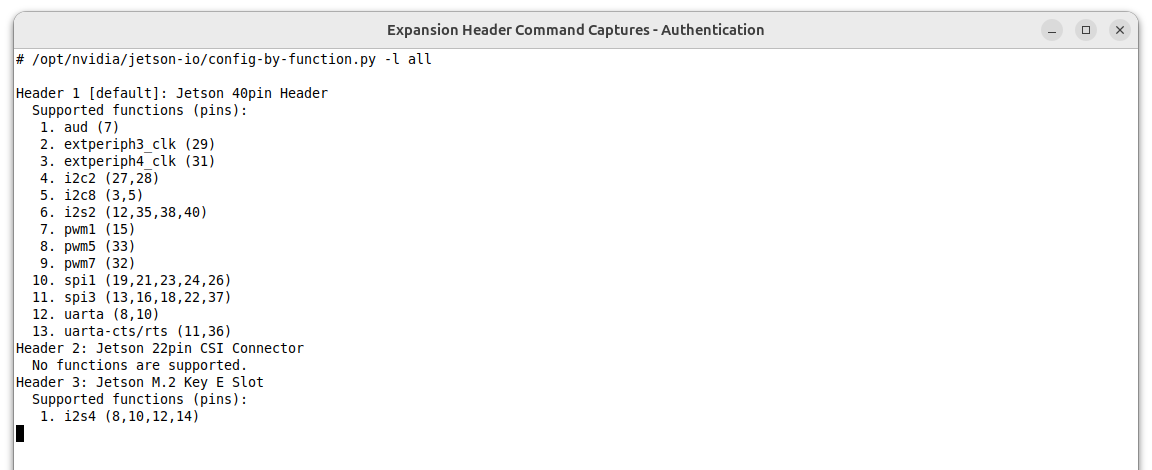
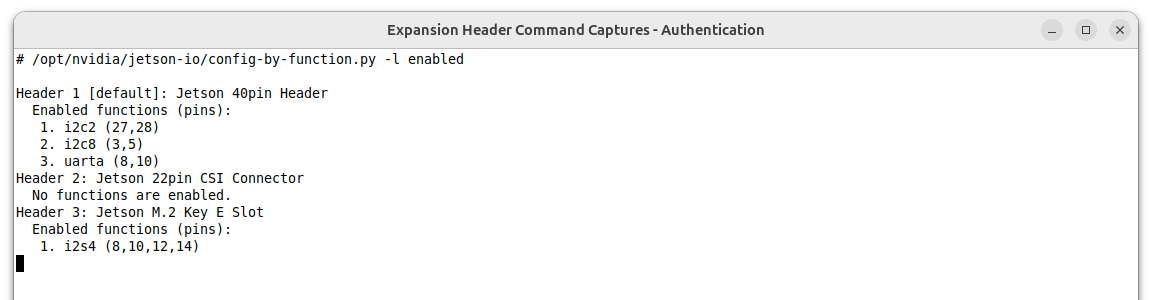
全部可配置功能与当前已启用功能的查询结果:
按硬件模块配置:config-by-hardware.py
# 列出预置的硬件模块配置
sudo /opt/nvidia/jetson-io/config-by-hardware.py -l

# 应用某个模块的配置(示例为官方文档所用模块名)
sudo /opt/nvidia/jetson-io/config-by-hardware.py -n "Adafruit SPH0645LM4H"
两个限制(官方说明)
config-by-hardware.py和config-by-function.py不能混用(一次配置会话里只能选一种方式);两者都要配时请改用jetson-io.py。- 重启后再运行 Jetson-IO,上一次会话中的硬件模块(hardware module)选择不会被保留,需重新选择。
配置为 GPIO 后如何使用
引脚设为 GPIO 模式后,用 gpiod 操作(JetPack 6 已移除 sysfs GPIO 接口):
sudo apt install gpiod

# 查看所有 GPIO 名称与状态
gpioinfo

# 按名称操作,例如 PQ.06(31 号脚)
gpioset $(gpiofind "PQ.06")=1   # 输出高电平
gpioget $(gpiofind "PQ.06")     # 读取输入
更多命令行 / Python / C 的 GPIO 用法见 GPIO 控制;寄存器级操作见 JetPack 6 GPIO 配置说明。
载板兼容性说明
- C1901 / C1902:40-pin 引脚定义及 Jetson-IO 使用方式通用,烧录官方 Developer Kit 固件后均可开箱即用。C1901 V1.3 已修复引脚 12/35/38/40;这些引脚在更早的硬件版本上不可用。
- C2401:无标准 40-pin 排针,扩展走 30-pin 母座,引脚图见产品介绍。
- Jetson-IO 修改的是
/boot/下的 DTB 与extlinux.conf,刷机/替换 DTB(如 USB 设备树替换)后需重新配置。 - 量产建议:Jetson-IO 适合开发调试;量产镜像应使用官方 pinmux 表格生成配置并随固件烧录,参考 NVIDIA 官方 Pinmux and GPIO Configuration。
完整的表格生成、BCT、DTS/DTB/DTBO、验证与回滚流程见 Pinmux 与设备树。