
Orin Nano/NX USB 配置
在 Jetson Orin Nano/NX 刷入 NVIDIA 官方系统后,安装与 JetPack 版本、核心卡型号匹配的设备树,可使 C1901、C1902、C1903、C2401 底板上的 3 个 USB 3.2 端口和 Type-C 端口正常工作。
本文使用的 DTB 和版本信息来自 Akariayumu/board_dts。
操作前必读
- DTB 与 JetPack 版本、核心卡型号严格绑定,不可跨版本或跨型号混用。
- 写错 DTB 或启动配置可能导致系统无法启动。操作前请备份重要数据和原配置,并准备好 Recovery 模式刷机环境。
- 下文只列出
board_dts仓库中标记为已验证的组合。表格中的“—”表示仓库目前没有对应文件,请勿拿其他版本代替。
1. 确认核心卡和系统版本
在 Jetson 上执行:
cat /proc/device-tree/model; echo
head -1 /etc/nv_tegra_release
版本和文件对应关系如下:
| JetPack | L4T | Orin Nano 4GB | Orin Nano 8GB | Orin NX 8GB | Orin NX 16GB |
|---|---|---|---|---|---|
| 5.1.4 | R35.6.0 | kernel_tegra234-p3767-0004-p3768-0000-a0.dtb | kernel_tegra234-p3767-0003-p3768-0000-a0.dtb | kernel_tegra234-p3767-0001-p3768-0000-a0.dtb | kernel_tegra234-p3767-0000-p3768-0000-a0.dtb |
| 5.1.5 (super) | R35.6.1 | kernel_tegra234-p3767-0004-super-p3768-0000-a0.dtb | kernel_tegra234-p3767-0003-super-p3768-0000-a0.dtb | kernel_tegra234-p3767-0001-super-p3768-0000-a0.dtb | kernel_tegra234-p3767-0000-super-p3768-0000-a0.dtb |
| 6.2 | R36.4.3 | orin_nano_4g.dtb | orin_nano_8g.dtb | orin_nx_8g.dtb | orin_nx_16g.dtb |
| 7.2 | R39.x | — | orin_nano_8gb.dtb | — | — |
TIP
如果还没有安装对应版本的官方系统,请先参考 Ubuntu 主机使用 SDK Manager 刷机。
2. 下载设备树仓库
设备正常启动并联网后,在 Jetson 终端执行:
git clone https://github.com/Akariayumu/board_dts.git
cd board_dts/orin-nano-nx-usb-config
后续命令均假设当前目录为 orin-nano-nx-usb-config。
3. JetPack 5.1.4
JetPack 5.x 会按核心卡 SKU 自动加载 /boot/dtb/ 中的同名文件,因此需要替换原 DTB。先进入对应目录:
cd jetpack-5.1.4根据核心卡选择且只设置一个文件名:
# Orin Nano 4GB
dtb=kernel_tegra234-p3767-0004-p3768-0000-a0.dtb

# Orin Nano 8GB
# dtb=kernel_tegra234-p3767-0003-p3768-0000-a0.dtb

# Orin NX 8GB
# dtb=kernel_tegra234-p3767-0001-p3768-0000-a0.dtb

# Orin NX 16GB
# dtb=kernel_tegra234-p3767-0000-p3768-0000-a0.dtb
确认文件存在,备份原 DTB,再安装并重启:
test -f "$dtb" || { echo "找不到 $dtb"; exit 1; }
test -f "/boot/dtb/$dtb" || { echo "系统中找不到 /boot/dtb/$dtb"; exit 1; }
sudo cp -a "/boot/dtb/$dtb" "/boot/dtb/$dtb.backup-$(date +%Y%m%d-%H%M%S)"
sudo install -o root -g root -m 0644 "$dtb" "/boot/dtb/$dtb"
sudo reboot
4. JetPack 5.1.5 (super)
进入 5.1.5 (super) 目录:
cd jetpack-5.1.5-super根据核心卡选择且只设置一个文件名:
# Orin Nano 4GB
dtb=kernel_tegra234-p3767-0004-super-p3768-0000-a0.dtb

# Orin Nano 8GB
# dtb=kernel_tegra234-p3767-0003-super-p3768-0000-a0.dtb

# Orin NX 8GB
# dtb=kernel_tegra234-p3767-0001-super-p3768-0000-a0.dtb

# Orin NX 16GB
# dtb=kernel_tegra234-p3767-0000-super-p3768-0000-a0.dtb
备份、安装并重启:
test -f "$dtb" || { echo "找不到 $dtb"; exit 1; }
test -f "/boot/dtb/$dtb" || { echo "系统中找不到 /boot/dtb/$dtb"; exit 1; }
sudo cp -a "/boot/dtb/$dtb" "/boot/dtb/$dtb.backup-$(date +%Y%m%d-%H%M%S)"
sudo install -o root -g root -m 0644 "$dtb" "/boot/dtb/$dtb"
sudo reboot
5. JetPack 6.2
JetPack 6.2 需要把新 DTB 安装到 /boot/dtb/,并在 /boot/extlinux/extlinux.conf 的 LABEL primary 启动项中指定 FDT。
进入对应目录:
cd jetpack-6.2根据核心卡选择且只设置一个文件名:
# Orin Nano 4GB
dtb=orin_nano_4g.dtb

# Orin Nano 8GB
# dtb=orin_nano_8g.dtb

# Orin NX 8GB
# dtb=orin_nx_8g.dtb

# Orin NX 16GB
# dtb=orin_nx_16g.dtb
安装 DTB 并备份启动配置:
test -f "$dtb" || { echo "找不到 $dtb"; exit 1; }
sudo install -o root -g root -m 0644 "$dtb" "/boot/dtb/$dtb"
sudo cp -a /boot/extlinux/extlinux.conf \
  "/boot/extlinux/extlinux.conf.backup-$(date +%Y%m%d-%H%M%S)"
sudo nano /boot/extlinux/extlinux.conf
在 LABEL primary 段落中新增一行 FDT。不要修改或复制其他设备的 APPEND 内容:
LABEL primary
      MENU LABEL primary kernel
      LINUX /boot/Image
      INITRD /boot/initrd
      APPEND ...保留设备原有内容...
      FDT /boot/dtb/orin_nano_4g.dtb
将示例文件名换成刚才选择的 $dtb。保存后检查配置并重启:
grep -A8 -E '^LABEL[[:space:]]+primary$' /boot/extlinux/extlinux.conf
sudo reboot
6. JetPack 7.2
board_dts 当前只提供并验证了 Orin Nano 8GB,文件名为 orin_nano_8gb.dtb。其他核心卡请等待仓库提供对应文件,不要使用 JetPack 6.2 的 DTB。
cd jetpack-7.2
dtb=orin_nano_8gb.dtb
test -f "$dtb" || { echo "找不到 $dtb"; exit 1; }
sudo install -o root -g root -m 0644 "$dtb" "/boot/dtb/$dtb"
sudo cp -a /boot/extlinux/extlinux.conf \
  "/boot/extlinux/extlinux.conf.backup-$(date +%Y%m%d-%H%M%S)"
sudo nano /boot/extlinux/extlinux.conf
在 LABEL primary 段落中增加:
FDT /boot/dtb/orin_nano_8gb.dtb保存后检查并重启:
grep -A8 -E '^LABEL[[:space:]]+primary$' /boot/extlinux/extlinux.conf
sudo reboot
7. 验证 USB 3.2
重启后接入 USB 3.x 设备,查看 USB 拓扑:
lsusb -t5000M 或 10000M 表示设备工作在 SuperSpeed 链路;480M 仍是 USB 2.0。
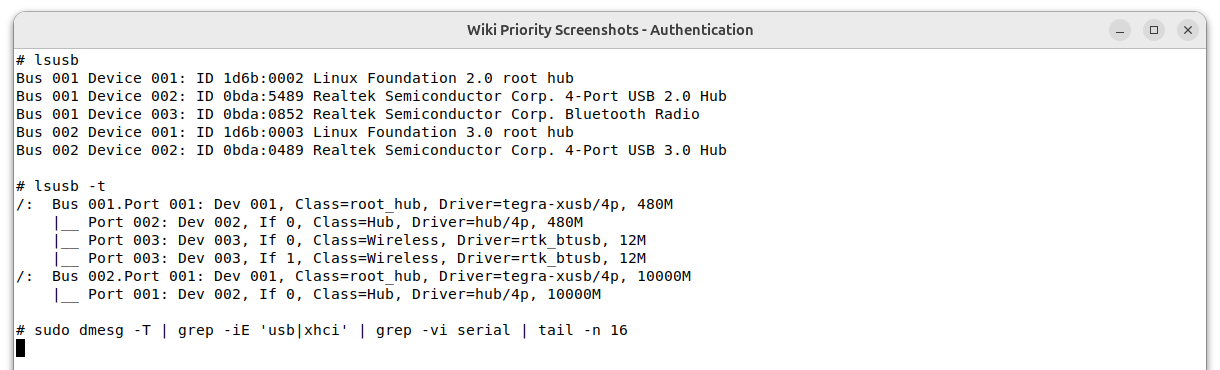
如果设备仍未识别,可查看 USB 控制器日志:
sudo dmesg | grep -i -e xusb -e tegra-xudc8. 配置 Type-C Device 模式
查看当前角色:
cat /sys/class/usb_role/usb2-0-role-switch/role临时切换为 Device 模式(重启后失效):
sudo bash -c 'echo device > /sys/class/usb_role/usb2-0-role-switch/role'连接 PC 后可提供串口终端、默认地址为 192.168.55.1 的虚拟网卡,以及 Linux/macOS 主机上的 NCM 联网功能。
如需开机自动切换,可按上游仓库的方式修改 NVIDIA 启动脚本:
sudo cp -a /opt/nvidia/l4t-usb-device-mode/nv-l4t-usb-device-mode-start.sh \
  /opt/nvidia/l4t-usb-device-mode/nv-l4t-usb-device-mode-start.sh.backup
sudo sed -i 's#exit 0#echo device > /sys/class/usb_role/usb2-0-role-switch/role\nexit 0#g' \
  /opt/nvidia/l4t-usb-device-mode/nv-l4t-usb-device-mode-start.sh
9. 故障恢复
- JetPack 5.x:恢复
/boot/dtb/中备份的同名 DTB;若无法启动,进入 Recovery 模式重新刷机。 - JetPack 6.2/7.2:从备用启动项或串口进入系统,删除
extlinux.conf中新增的FDT行;必要时恢复带时间戳的备份。 - USB 3.2 正常但 Type-C 无反应:确认角色文件存在,并重新执行 Device 模式切换命令。