连接到 Jetson 系统
Jetson 拥有 HDMI/DP 视频输出接口、RJ45 网口、Type-C 接口和 UART 调试接口,下面介绍四种连接到 Jetson 开发板的方法。
1. 连接显示器
使用功能正常的 DP/HDMI 线材连接到显示器,接通开发板电源就能正常进入桌面。接入鼠标键盘后即可如普通桌面 PC 一样操作。
2. 远程登录 (SSH)
此方法需要提前使用 SDK Manager 写入用户名和密码。
2.1 将开发板连接到路由器并接通电源开机
2.2 获取开发板 IP 地址
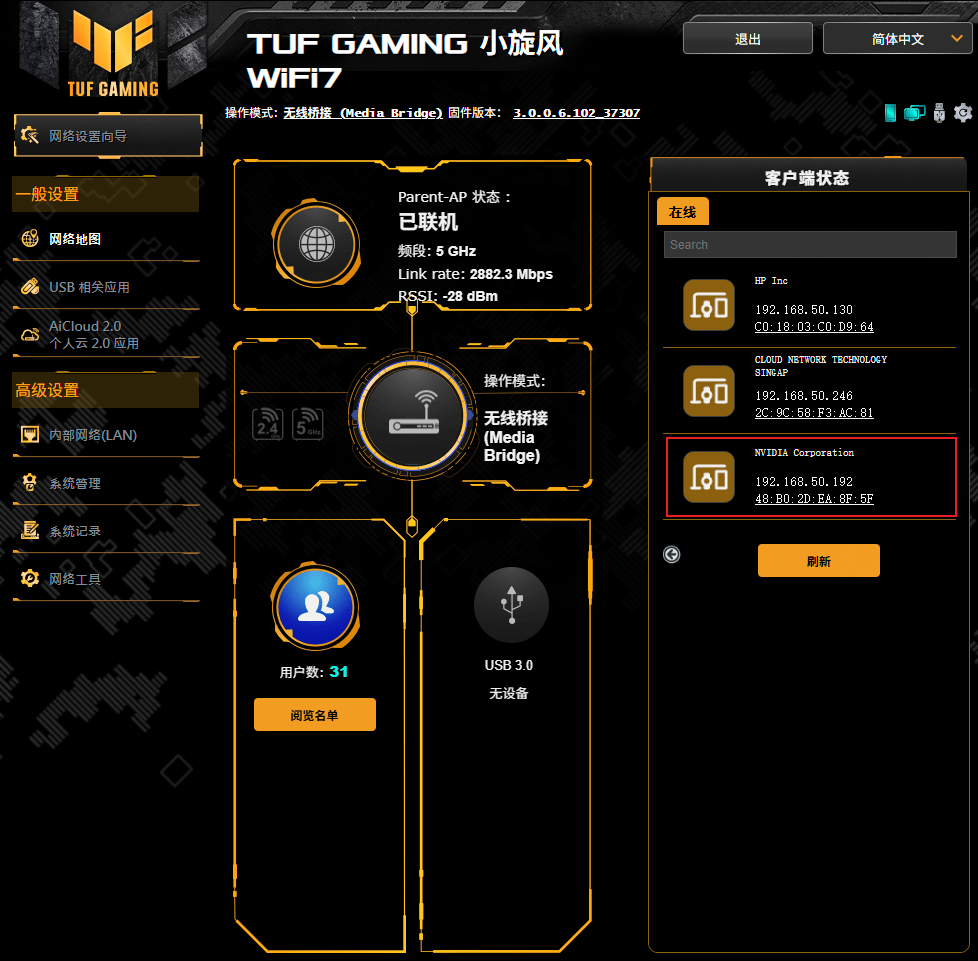
方法一: 通过路由器后台查询(不同品牌路由器操作不同)。
方法二: 使用 Advanced IP Scanner 扫描同网段下的设备。刷入官方固件时,制造商信息为 NVIDIA Corporation 的设备即为开发板。

2.3 下载安装 SSH 工具
下载安装 Putty 或 MobaXterm 等连接工具(下面以 MobaXterm 为例)。
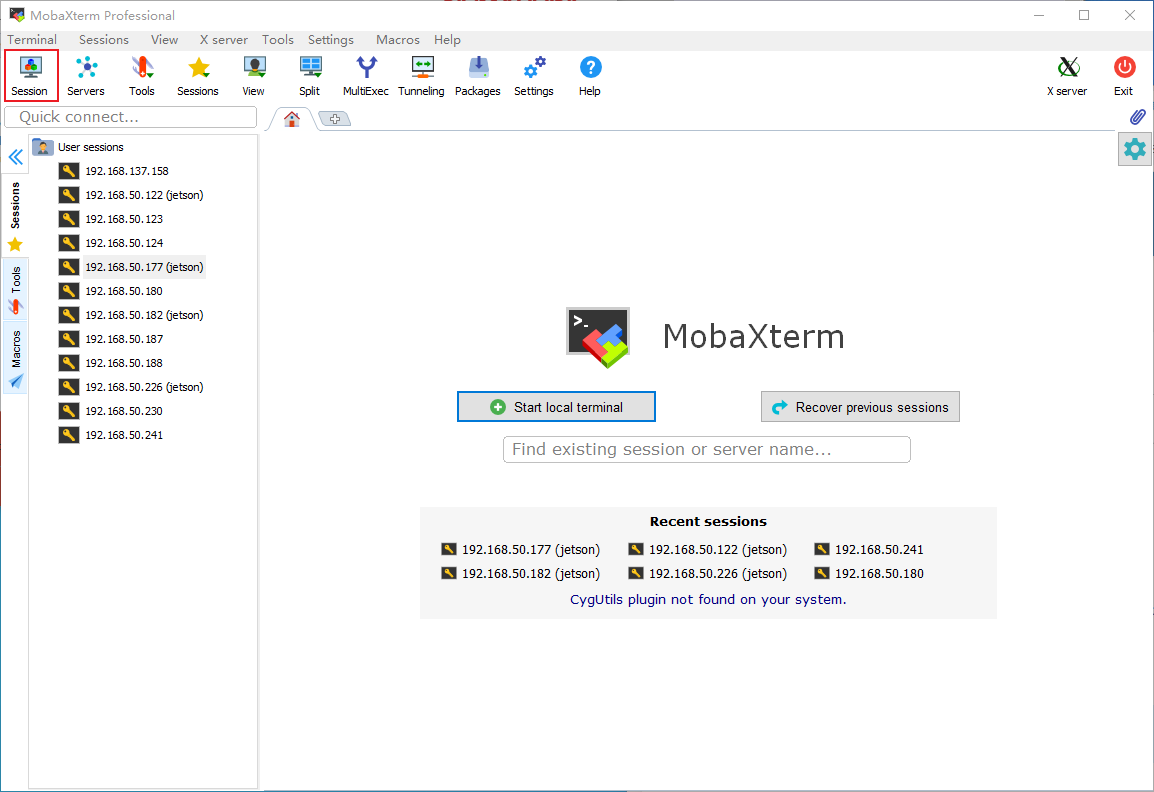
2.4 点击 Session 创建一个会话
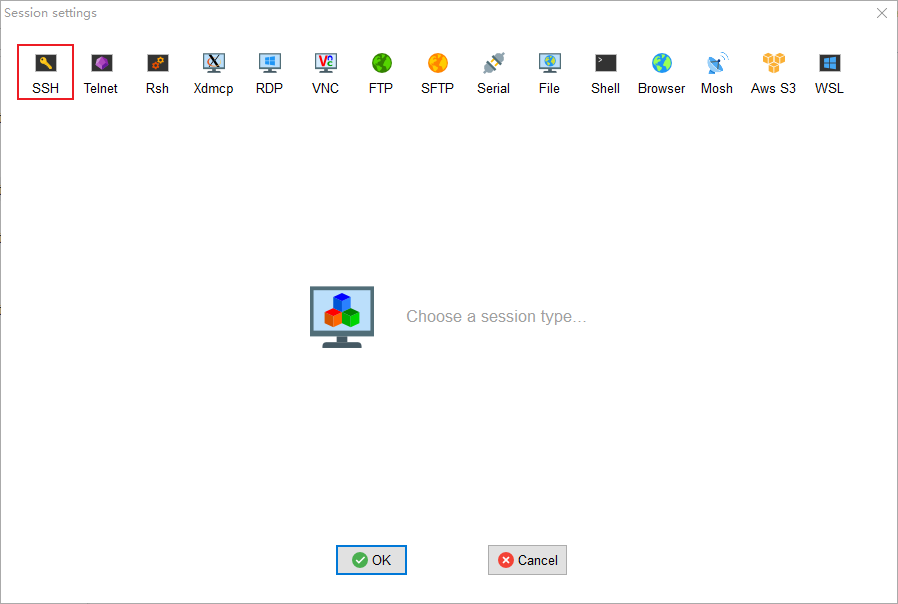
2.5 选择 SSH
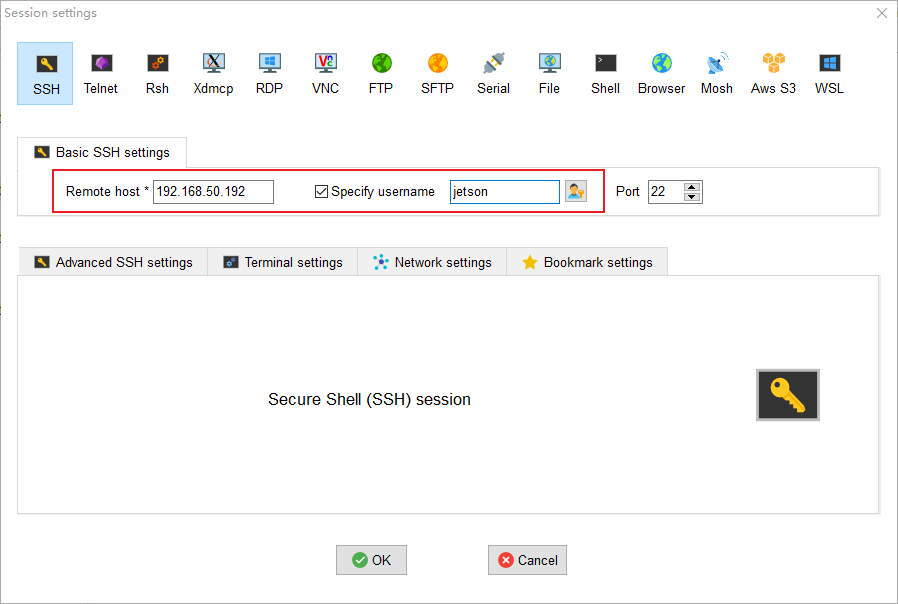
2.6 输入 IP 地址和用户名
输入查询到的 IP 地址和刷入系统时设置的用户名,完成后点击 OK 保存。
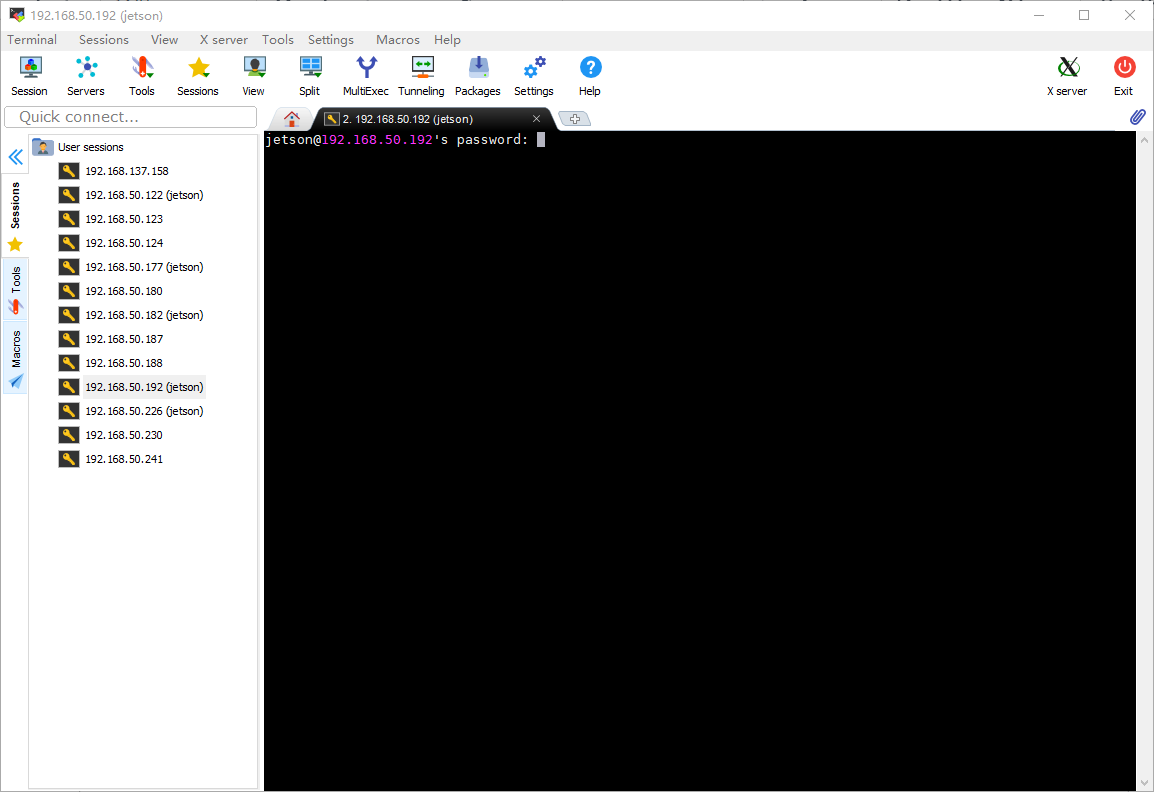
2.7 输入密码
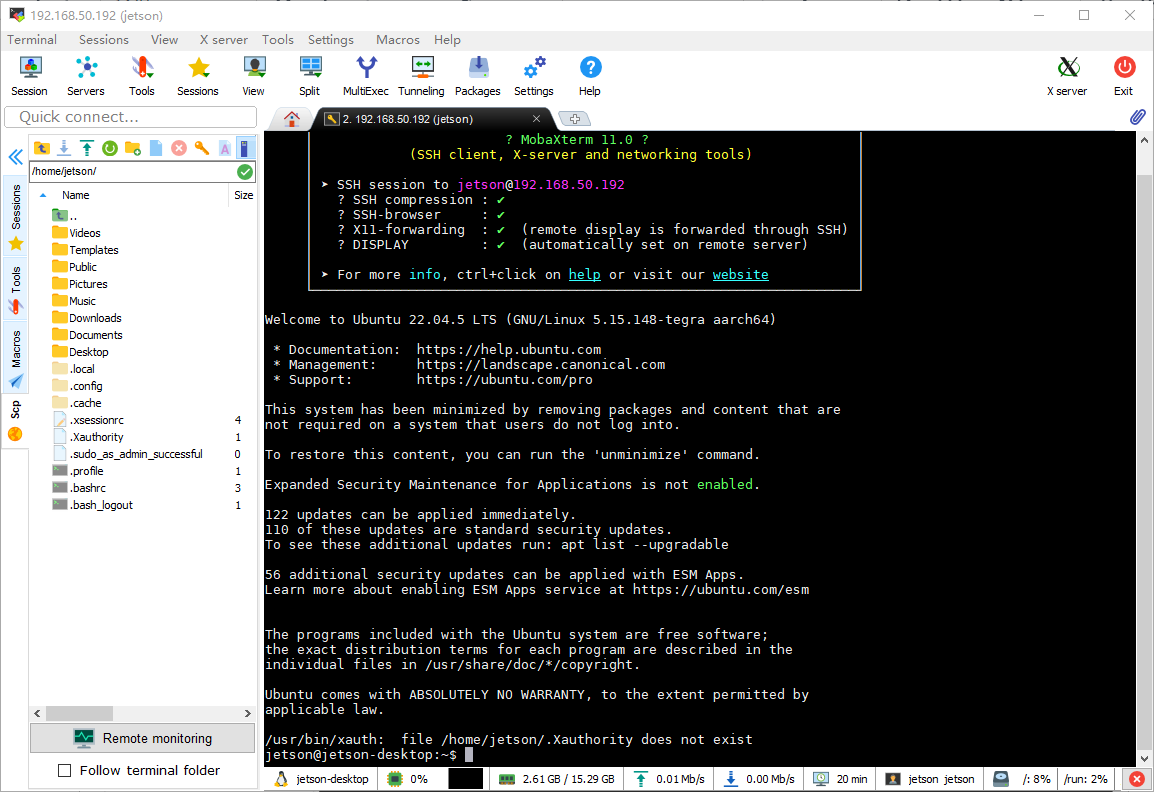
输入密码(命令行不显示),完成后回车即可登录到系统。
3. 通过 Type-C 连接到 SSH
3.1 开发板正常上电开机
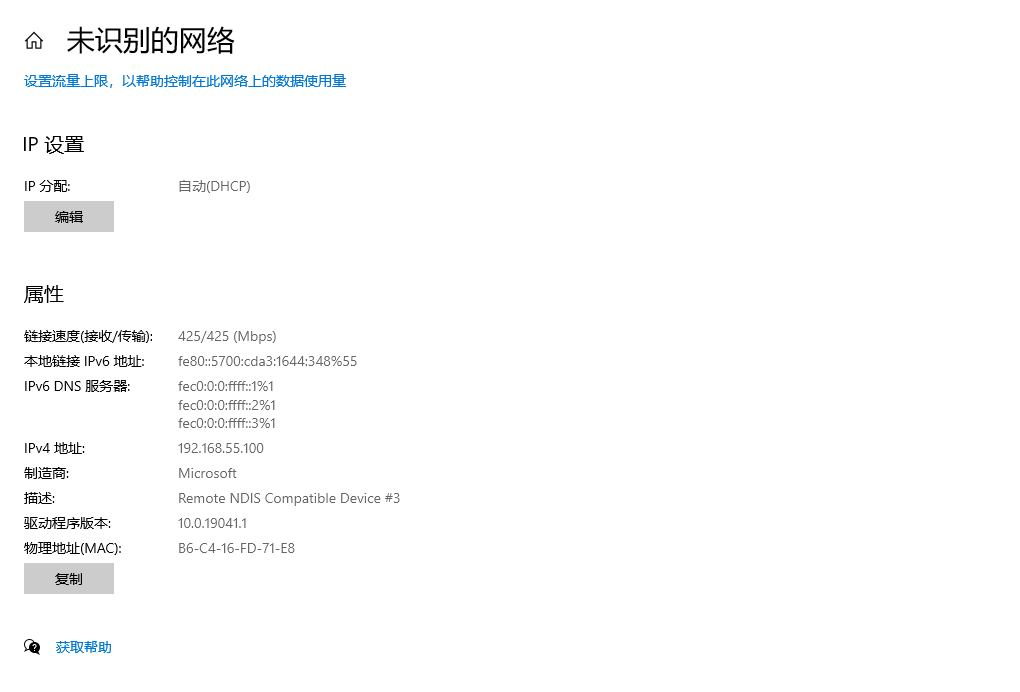
在默认模式下连接到主机后,Jetson 默认作为主机,其 IP 地址为 192.168.55.1。
3.2 使用 SSH 工具连接
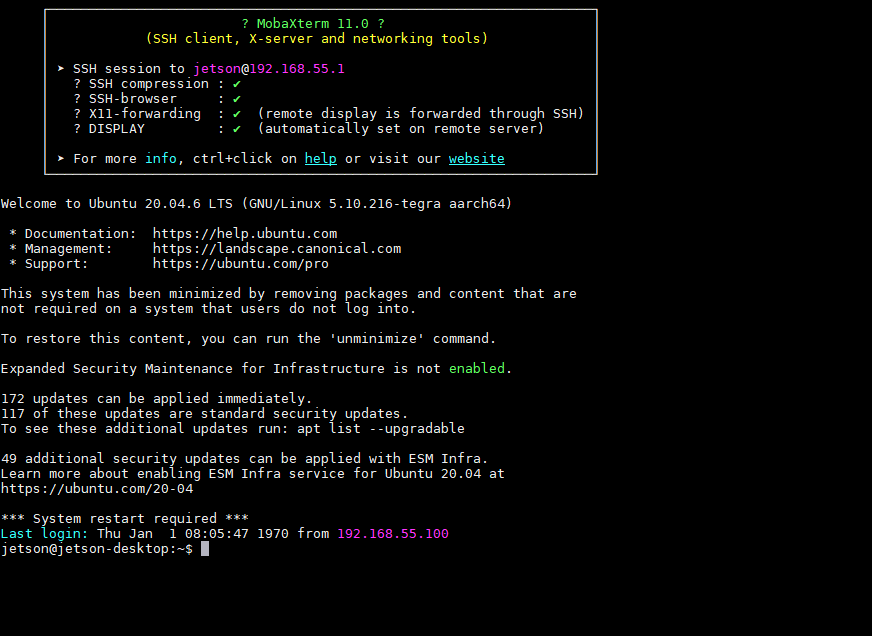
参考第 2.3 节操作,使用 IP 192.168.55.1 连接。
4. 远程连接到 Jetson 桌面环境
在无显示器模式下建议使用 HDMI/DP 诱骗器确保桌面环境正常。
4.1 使用 NoMachine
NoMachine 是一款功能强大、跨平台的远程桌面软件,基于 NX 协议,通过高效压缩和加密技术实现低延迟传输,特别适合图形密集型任务。
步骤:
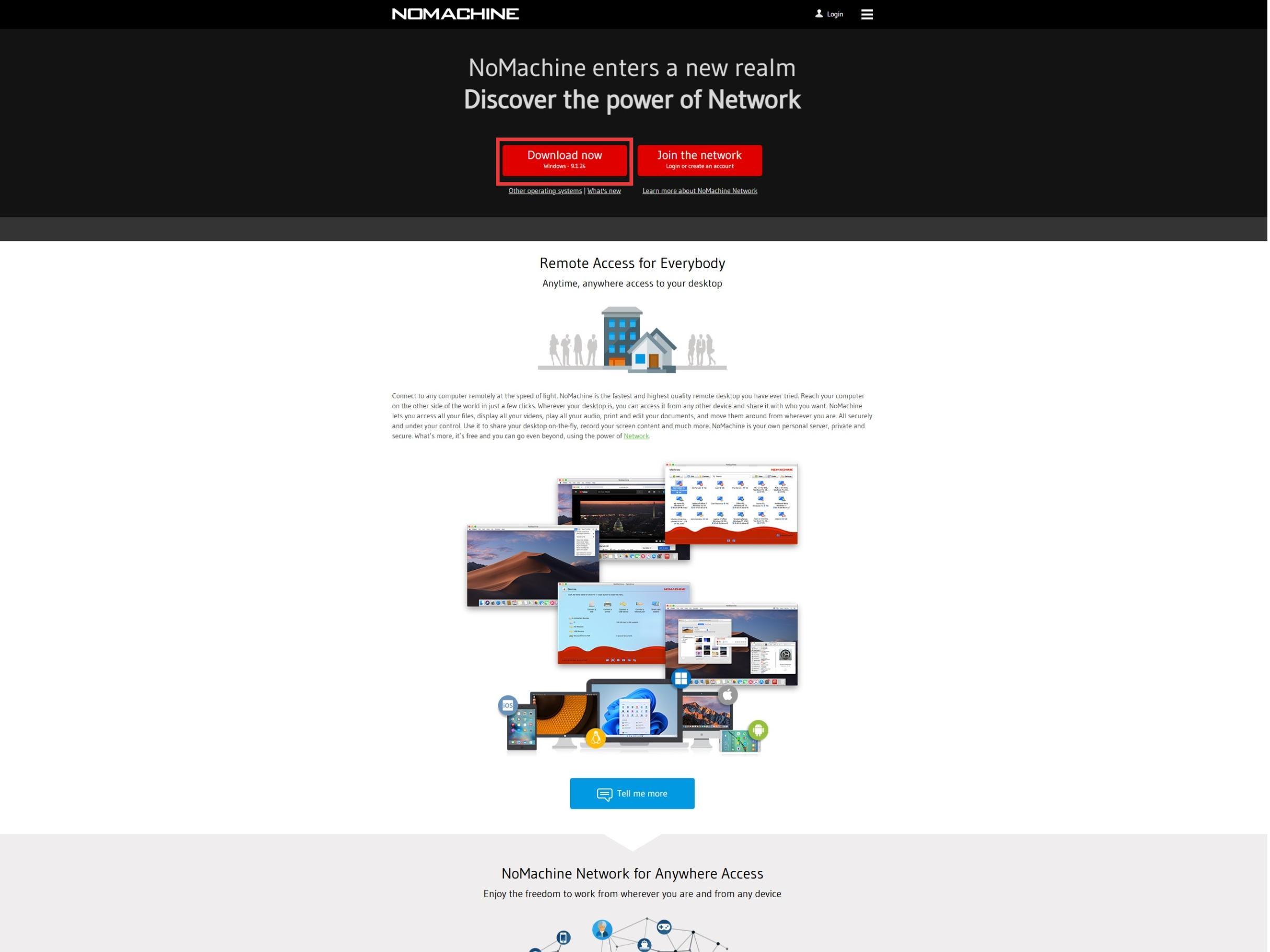
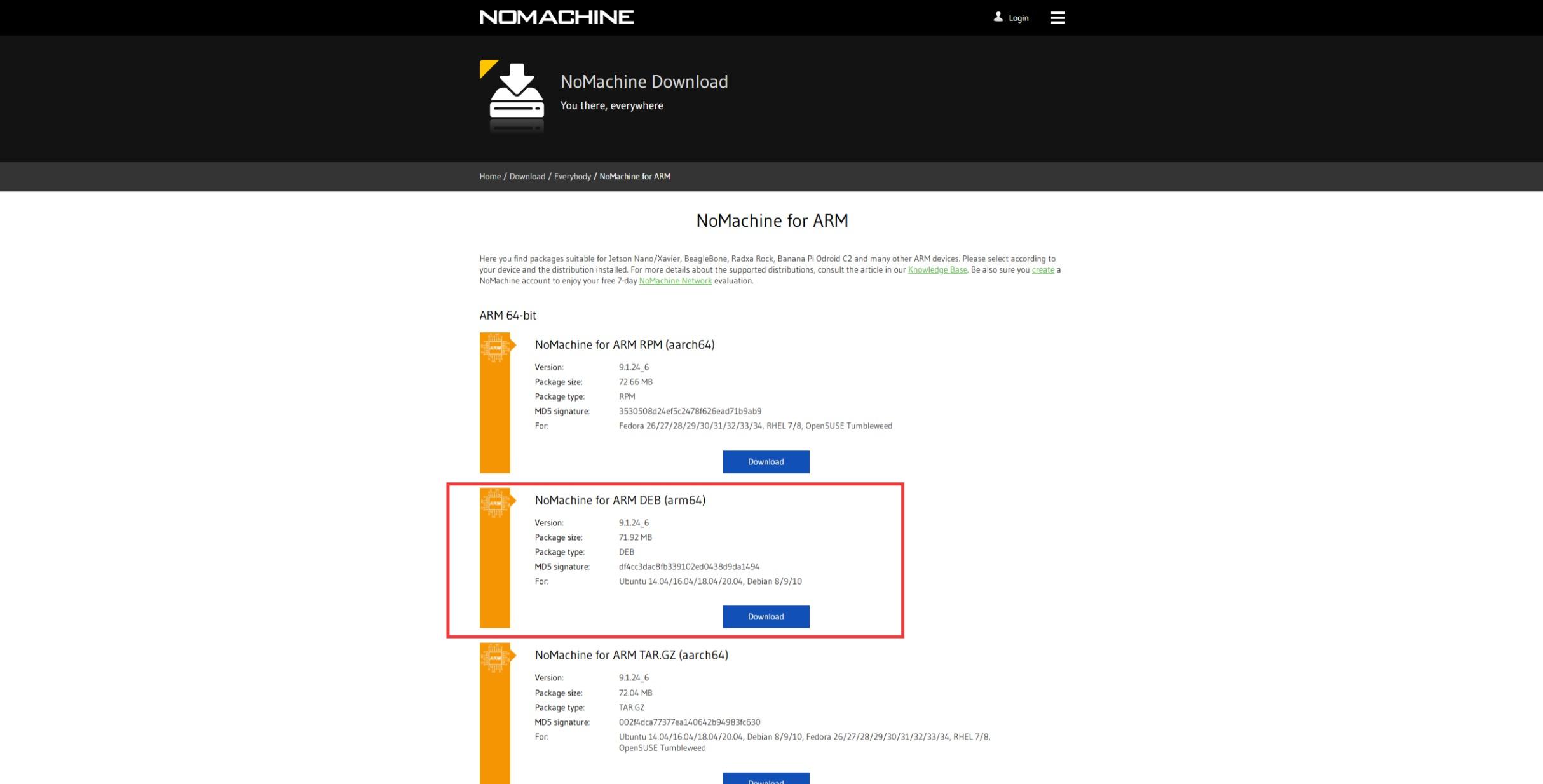
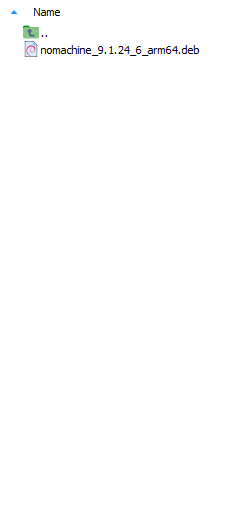
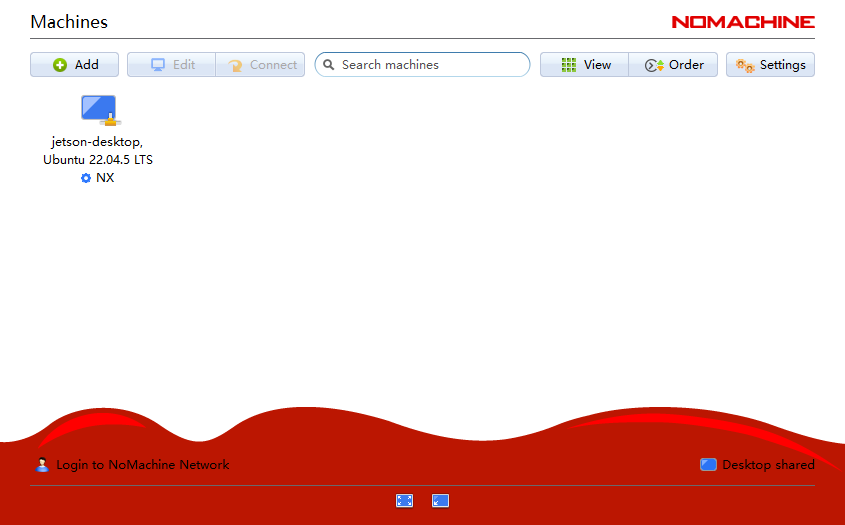
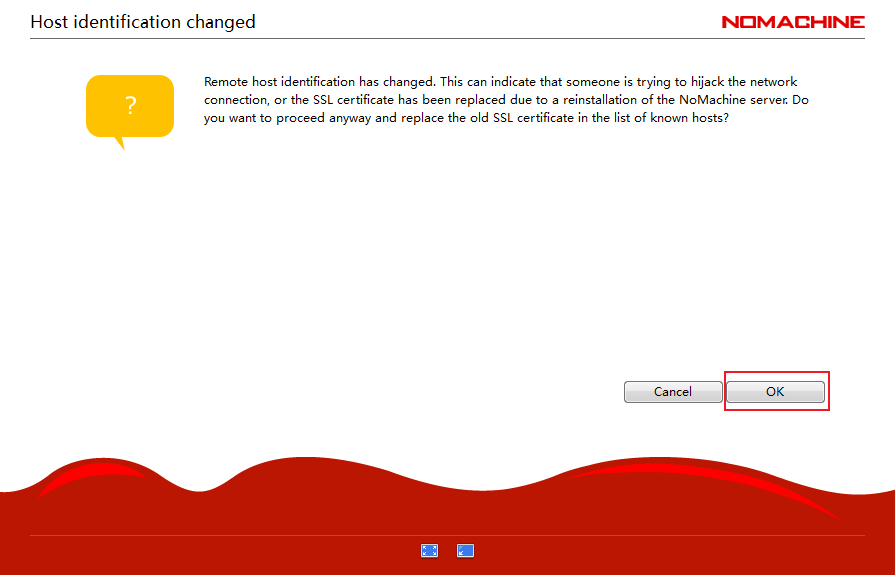
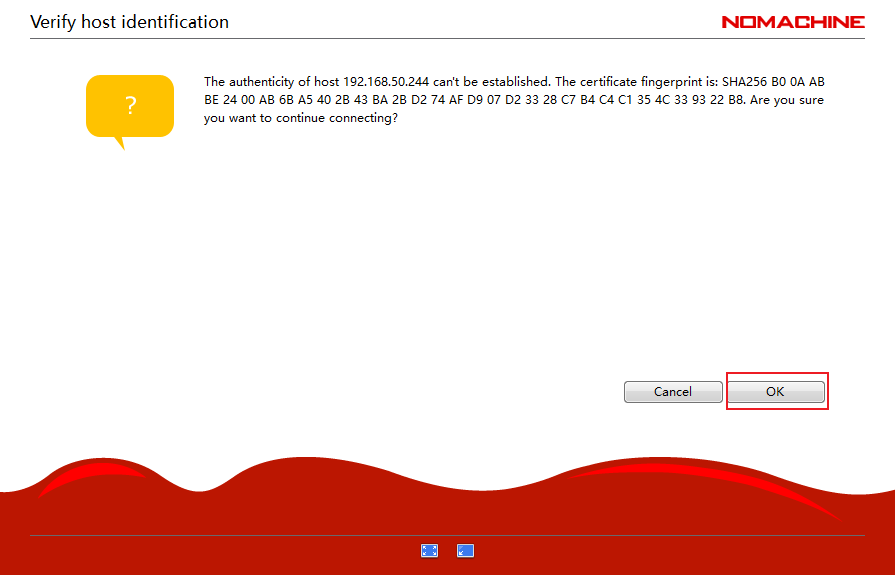
sudo dpkg -i nomachine_9.1.24_6_arm64.deb- 主机和开发板连接到同一局域网,主机打开 NoMachine 即可自动搜索到 Jetson 服务端
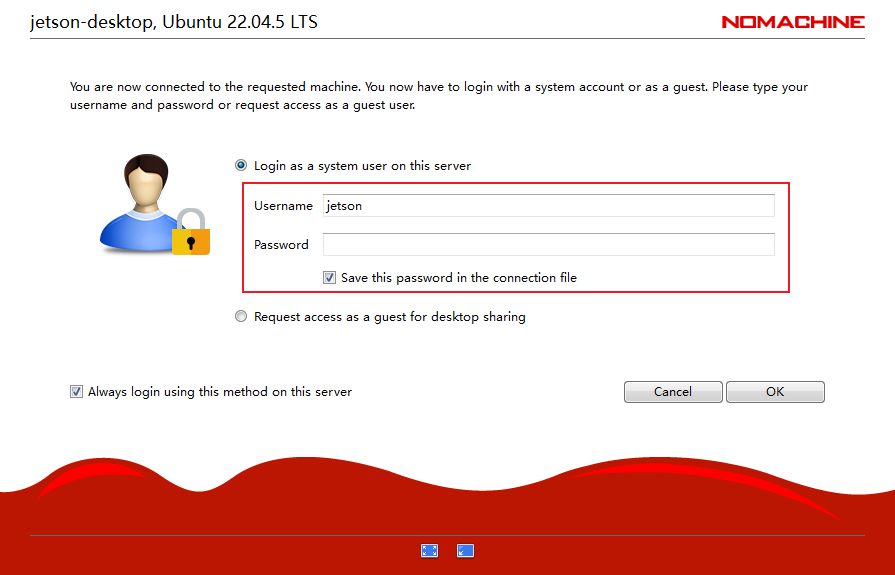
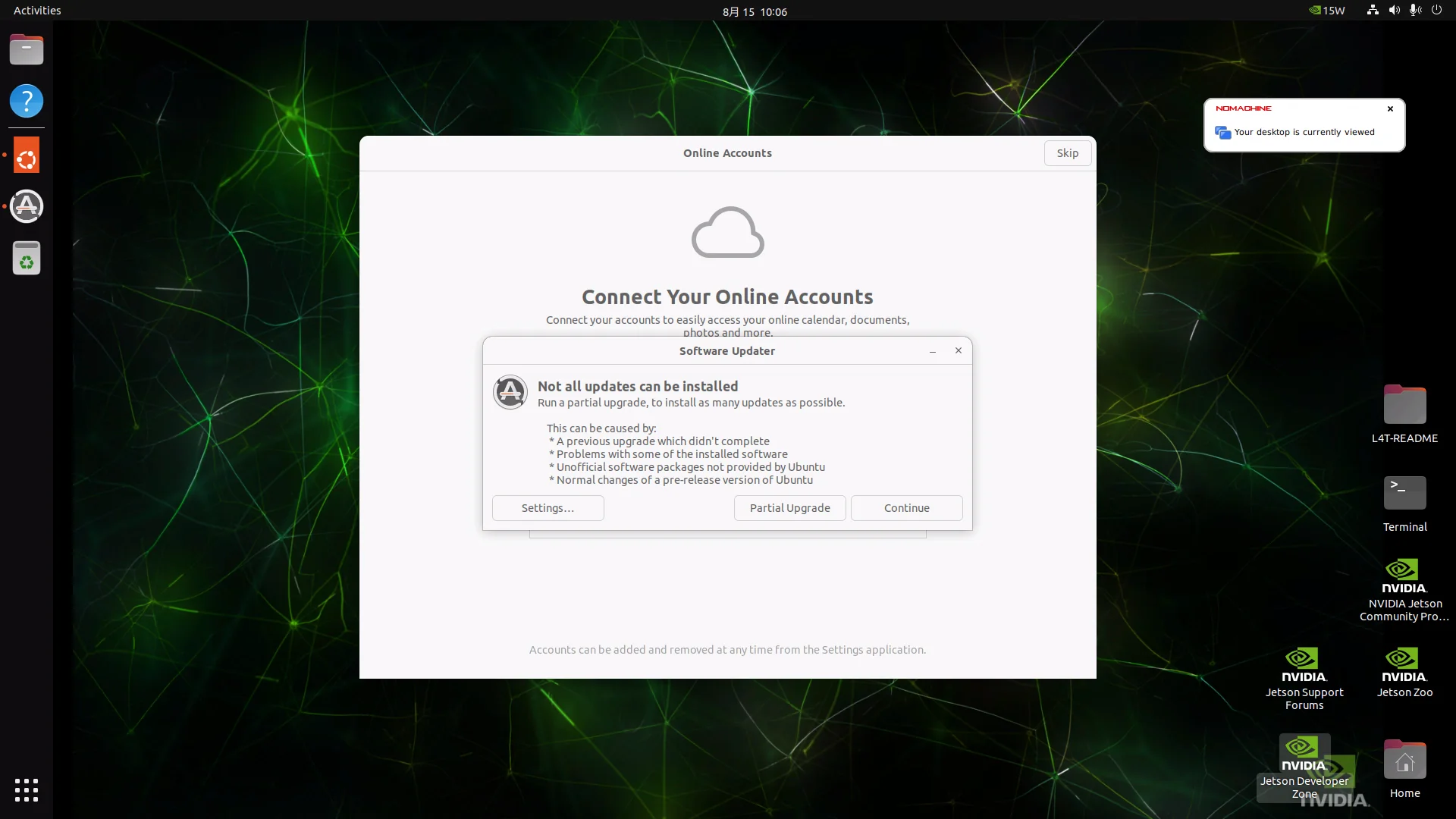
- 输入用户名和密码,点击 OK 即可连接到桌面
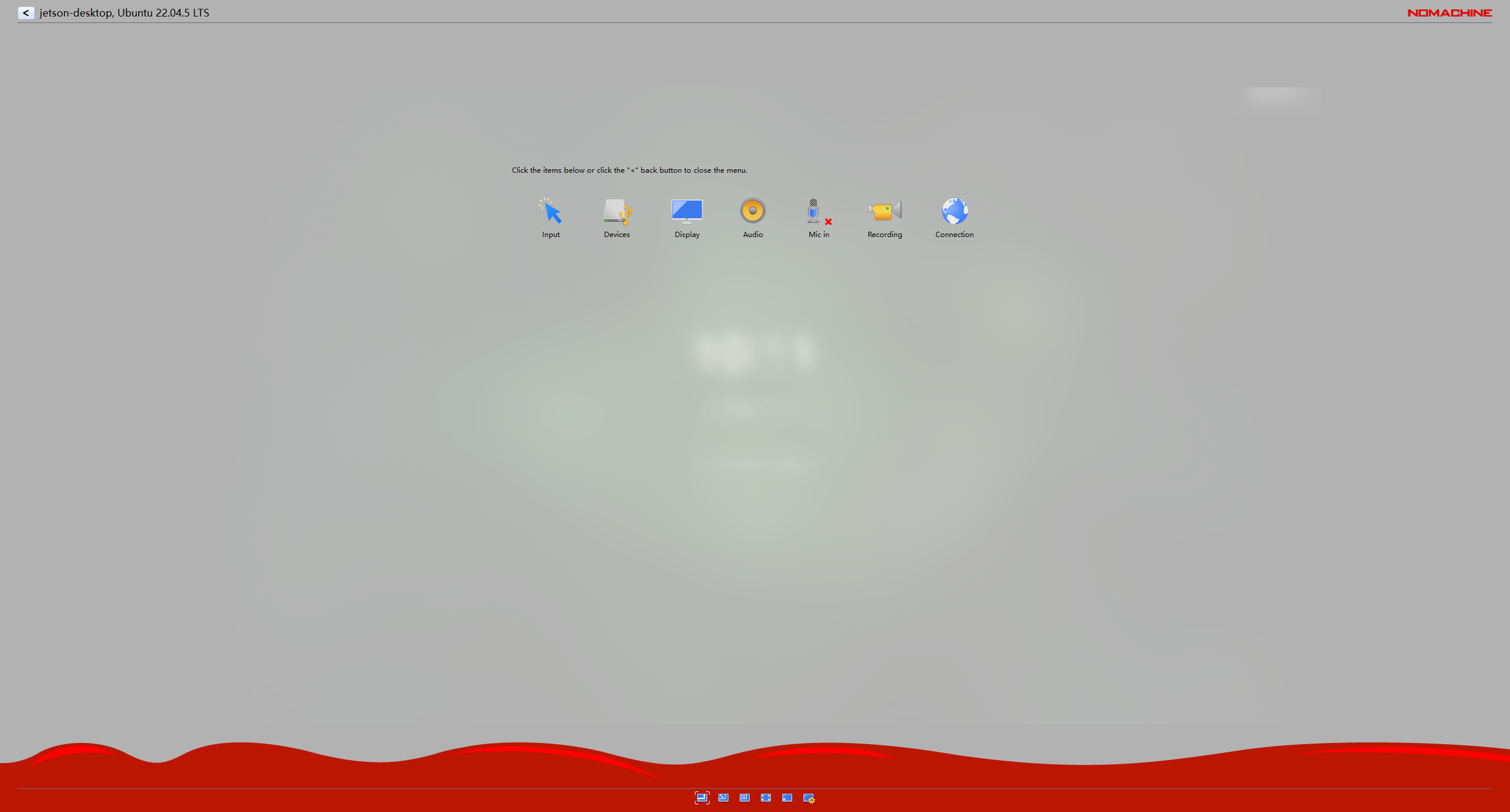
点击软件显示区域右上角可调节画质、画幅和编码模式等选项。
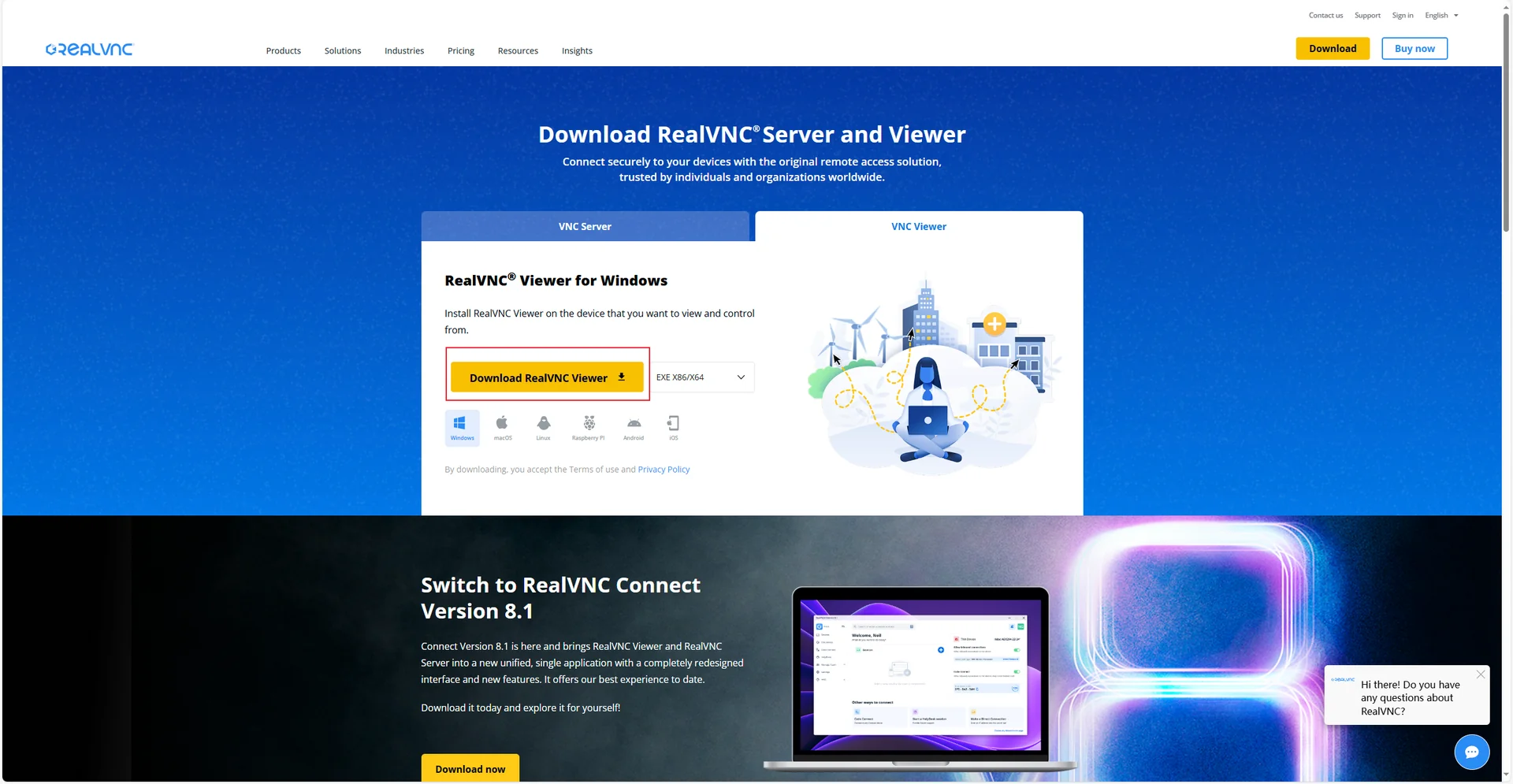
4.2 使用 VNC
VNC(虚拟网络计算机)基于 RFB 协议,通过传输屏幕帧缓冲区的像素数据实现跨平台远程控制。
Jetson 端配置:
设置 VNC 服务为开机自启:
cd /usr/lib/systemd/user/graphical-session.target.wants
sudo ln -s ../vino-server.service ./
配置 VNC 服务:
gsettings set org.gnome.Vino prompt-enabled false
gsettings set org.gnome.Vino require-encryption false
设置 VNC 登录密码:
# 将 <密码> 替换为你要设置的密码
gsettings set org.gnome.Vino authentication-methods "['vnc']"
gsettings set org.gnome.Vino vnc-password $(echo -n '密码'|base64)
重启系统生效:
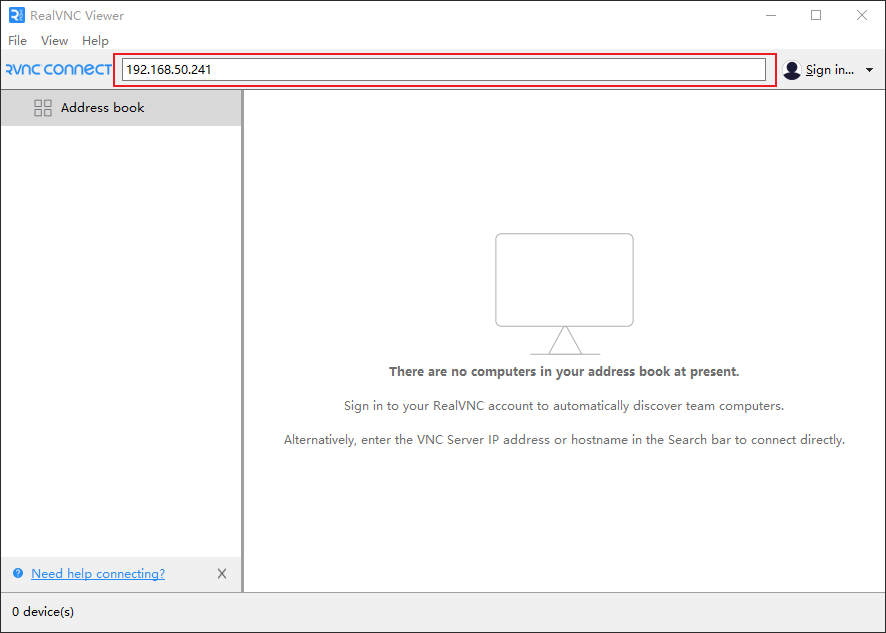
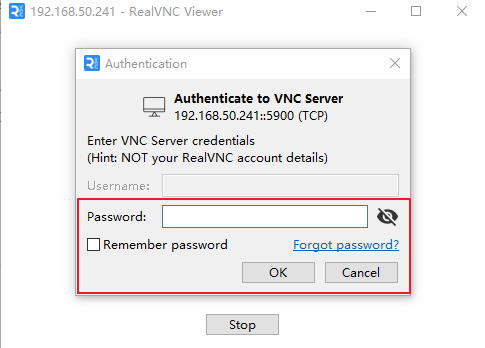
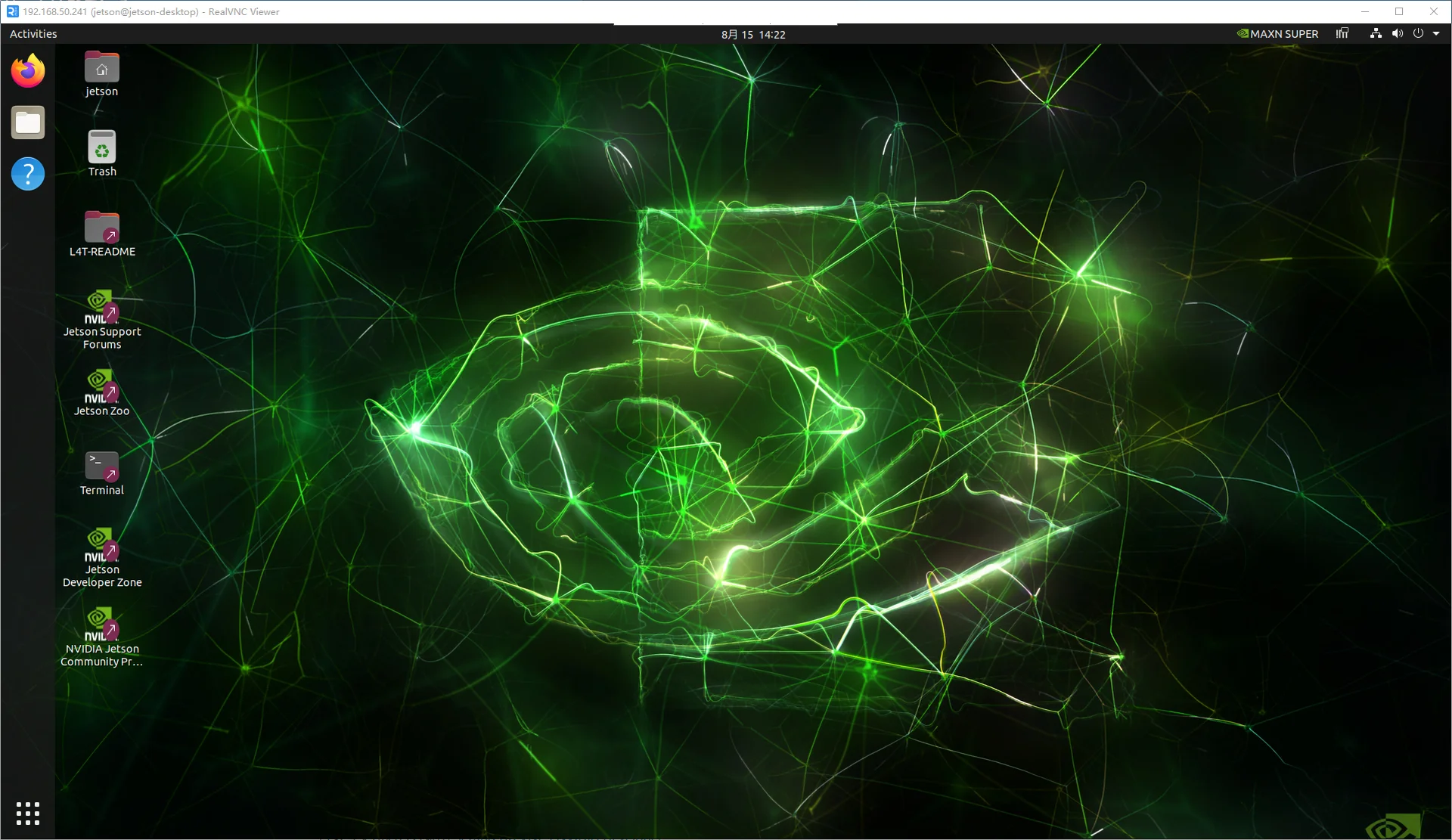
sudo reboot在主机 VNC 软件中新建连接,输入 Jetson 的局域网 IP 并确认,输入密码即可连接。
参考英伟达官方说明:Setting Up VNC | NVIDIA Developer