安装 Ubuntu 虚拟机和 SDK Manager
1. 安装 Ubuntu 虚拟机
1.1 下载 VMware Workstation
通过百度网盘下载此文件:VMware-workstation-full-16.2.5-20904516.exe
链接: https://pan.baidu.com/s/1xopblFgG29dYZXoNfwa5ZA 提取码: frjy
1.2 安装 VMware Workstation
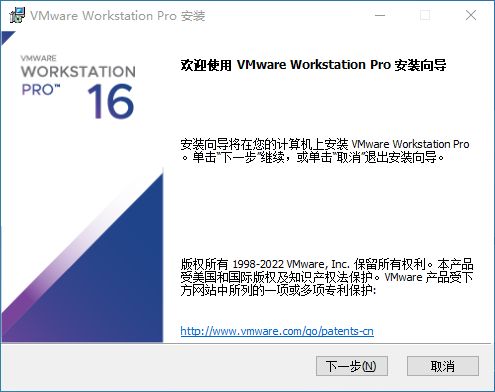
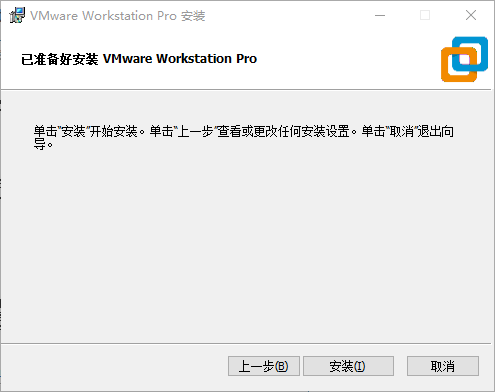
打开 VMware-workstation-full-16.2.5-20904516.exe
选项保持默认即可,点下一步
输入激活码,请自行百度搜索:vmware16密钥
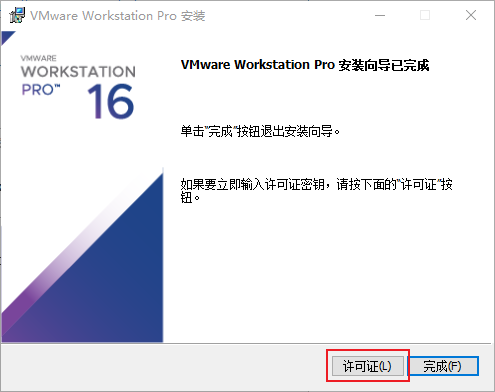
1.3 安装 Ubuntu 系统
推荐使用 20.04 和 22.04 版本,这里以 20.04 为例。
下载 ubuntu20.04_desktop_amd64.iso 镜像,若下载速度较慢,推荐使用清华源或中科大源。
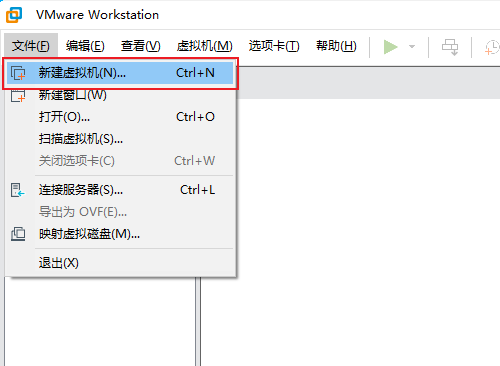
打开 VMware Workstation Pro,新建虚拟机
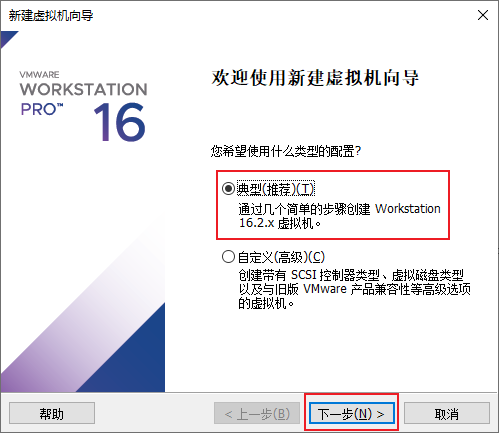
选择典型配置
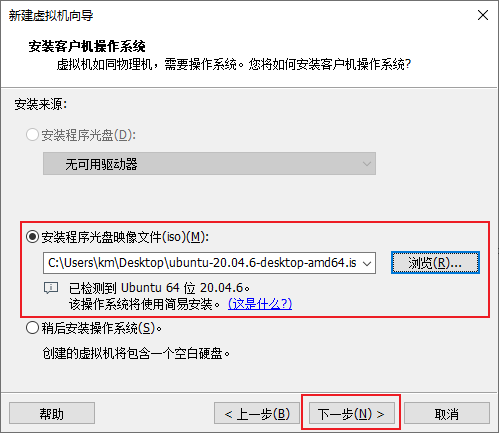
选择刚才下载的 ISO 镜像
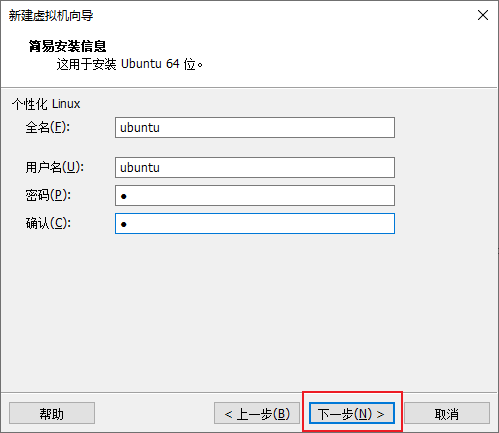
输入用户名与密码
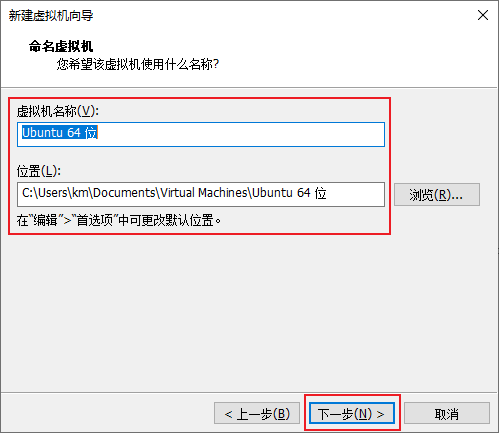
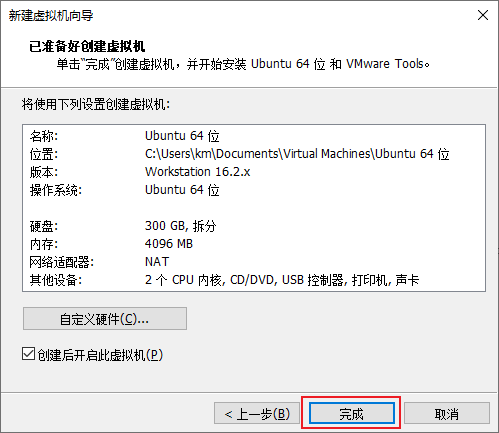
输入虚拟机名字与选择存放虚拟机文件的路径
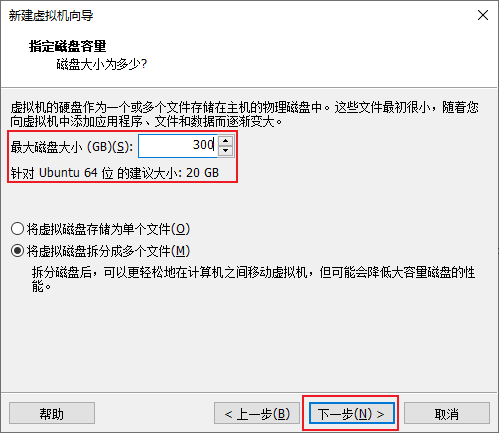
虚拟机可用的存储空间,建议最少给 300G
点击完成
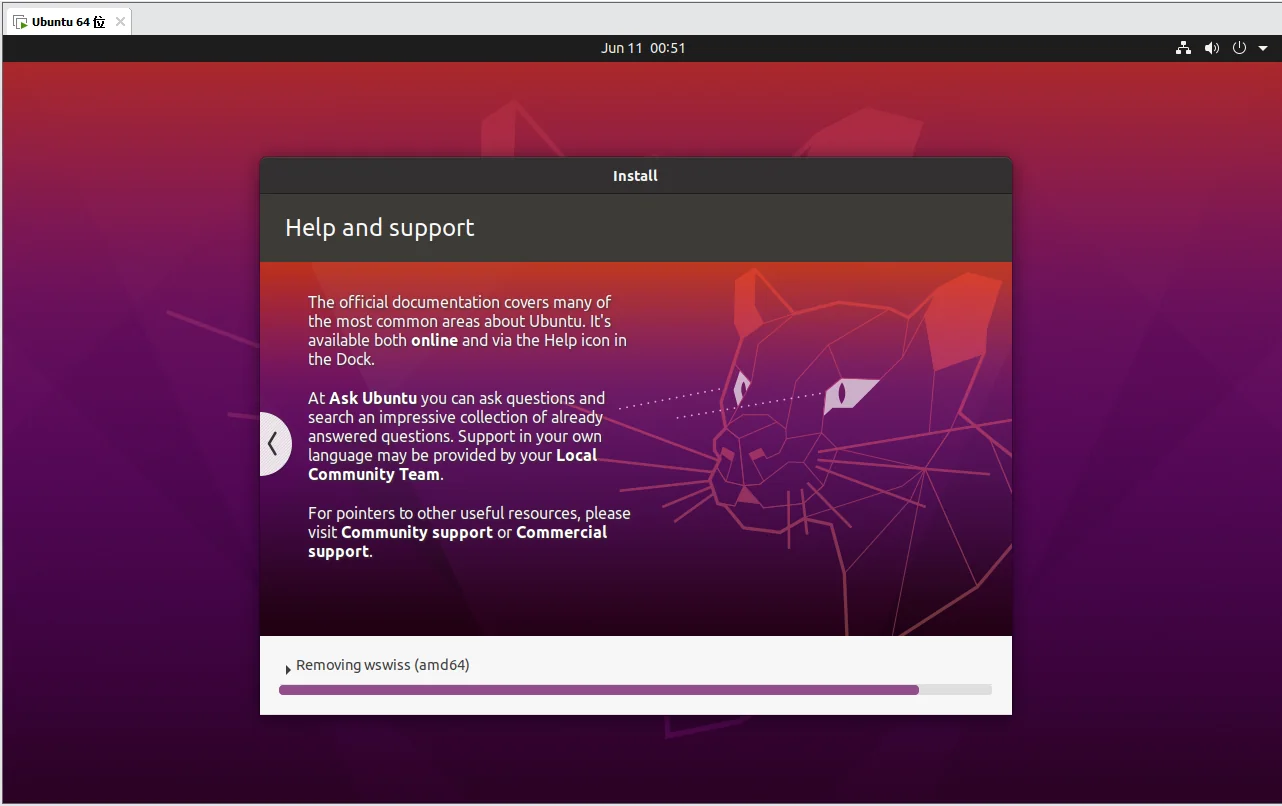
等待安装完成
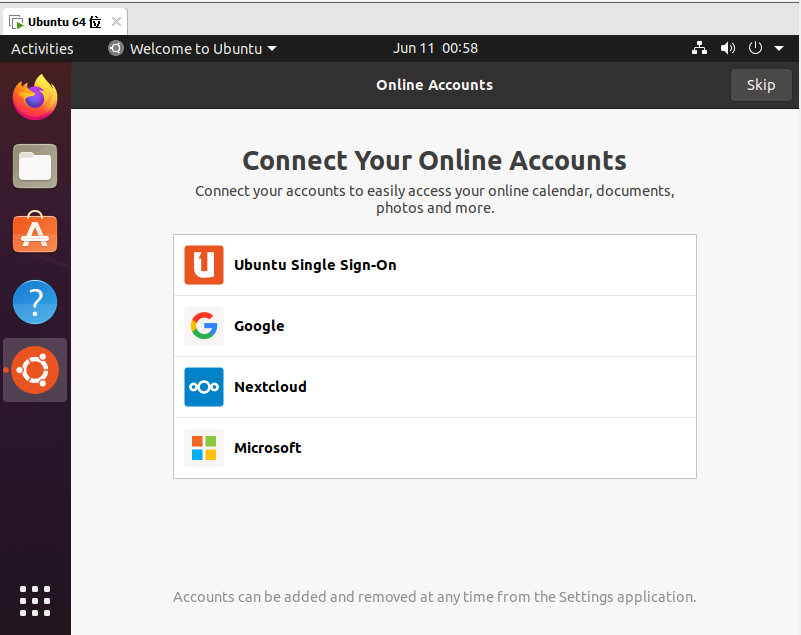
出现以下画面表示安装完成
2. 安装 NVIDIA SDK Manager
2.1 下载安装包
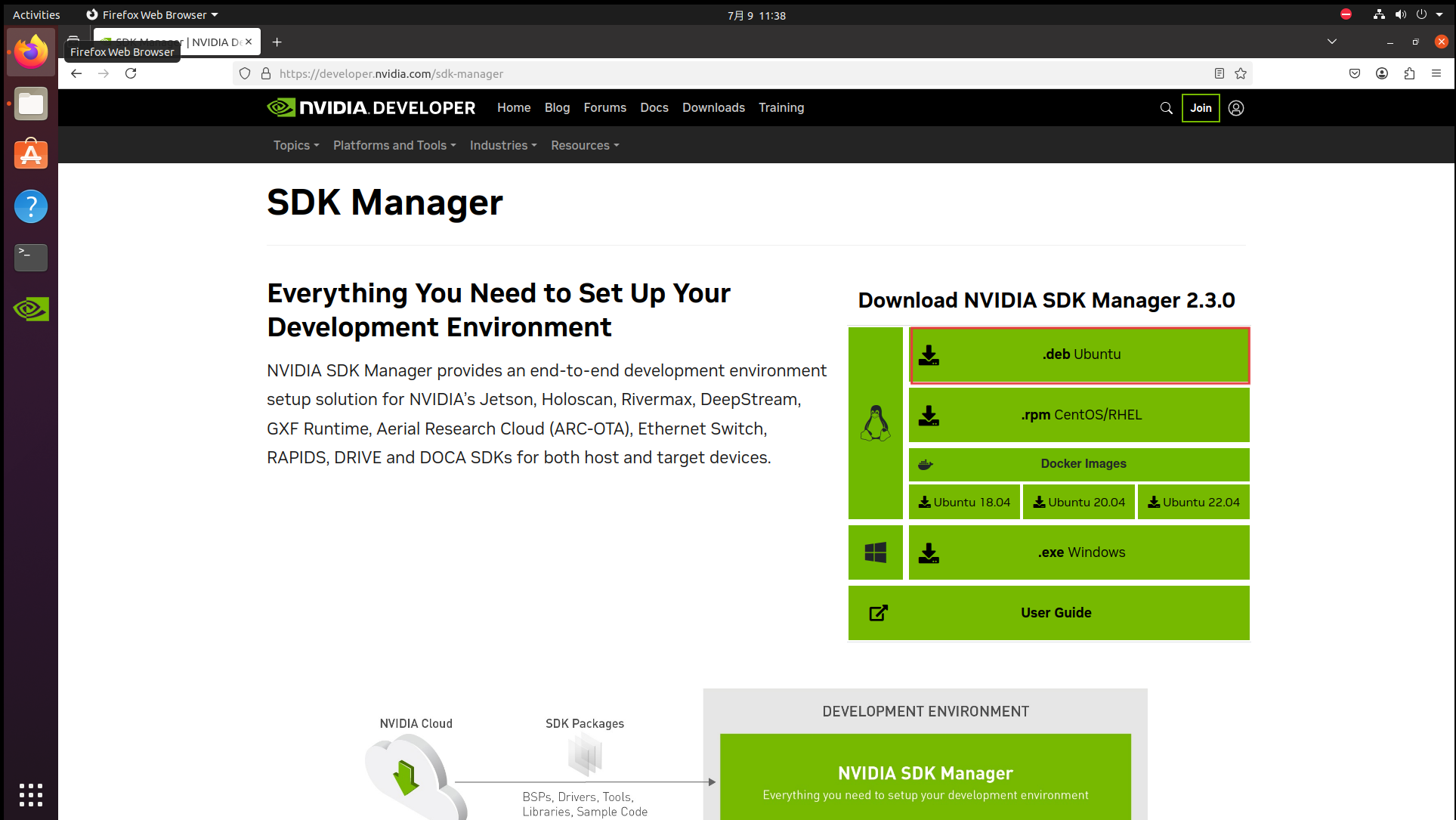
进入虚拟机打开浏览器,进入 Jetson SDK,下载 .deb Ubuntu 安装包。
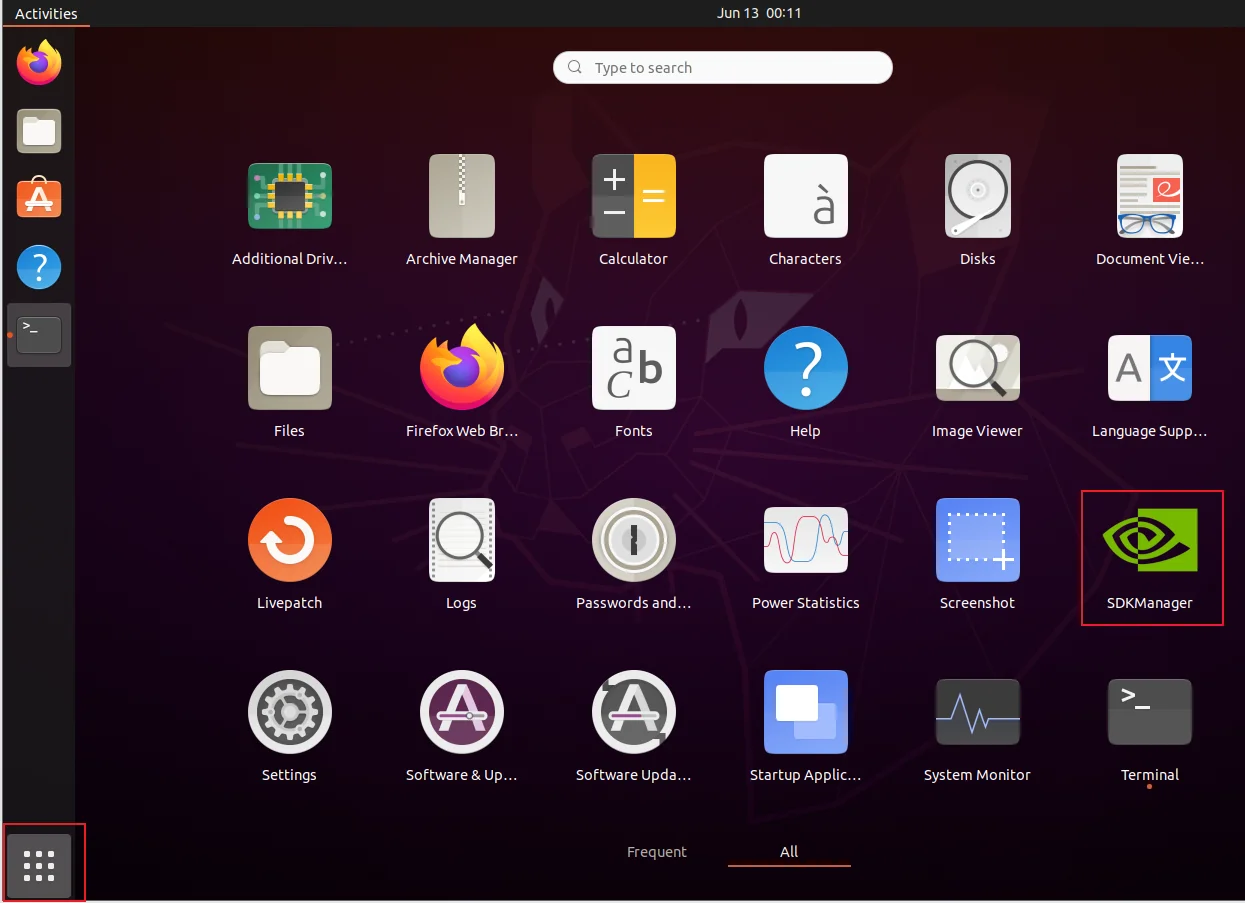
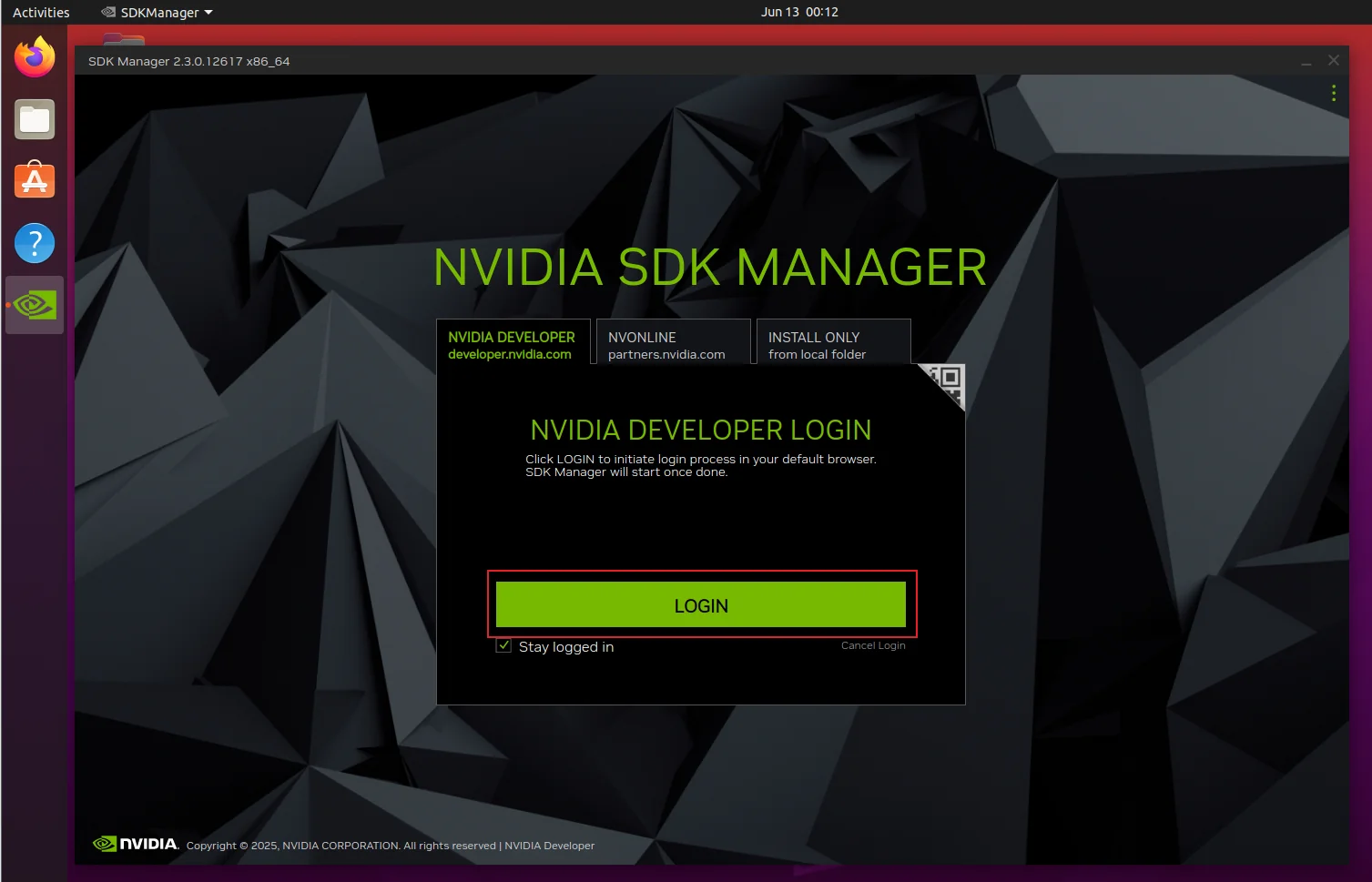
2.2 安装 SDK Manager
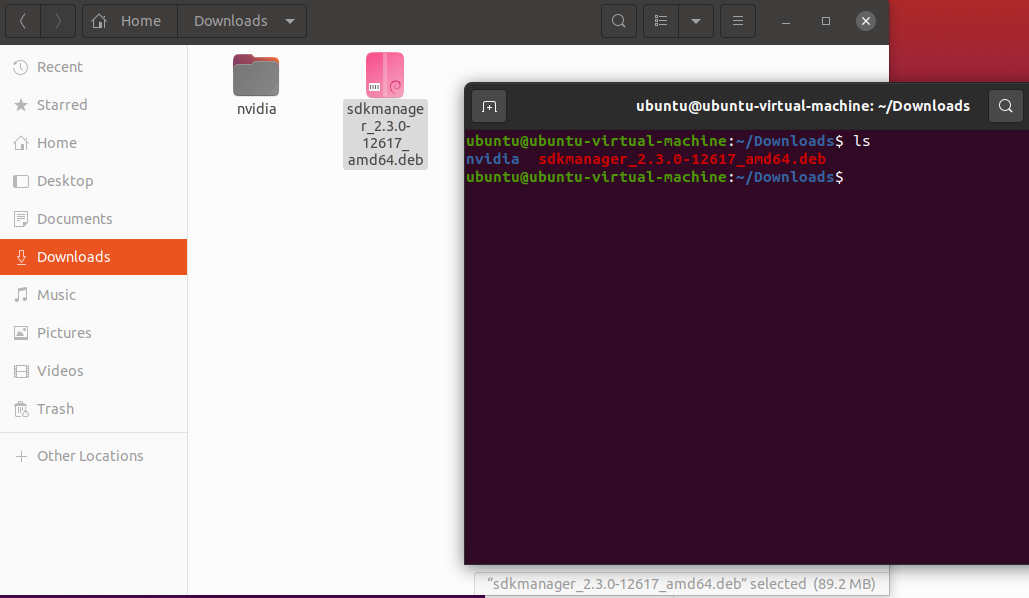
打开文件管理器进入 Downloads 文件夹,确认 sdkmanager_xxxxx_amd64.deb 存在,在当前目录下打开命令行窗口执行以下命令安装。
bash
sudo apt update
sudo dpkg -i sdkmanager_2.3.0-12617_amd64.deb # 需要根据实际版本修改包名
sudo apt install --fix-broken