
PyTorch 与 Torchvision
PyTorch 是常用的深度学习框架,可在 Jetson 上使用 CUDA 加速完成模型开发、推理和部署。
新项目建议优先使用 JetPack 7
如果项目需要 PyTorch、TensorRT、CUDA 等 AI 框架,并且所用 Jetson 型号及外设已支持 JetPack 7,建议优先选择 JetPack 7 系列。它采用更新的 Ubuntu、内核和 NVIDIA AI 计算栈,后续框架与工具也会优先围绕新平台更新。
只有在现有项目依赖 JetPack 6 专用 wheel、旧版 CUDA/TensorRT、特定驱动或尚未适配的外设时,才建议继续使用 JetPack 6。升级前应先核对硬件支持和软件兼容性。
1. 先理解 JetPack 7 的 SBSA 变化
从 JetPack 7 系列开始,Jetson 软件与服务器基础系统架构(Server Base System Architecture,SBSA)保持一致。SBSA 统一关键硬件与固件接口,使 Arm 服务器与 Jetson 之间的操作系统支持、软件移植和部署方式更加一致。
简单来说,JetPack 7 可以像 Arm 服务器一样,直接通过 PyTorch 上游软件源使用 pip 安装 PyTorch,不再需要 JetPack 专用 wheel。需要注意,Jetson 使用的是 Arm64/SBSA 软件包,并不是 x86 软件包。
NVIDIA 说明:JetPack SDK Downloads and Notes。
2. 选择安装方式
| 使用场景 | 建议方案 |
|---|---|
| JetPack 7 新项目 | 直接通过 PyTorch 上游软件源安装 Arm64/SBSA 软件包 |
| JetPack 6.2.1 现有项目 | 使用与 CUDA 12.6、Python 3.10 匹配的 Jetson wheel |
| 需要多个 Python/框架版本 | 使用容器;其次使用 venv 或 Conda 隔离环境 |
| 生产部署 | 固定 JetPack、CUDA、PyTorch、Torchvision 和镜像/包版本,不使用浮动的 latest |
版本必须成套匹配
JetPack、CUDA、Python、PyTorch 和 Torchvision 任一项不匹配,都可能出现无法安装、导入时报缺少动态库,或 torch.cuda.is_available() 返回 False。Jetson 不能安装 x86 软件包。
3. 安装前检查
先确认系统和 CUDA 环境:
head -1 /etc/nv_tegra_release
python3 --version
nvcc --version
nvidia-smi
安装基础依赖:
sudo apt update
sudo apt install -y python3-pip python3-venv libopenblas-dev
python3 -m pip install --upgrade pip
如果系统没有 nvcc,先完成 CUDA 安装,再安装 PyTorch。
4. JetPack 7:使用 pip 安装
以配套 CUDA 13.2 的 JetPack 7.2 为例,先创建虚拟环境,再从 PyTorch 上游 CUDA 13.2 软件源安装:
python3 -m venv ~/venvs/jetson-ai
source ~/venvs/jetson-ai/bin/activate
python -m pip install --upgrade pip
python -m pip install torch torchvision \
  --index-url https://download.pytorch.org/whl/cu132
其他 JetPack 7 版本应将 cu132 换成与系统 CUDA 匹配的软件源。安装后执行本文“验证安装”中的 CUDA 张量测试。
5. JetPack 6.2.1:安装已验证 wheel
以下命令仅适用于 JetPack 6.2.1、CUDA 12.6、Python 3.10。不要用于 JetPack 7。
建议先创建独立环境:
python3 -m venv ~/venvs/jetson-ai
source ~/venvs/jetson-ai/bin/activate
python -m pip install --upgrade pip
下载并安装匹配的 PyTorch 与 Torchvision:
wget https://pypi.jetson-ai-lab.io/jp6/cu126/+f/62a/1beee9f2f1470/torch-2.8.0-cp310-cp310-linux_aarch64.whl
wget https://pypi.jetson-ai-lab.io/jp6/cu126/+f/907/c4c1933789645/torchvision-0.23.0-cp310-cp310-linux_aarch64.whl
python -m pip install \
  torch-2.8.0-cp310-cp310-linux_aarch64.whl \
  torchvision-0.23.0-cp310-cp310-linux_aarch64.whl
INFO
上述 wheel 来自 Jetson AI Lab 软件源,不是 JetPack 7 的 SBSA 安装包。用于正式项目时,应保存 wheel 或锁定依赖,避免上游文件变化影响重复部署。
6. 验证安装
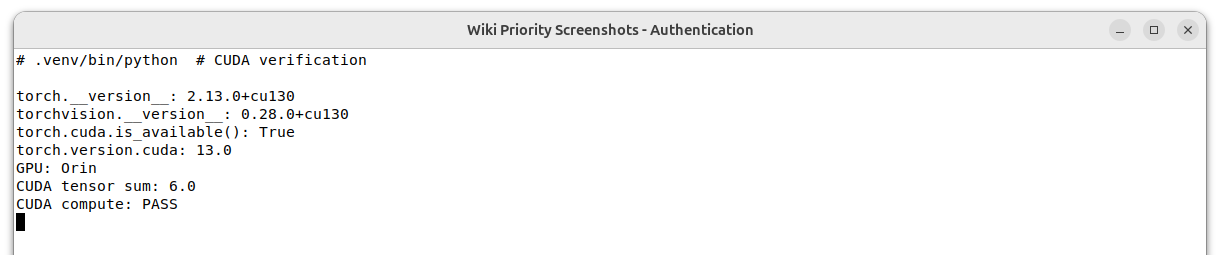
执行以下命令同时检查版本、CUDA 可用性和最小 GPU 运算:
python - <<'PY'
import torch

print("PyTorch:", torch.__version__)
print("CUDA runtime:", torch.version.cuda)
print("CUDA available:", torch.cuda.is_available())

if not torch.cuda.is_available():
    raise SystemExit("CUDA 不可用,请检查 JetPack、CUDA 与 PyTorch 是否匹配")

x = torch.tensor([1.0, 2.0, 3.0], device="cuda")
print("Device:", x.device)
print("Result:", (x * 2).cpu().tolist())
PY
正常结果应满足:
CUDA available: TrueDevice: cuda:0Result: [2.0, 4.0, 6.0]
JetPack 7.2.1 实机验证示例:
7. 运行 YOLO11 摄像头推理
确认 PyTorch CUDA 测试通过后,在同一环境中安装 Ultralytics:
python -m pip install ultralytics接入摄像头后运行以下示例:
import time

import cv2
from ultralytics import YOLO

model = YOLO("yolo11s.pt")
cap = cv2.VideoCapture(0)

if not cap.isOpened():
    raise RuntimeError("无法打开摄像头")

while True:
    success, frame = cap.read()
    if not success:
        break

    start = time.perf_counter()
    results = model(frame)
    elapsed = time.perf_counter() - start

    annotated_frame = results[0].plot()
    fps = 1.0 / elapsed if elapsed > 0 else 0.0
    cv2.putText(
        annotated_frame,
        f"FPS: {fps:.2f}",
        (10, 30),
        cv2.FONT_HERSHEY_SIMPLEX,
        1,
        (0, 255, 0),
        2,
    )
    cv2.imshow("YOLO11 Inference", annotated_frame)

    if cv2.waitKey(1) & 0xFF == ord("q"):
        break

cap.release()
cv2.destroyAllWindows()
首次运行时 Ultralytics 会下载模型权重,需要保持网络连接。按 q 退出窗口。
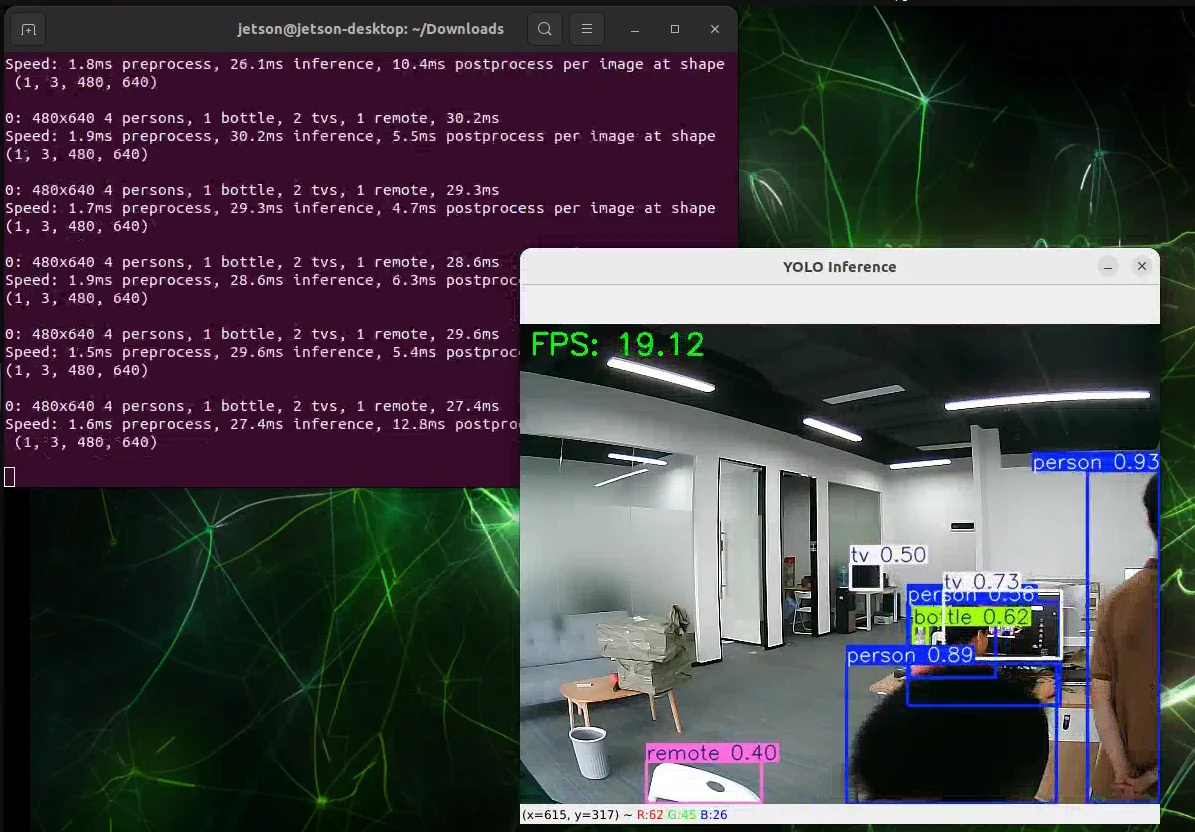
更多用法见 Ultralytics YOLO11 文档。
8. 常见问题
torch.cuda.is_available() 返回 False
先检查 nvcc --version 和 nvidia-smi,再核对 PyTorch 包是否对应当前 JetPack/CUDA。JetPack 7 上误装 jp6 wheel 是常见原因之一。
安装时提示 wheel 不受支持
检查 Python 版本和 CPU 架构:
python3 --version
uname -m
文件名中的 cp310 只支持 CPython 3.10,linux_aarch64 只支持 64 位 Arm Linux。
PyTorch 可用,但 Torchvision 导入失败
PyTorch 与 Torchvision 也必须版本匹配。卸载冲突版本后,按同一兼容组合重新安装:
python -m pip uninstall -y torch torchvision摄像头无法打开
先用 ls /dev/video* 和 v4l2-ctl --list-devices 确认系统识别了摄像头,再参考 摄像头教程。