
摄像头
接入摄像头后,可使用以下指令查看现有摄像头的编号:
bash
ls /dev/video*
# /dev/video0  /dev/video1
1. CSI 摄像头
尽量避免带电操作,接入 CSI 摄像头时注意 FPC 排线金属触点一面朝下。
1.1 使用 gst-launch 打开摄像头
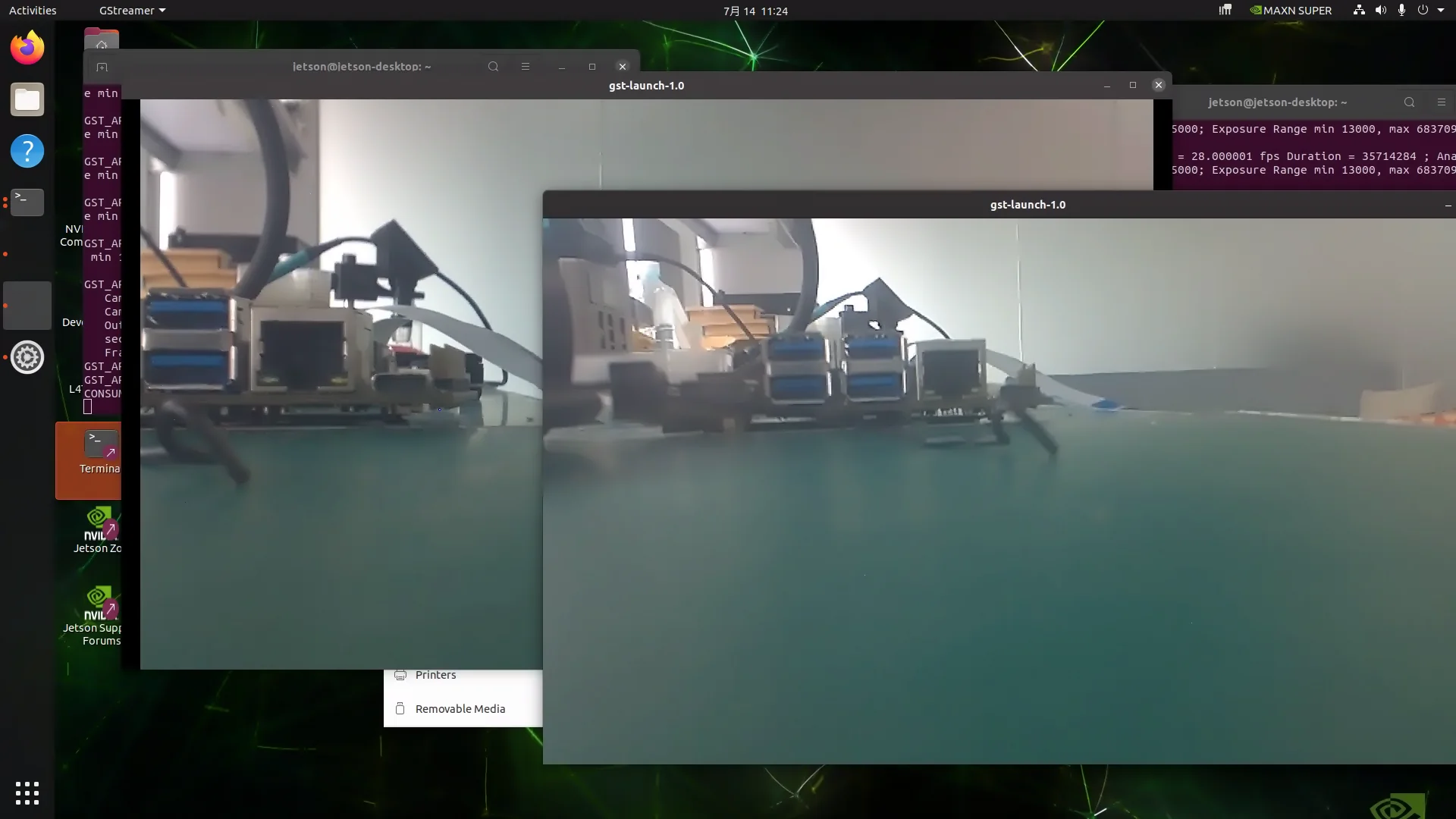
确认 CSI 摄像头正确连接后,分别在两个命令行窗口运行以下命令打开摄像头:
bash
# 摄像头 0
gst-launch-1.0 nvarguscamerasrc sensor-id=0 ! "video/x-raw(memory:NVMM), width=(int)1920, height=(int)1080,format=(string)NV12, framerate=(fraction)30/1" ! nvvidconv ! xvimagesink sync=false

# 摄像头 1(另一个命令行窗口运行)
gst-launch-1.0 nvarguscamerasrc sensor-id=1 ! "video/x-raw(memory:NVMM), width=(int)1920, height=(int)1080,format=(string)NV12, framerate=(fraction)30/1" ! nvvidconv ! xvimagesink sync=false
参数说明:
| 参数 | 说明 |
|---|---|
sensor-id | 指定摄像头物理接口 ID,双摄使用 0 和 1 |
memory:NVMM | 使用 NVIDIA GPU 内存,减少延迟 |
width, height | 分辨率,需硬件支持(如 1080p) |
format:NV12 | 像素格式,NVIDIA 编码器原生支持 |
framerate | 帧率,例如 30/1(30 FPS) |
sync=false | 禁用音视频同步,减少延迟 |
2. USB 摄像头
使用 Cheese
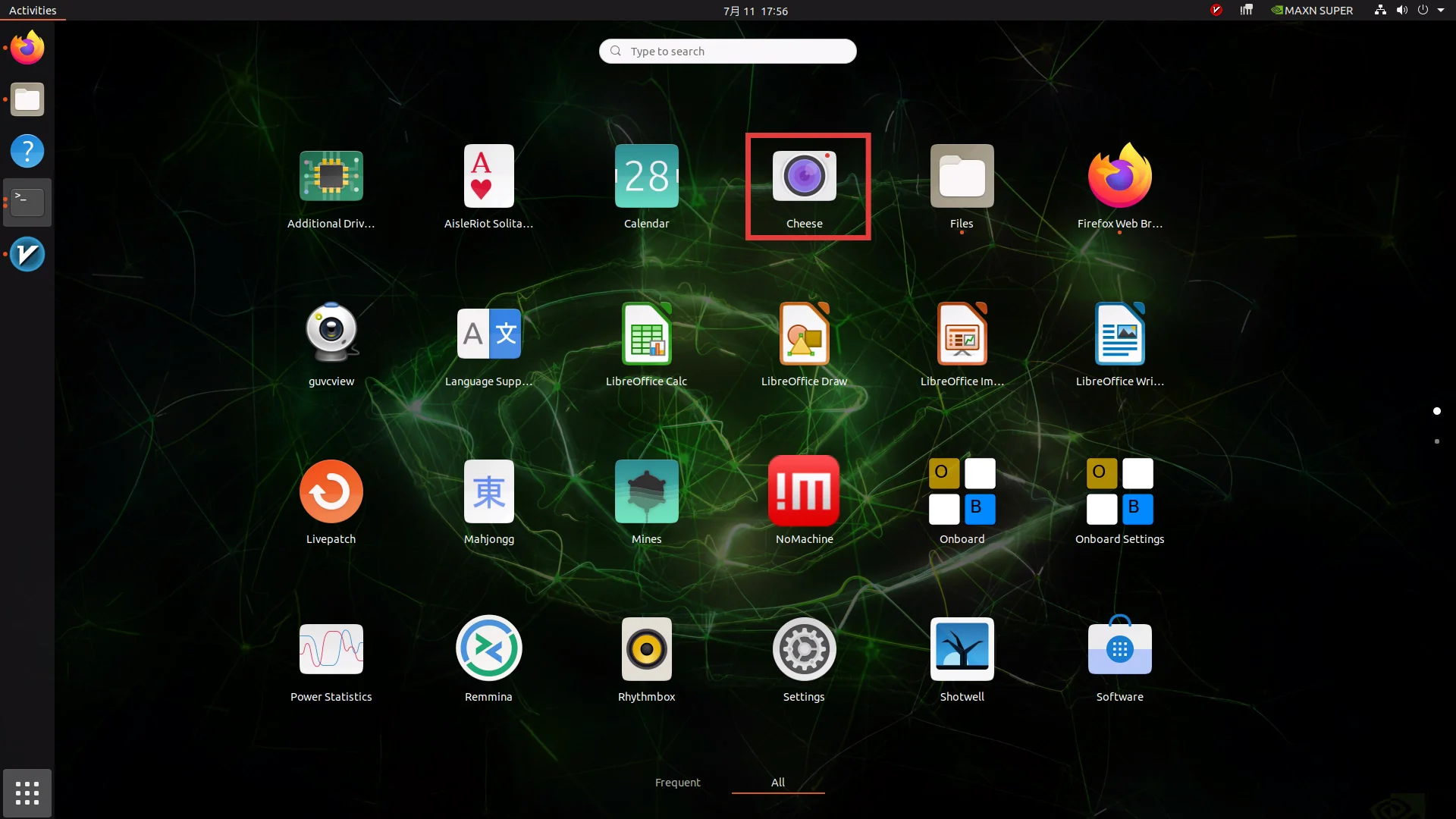
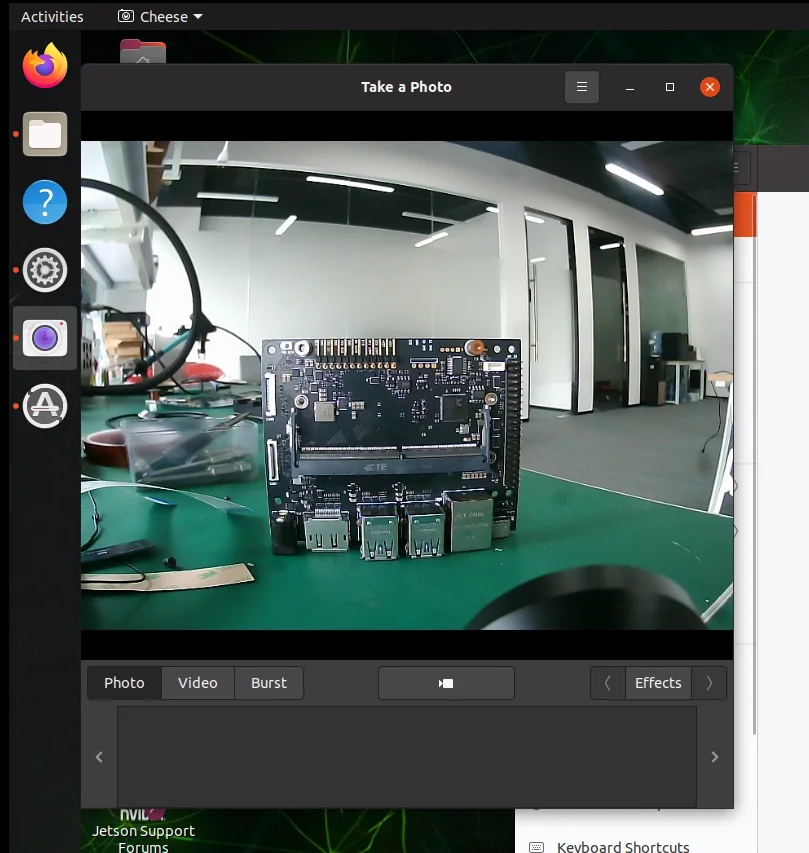
Cheese 是一款简单易用的摄像头应用,支持拍照、录像和连拍:
bash
sudo apt install cheese将 USB 摄像头连接至开发板 USB 接口,打开 Cheese 软件即可使用。
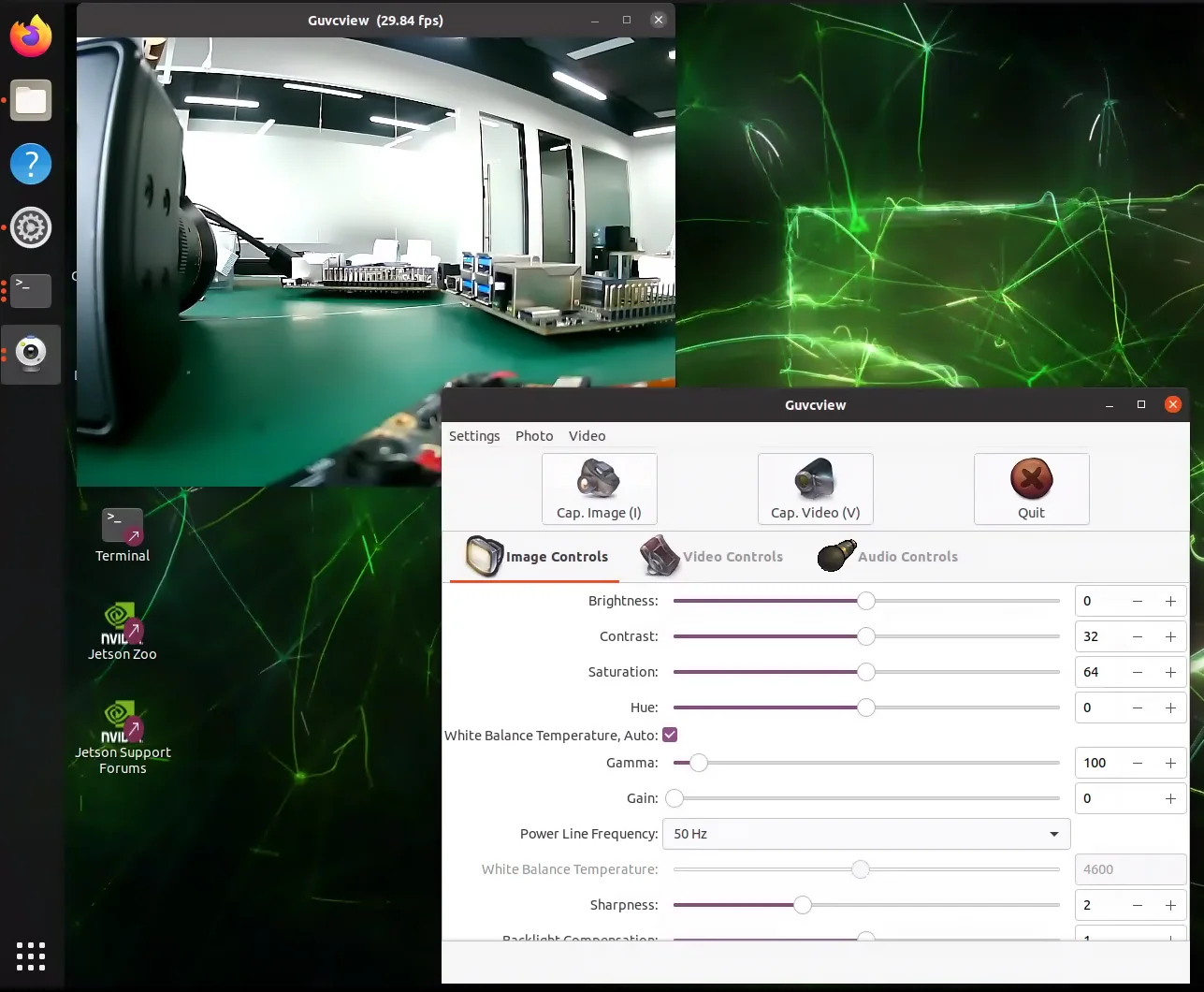
使用 Guvcview
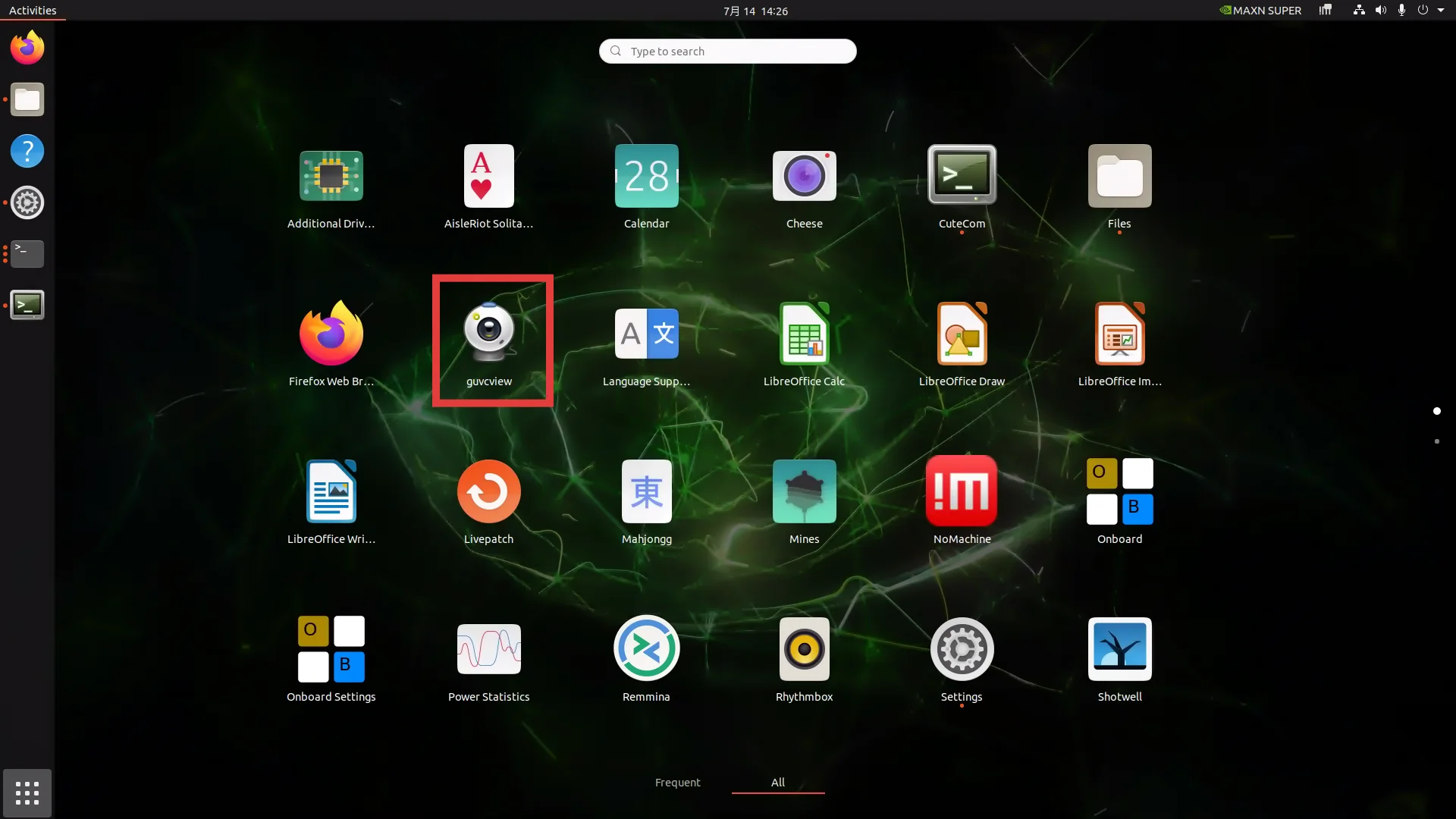
Guvcview 是一款开源的图形界面摄像头工具:
bash
sudo apt install guvcview使用 nvgstcapture
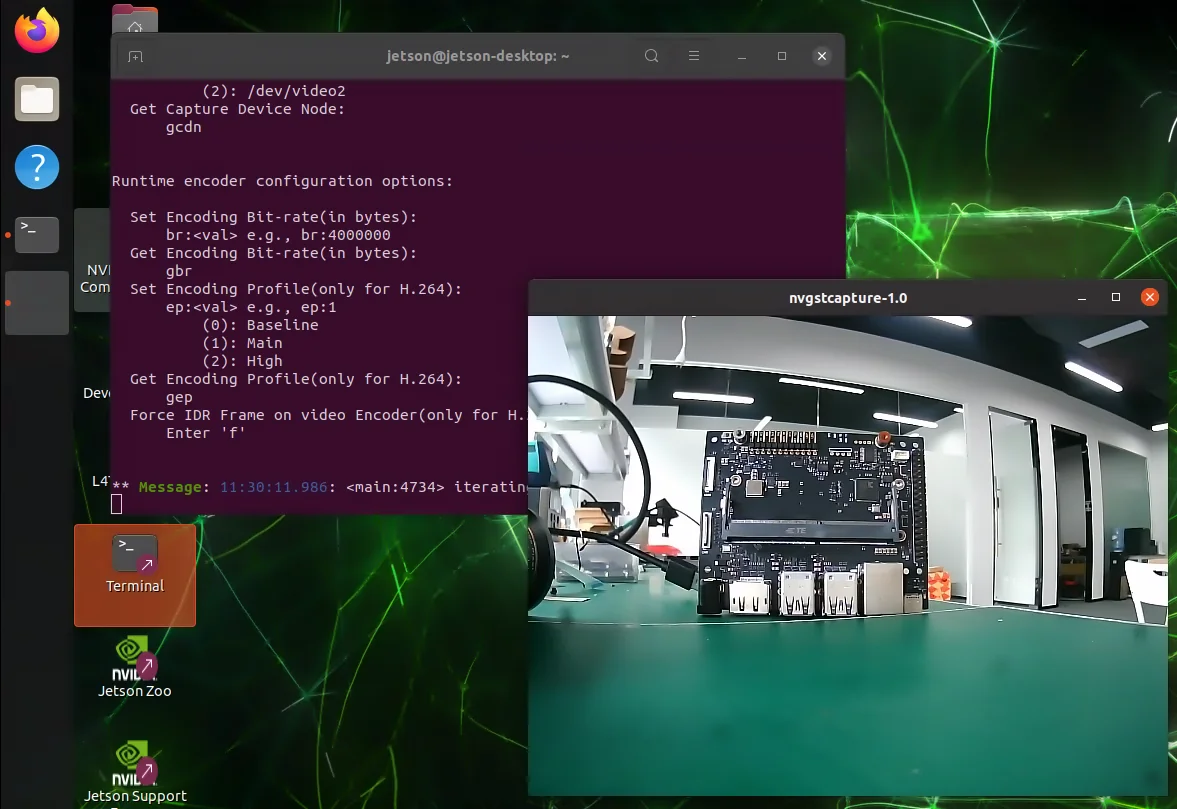
也可使用 nvgstcapture 打开 USB 摄像头:
bash
# V4L2 USB camera(<N> 替换为 /dev/videoN 节点)
sudo nvgstcapture --cap-dev-node 2   # 0,1 默认为 CSI 摄像头
更详细的说明可参考 NVIDIA Developer